
Что делать, если сбивается время на компьютере?
Причина может быть аппаратная или программная — в любом случае, исправить ситуацию можно самостоятельно и довольно быстро.
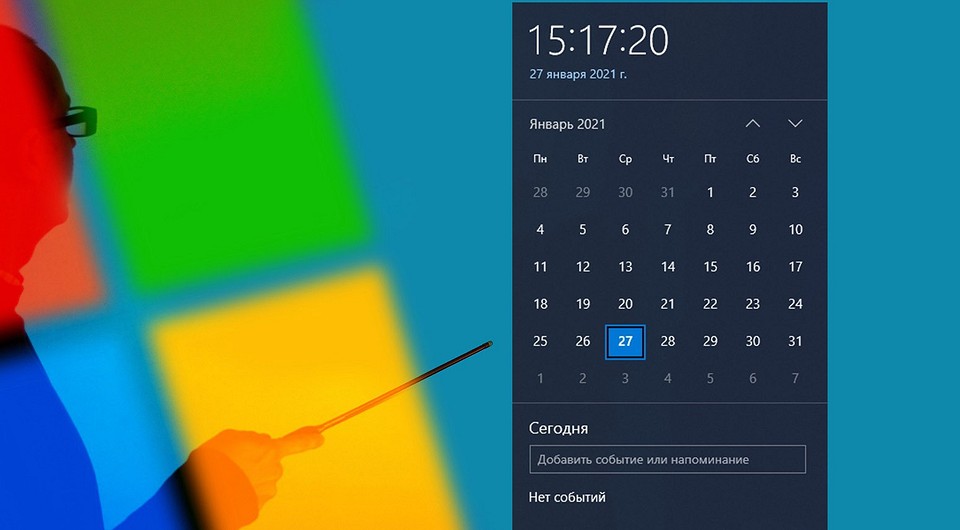
Знакомая ситуация? Включаете компьютер, а в углу экрана видите неправильное время, а дата отстает на годы. Следуйте нашей инструкции, и проблема будет решена.
Почему сбивается время на Windows
Что делать, если сбилось время на компьютере с Windows 7 или 10? Не стоит паниковать — все можно исправить самостоятельно.
Причина №1. Неправильно выставлен часовой пояс.
При установке Windows 10 система просит выбрать часовой пояс или устанавливает его по умолчанию. Возможно, в этот самый момент что-то пошло не так. Проверить текущие настройки просто — нажмите на часы в правом нижнем углу экрана правой кнопкой мыши и в возникшем окне выберите «Настройки даты и времени». Проще всего здесь сдвинуть ползунок «Установить время автоматически» вправо, включив таким образом функцию. Но можно и настроить корректное значение вручную.
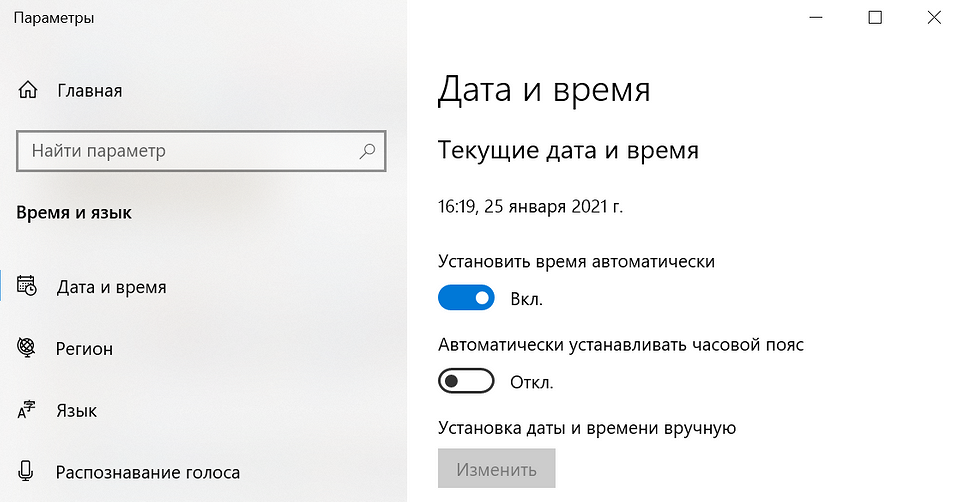
Если у вас также включен ползунок «Автоматически устанавливать часовой пояс», время будет адаптироваться при смене часовых поясов. Например, если вы улетели из Москвы в Тюмень, часы переведутся автоматически.
Причина №2. Активаторы Windows и других программ
Для установки пиратской копии Windows и другого ПО зачастую используются так называемые «активаторы»: небольшие утилиты, с помощью некоторых ухищрений заставляющие нелегальное программное обеспечение работать корректно. Некоторые версии таких «активаторов» изменяют настройки времени в системе. Поскольку мы не поощряем использование пиратских программ, советуем просто перейти на лицензионное ПО — популярное стоит не так дорого.
Причина №3. Вирусы
Вредоносное ПО также может в собственных целях изменять многие настройки системы, в том числе и настройки времени, для облегчения доступа к вашим данным. Для борьбы с вирусами логично использовать антивирусное программное обеспечение. Существует множество как платных (Kaspersky, Dr.Web), так и бесплатных решений (Avast). Кардинальный способ борьбы с вирусом — форматирование диска и переустановка операционной системы, но вряд ли вы решите прибегнуть к нему из-за неправильно установленного времени.
Причина №4. Батарейка материнской платы
На любой материнской плате есть батарейка, которая отвечает за поддержку низкоуровневых функций — в том числе, сохранения корректного времени. Если она села, при включении компьютера время будет каждый раз сбрасываться. Лечится это заменой батарейки на материнской плате. Как понять, какого типа у вас батарейка и как правильно ее заменить — читайте в другой нашей статье.
Почему сбивается время на macOS
Если вы являетесь обладателем компьютера от Apple, то такая проблема у вас тоже может появиться. Благо, решается она схожим образом.
Почему постоянно сбивается время и дата на компьютере
Почему постоянно сбивается время и дата на компьютере на windows 7, 8, 10
При загрузки операционной системы нередко происходит сбой настройки даты и времени. Такая проблема чаще всего встречается на старых компьютерах, но иногда может возникнуть и на только что купленном устройстве.
Сбой времени происходит из-за неправильного функционирования батарейки, которая установлена на материнских платах и отвечает за работу CMOS-памяти.
Но это не единственная причина почему постоянно сбивается время и дата на компьютере.
Почему на компьютере сбивается время
Чаще всего сброс данных происходит после отключения питания. Наиболее вероятной причиной сбоя времени на ПК является севшая батарейка, контролирующая работу БИОС и ход часов. Она может сесть, прослужив определенное время, либо из-за того что компьютер долго не подключают к сети.
Это является первым признаком того, что батарейка не может работать в полную силу при длительном отключении ПК от сети.
Для решения данной проблемы достаточно заменить батарейку:
Если замена батарейки не помогла исправить ситуацию, следует искать другие причины, приводящие к сбросу настроек даты и времени.
Неверно выбранный часовой пояс
При загрузке операционной системы происходит синхронизация времени с сервером, из-за чего часовой пояс выставляется неверно.
Проверить это можно правой кнопки мыши по часам. Появится контекстное меню, где необходимо выбрать пункт «Настройка даты и времени»
Откроется окно, где указано ранее установленный часовой пояс.
Чтобы выставить нужное значение следует нажать на клавишу «Изменить часовой пояс. », выбрать необходимое значение и подтвердить нажатием кнопки «Применить».
Автоматический переход на другое время
До 2014 года в России существовал переход на летнее/зимнее время. Если ПК куплен до отмены перехода часы могут каждый раз спешить или отставать.
Исправить данную ситуацию можно установив последние обновления для ОС windows. Если нет возможности установить обновленные данные, можно рассмотреть другие способы.
Компьютерные вирусы
Чаще всего вирусы атакуют системные файлы, из-за которого происходит сбой даты и времени.
Чтобы исправить ситуацию нужно проверить ПК антивирусником.
Для полной проверки рекомендуется использовать дополнительные антивирусные программы, помимо установленной на устройство.
Найденные вирусы следует сразу удалить, если программа не найдет шпионов, а проблема остается, можно полностью переустановить операционную систему.
Дефекты материнской платы
Ошибки могут появиться после долгой эксплуатации или наоборот сразу после покупки ПК. Неправильная работа комплектующих или скопление пыли нередко приводит к появлению статических разрядов, которые впоследствии являются причиной сброса CMOS. Устранить причину поможет обращение в сервис по гарантии или замена материнской платы.
Иногда проблему может решить обновление или повторная установка БИОС материнской платы. Однако,следует знать, что подобная процедура является потенциально опасной, поэтому проводить можно, только при полной уверенности в ее необходимости.
В редких случаях часы сбиваются из-за утилит активаторов. Такие программы сбрасывают тестовый срок для платных приложений и меняют время, чтобы впоследствии можно было воспользоваться ими бесплатно. Опытные пользователи не рекомендуют использовать подобные ПО, т.к. они обеспечивают хорошую работоспособность одной программы, при этом сбивает работу других, более важных.
Иногда сбой данных наблюдается время от времени и носит непостоянный характер. Например показатели БИОС могут меняться при выключении ПК, а при последующем включении оставаться неизменной. Такие проблемы называют «плавающими» и они не менее коварны, чем постоянные.
Для устранения причин появления плавающих проблем подходят те же правила, которые используются для постоянных:
Сброс даты и времени при переключении операционных систем
Следует обратить особое внимание на сбой данных в БИОС при работе с 2 ОС — Windows и Linux.
Время в таком случае часто сбивается после переключения между операционными системами. ОС Linux считает, что время в БИОС хранится в формате UTS, из-за чего происходит смещение часового пояса на 3 часа.
Windows считает,что время в BIOS указывается в режиме lokaltime. Если пользователем был указан новый часовой пояс или проведена синхронизация с внешним источником, система автоматически настраивает время на локальное.
Для исправления данной ситуации рекомендуется переключить параметры на UTS с использованием команды:
HKLMACHINE\System\CurrentControlSet\Control\TimeZoneInformation» /v RealTimeIsUniversal /t REG_DWORD /d 1 /f.
Чтобы избежать изменения времени при каждом обновлении системы, необходимо отключить настройку времени из интернета.
Правильные дата и время являются важным признаком правильной работы компьютера. Появление плавающих или постоянных проблем, связанных с изменением данных БИОС указывают на неисправность программной или аппаратной части компьютера.
Чтобы избежать последствий, связанных с неправильной установкой даты и времени, необходимо скорее вести ПК на ремонт.
Почему сбиваются дата и время на компьютере
Нередки случаи, когда системное время на компьютере самопроизвольно меняется, после перезагрузки или непосредственно во время работы. Давайте разберемся и объясним почему часы на компьютере сбиваются и рассмотрим популярные способы устранения этого сбоя.
Неправильный часовой пояс
Если причина кроется в настройке поясов, то выполняем следующие действия: нажимаем правой кнопкой мыши непосредственно по времени, отмеченному в правом нижнем углу экрана, и в контекстном меню левой кнопкой мыши выбрать пункт «Настройка даты и времени».
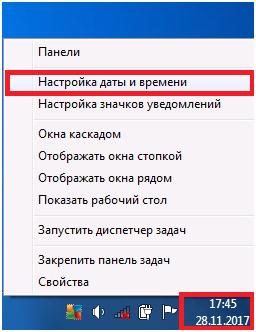
Настройка даты и времени в Windows
Чтобы узнать, какой часовой пояс установлен на конкретном компьютере, кликаем правой кнопкой мышки по пункту «Изменить часовой пояс…». В открывшемся меню выставляем тот часовой пояс, который действует в вашем регионе. Выставив правильное значение, сначала кликаем по строке «Применить», и только затем нажать «ОК». В этом же меню снимаем отметку с пункта «Автоматический переход на летнее время и обратно».
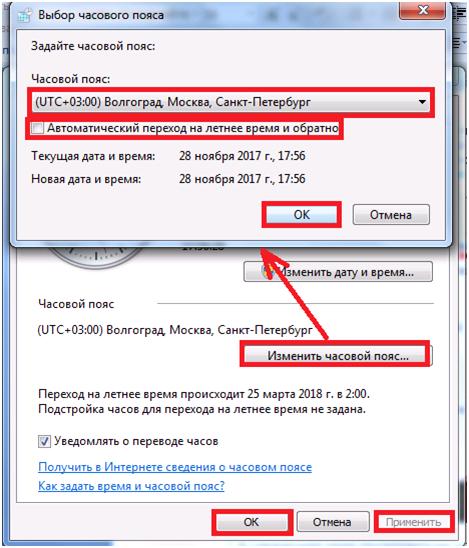
Выбор часового пояса в Windows
Переход на зимнее и летнее время
Еще одной причиной почему часы на компьютере отстают или спешат — переход ПК в автоматическом режиме с летнего времени на зимнее и наоборот.
Частичный путь к решению проблемы уже указан выше и можно обойтись лишь снятием галочки. Однако если это не помогло, требуется проделать дополнительные манипуляции.
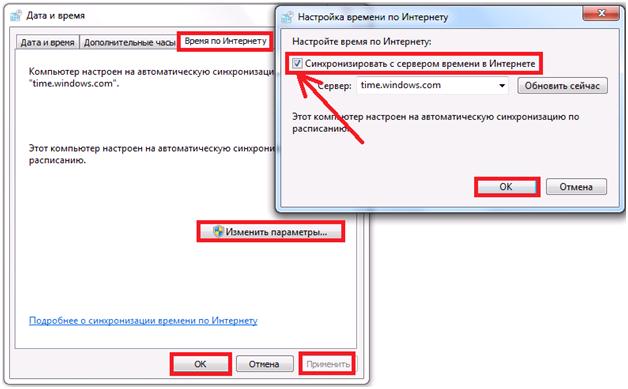
Настройка синхронизации с сервером времени в Интернете
Если на компьютере установлена старая необновляемая версия Windows, то поставьте соседний часовой пояс, например, вместо часового пояса UTC +03.00 укажите UTC +02.00.
Севшая батарейка CMOS
Часто встречающиеся причина, по которой отстают минуты или вовсе обнуляется время с датой после выключения компьютера и последующего запуска, является батарейка CMOS-памяти (complementary metal-oxide-semiconductor), установленная на материнской плате внутри системного блока. Батарейка отвечает, в том числе, за правильный показ времени на компьютере и срок службы у неё равен 5-7 годам использования.
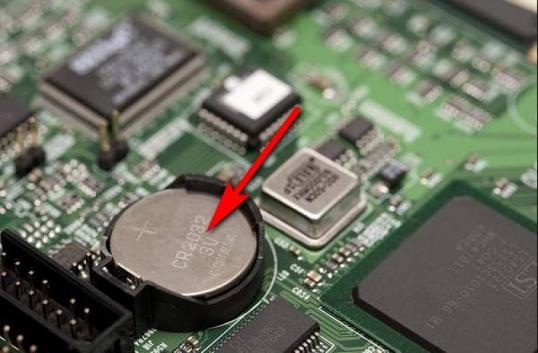
Батарейка CMOS-памяти на метеринской плате ПК
Сама батарея питает внутренние часы, которые позволяют не менять каждый раз время и дату вручную. Она запоминается компьютером и верно отображается на мониторе даже тогда, когда ПК очень долгое время стоял отключенный от сети.
Понять, что батарейку пора менять на новую, очень просто. При каждом включении компьютера будет появляться надпись, которая сообщит, что пользователю требуется нажать клавишу F1. Когда ПК включится – время и дата будут установлены неправильно. Отличительная особенность – дата со временем будет при каждом включении сбрасываться на некое постоянное время, например, на 1 января 2000 года.
Заменить батарейку с легкостью можно самостоятельно. Для этого выключаем ПК, отсоединяем все провода из разъемов, ставим системный блок на открытое место, и на задней его панели откручиваем винтики, удерживающие крышку системного блока. Сняв верхнюю, а затем и боковую крышку системного блока, располагаем системник на столе боком. Так проще работать, потому как доступ ко всем компонентам сразу станет открытым. На материнской плате будет установлена круглая батарейка, размером с 5 рублевую монету. Она удерживается специальным зажимом. Слегка надавив на него, извлекаем батарейку и заменяем на новую. Стоимость этих элементов питания невелика, а купить можно в компьютерном магазине или магазине радио частей.
После замены CMOS батарейки на новую, системный блок собирается и подключается к сети. Во время запуска заходим в BIOS, посредством многократного нажатия клавиш «F2» или «Delete».
ВНИМАНИЕ! Верная клавиша для вызова меню BIOS отображается в начале загрузки на мониторе сразу же после нажатия кнопки «Power» на системном блоке компьютера. Это встречается в ноутбуках, чьи производители устанавливают индивидуальные настройки горячих клавиш.
В меню BIOS устанавливаем правильную дату и время. Управление курсором в BIOS выполняем с помощью стрелочек навигации, клавиши Enter (подтверждение) и клавиши Esc (отмена или возврат). В первой же вкладке «Main» есть пункты «System Time» и «System Date». Это соответственно настройки времени и даты. После изменения значений на текущие нажимаем клавишу «Esc». Появится рамка с вопросом о том, нужно ли сохранять сделанные изменения. При нажатии клавиши «Y» все значения будут сохранены, а ПК перезагрузится и активируется уже с новыми настройками.
Время переводится вирусами
Еще одной причиной по которой сбивается дата и время на компьютере — работа вредоносных программ. Такое явление происходит крайне редко. Чтобы обнаружить вредоносную программу, потребуется сканировать компьютер на наличие вирусов. Современный антивирус способен определить подобный вид вредоносного ПО. Если после проверки компьютера на вирусы, не находим угроз, то используем советы описанные выше.
Установка неправильной даты на ПК сильно мешает в работе устройства. Так, в некоторых играх появляются проблемы с запуском сохраненных сеансов. А зайти в онлайн-игры, либо просто начать работу в Интернете будет невозможным, так как сервера и сайты откажут в доступе из-за некорректной даты. В нашей статье описаны популярные способы решения проблемы, когда сбивается дата и время. Надеемся, что наши рекомендации помогут устранить сбои в дате и сделают сеансы работы за компьютером вновь приятными. Если наши рекомендации помогли, то оставьте комментарий ниже.
Блог молодого админа
Увлекательный блог увлеченного айтишника
Сбивается время на компьютере. Что делать?

Многие пользователи компьютеров и ноутбуков очень часто жалуются на то, что на их устройствах постоянно сбивается время, поэтому его периодически приходится исправлять. Причем, как показывает практика, с этой проблемой рано или поздно сталкивается практически любой из нас. Почему так происходит? Как бороться с данной неполадкой? Обо всем этом мы расскажем прямо сейчас.
Переход на зимнее и летнее время
Еще несколько лет назад в нашей стране мы каждую осень и весну переводили стрелки часов на один час назад или вперед соответственно. Однако затем правительством решено было отменить переходы. Вот только операционная система Windows, будь это XP, Vista или 7, по-прежнему автоматически переводит стрелки часов!
Для того, что бы этого не происходило, рекомендуем вам отключить автоматический перевод стрелок. Для этого кликните по электронным часам в правой нижней части экрана и нажмите на «Изменение настроек даты и времени…».
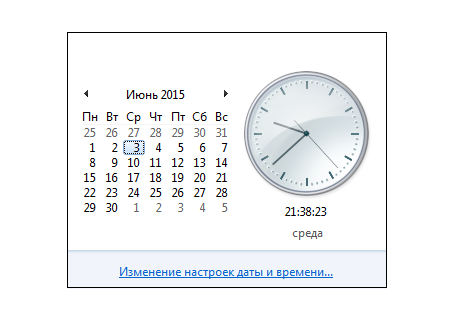
На вкладке «Дата и время» выберите «Изменить часовой пояс…».
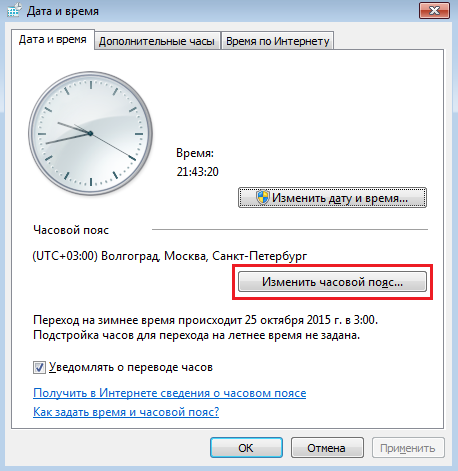
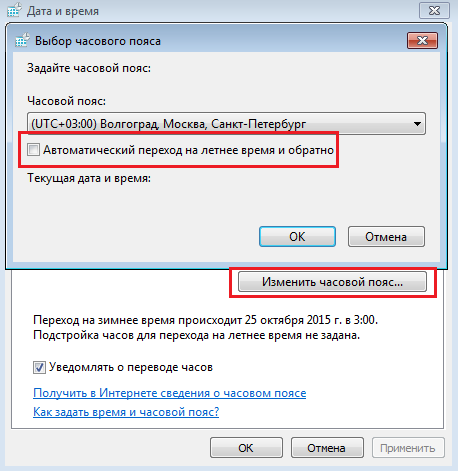
В открывшемся окне снимите галочку с надписи «Автоматический переход на летнее время и обратно». Более подробно — на скриншоте:
Синхронизация с сервером
Существует проблема иного характера. По умолчанию на операционных системах происходит обновление, которое в том числе затрагивает и текущее время. Иными словами, как только вы выходите в интернет, то система автоматически синхронизируется с сервером и сама обновляет время для вашего часового пояса. А поскольку еще не все сервера знают, что в России стрелки часов больше не переводят, происходит такая неурядица.
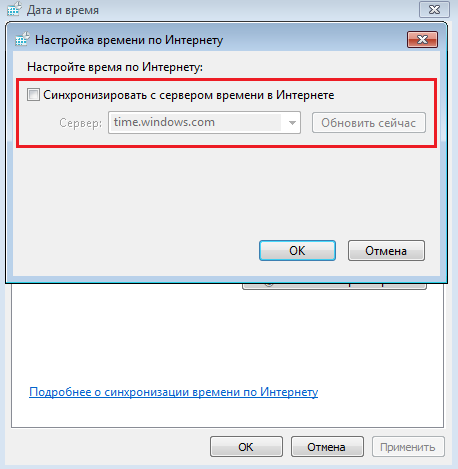
Решение очень простое. Снова нажмите на часы, кликните по «Изменение настроек даты и времени…», затем выберите вкладку «Время по интернету».
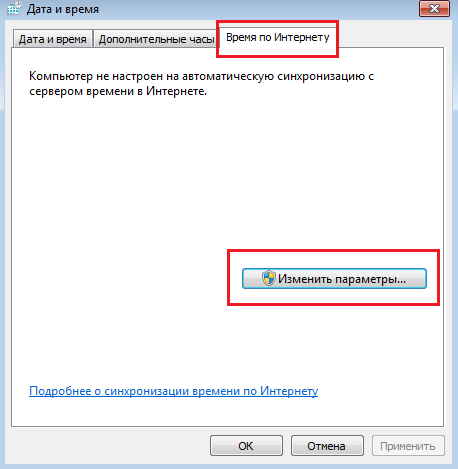
Нажмите «Изменить параметры». Снимите галку рядом с надписью «Синхронизировать с сервером времени в интернете» и нажмите ОК. Все, теперь синхронизация полностью отключена.
Батарейка на материнской плате
Если вы использовали два вышеописанных метода, но это вам совершенно не помогло, то дело, скорее всего, кроется в батарейке на материнской плате. Многие удивятся — батарейка? Это какая? На самом деле это очень важный элемент любого компьютера или ноутбука.
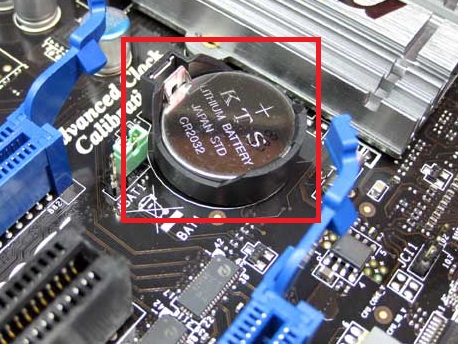
Данный элемент питания необходим для того, что система BIOS могла хранить данные по настройкам системы, ведь в противном случае при каждом включении ПК эти данные сбивались бы и тогда нужно было бы каждый раз создавать новые настройки. Конечно же, это безумно неудобно. Батарея в этом плане очень помогает, при этом срок ее службы может исчисляться десятилетиями, хотя обычно она служит 5-8 лет.
Она установлена на «материнке» и найти ее самостоятельно очень просто — достаточно лишь посмотреть на плату. Заменить ее также легко, однако запомните, что делать это нужно строго при выключенном питании вашего ПК. Данный элемент питания можно приобрести в любом магазине, торгующем комплектующими для компьютеров, стоит он недорого. После замены вы должны полностью избавиться от проблемы.
Проблема с материнской платой
Даже если после замены элемента питания время продолжает сбрасываться, то, возможно, приказал долго жить один из элементов материнской платы. Самостоятельно выяснить это неполадку очень трудно, так как помимо «временных трудностей» проблем никаких нет, поэтому мы рекомендуем отнести «материнку» в сервисный центр на диагностику.
Есть предложения по теме? Пишите!
Комментарии к записи “ Сбивается время на компьютере. Что делать? ”
батарейку я бы в первую очередь посмотрел. есть еще одна важная деталь — проблема наблюдается на windows xp, на vista или 7 ее просто нет
А вот и нет — у меня семерка и все равно сбивается. Уже не знаю, что и делать, перепробовал все…….
УРА, помогло отключение синхронизации с сервером!
Повезло, у меня вообще не действует. Не пойму, почему так…
то, что выйдет из строя батарейка — крайне маловероятно, но я бы ее все-таки проверил.
если я ее выну, то обратно она встанет? я никогда не вынимал батарею из материнской платы
а что там в материнке смотреть? самостоятельно неисправность не найдешь, мастер нужен
лучше мастера вызвать, что бы он там разобрался
тоже отключил синхронизацию, сбои прекратились. надеюсь, это навсегда. спасибо за помощь.
У меня два одинаковых компа, на одном стоит windows xp, а на втором windows 7. так вот на втором время постоянно меняется. сделал все, что у вас написано, но толку от этого никакого нет((
не знаю, я делала все по инструкции, пока проблем не было — время на месте. может, вы что-то упустили?
У меня тоже была такая проблема, пока с 7 на 10 не переустановил (переустановил потому, что баловался с Linux)
тоже началось после того, как перешел на семерку. до этого вообще не было траблов(
у меня нет таких проблем, хотя я использовал сначала xp, затем 7, а потом 8 и часы всегда показывают точное время.
Синхронизацию со временем отключайте, синхронизацию! И тогда будет вам счастье!
Не всегда помогает, проверял уже
С батарейкой вышел полный облом — на ноуте ее самостоятельно поменять невозможно, боюсь, затем его не соберу. Вот сижу и думаю, что дальше делать :\\
У меня тоже самое, я забил) Замена стоит дороже, чем сам ноутбук))
У меня всегда все нормально было, что на xp, что 7, что на 8.
А вот у меня все наоборот — на всех операционках время скачет!
галочку сняла, но все равно время на час назад ушло
Часовой пояс верный стоит?
у меня одного не сбивается. что я делаю не так?
вот-вот, такая же фигня у меня.
зачем он вообще синхронизируется с сервером майкрософт? почему я не могу выбрать другой сервер?
потому что ОС windows принадлежит microsoft и они делают все, что хотят 🙂
Ребят, если сбивается только после выключения компа, то 100% дело в батарейке, ее надо менять)
Спасибо, отключил синхронизацию, пока все ок))
У меня стоит 7. Вкладки «Время по интернету» нет вообще, где отключать синхронизацию? Если бы дело было в батарейке, время сбивалось бы совсем или я не права? У меня же уменьшается на час через несколько минут после установки. Что делать?
а у меня тоже 7, но там нет «автоматический переход на летнее время и обратно»
и че терь делать?
так что делать, если после всех манипуляций, если время все равно обратно переводится?
Всегда сбивается на один час вперед. Что ни делала, ничего не помогает. Помогите.
Спасибо за совет. Исправило проблему отключение автоматического перехода на летнее время, снял галочку и со временем стало в порядке.
раньше тоже сбивалось, ничего не помогало, но вот с этой весны все нормализовалось. даже и не знаю, что случилось…
Отключение автоматического перехода, замена акб биос не привело к успеху, отнес в сервисный центр
если проблема не ушла после отвязки к часовым сервисам, то что бы не лазить в материнку, просто поставьте часовой пояс utc+1 или utc-1 к вашему часовому поясу в зависимости от того, где вы живете… просто в противном случае могут возникнуть проблемы с регистрацией на некоторых сервисах (а большинство из них сейчас проверяют локацию) и если будет не синхрон, то могут просто забанить — пример из жизни…
также полезный совет, если пользуетесь VPN-кой для анонимного серфинга, проверяйте, что бы время и локация по винде соответствовала тому серверу, через который сидите. в противном случае — бан!
Спасибо помогло, отключил переход зима-лето и все встало на свои места.
Более простое решение есть) если кто все-таки хочет знать точное время интернета, просто в часовом поясе поставьте не Москву например, а на час меньше, например, Найроби и будет и синхра и счастье 😉
Re: первая цифра означает день, вторая — месяц, а третья, соответственно, год
Возможно вы имеете ввиду: первое число означает день, второе — месяц, а третье, соответственно, год (цифры бывают от 0 до 9, набор из нескольких цифр не может быть «цифрой»)
Имел несчастье поставить семерку. С этого момента начались мои беды. Баги, ошибки, время сбивается после перезагрузки на 10-20 минут вперед. Про шрифт, размытость я не буду писать, многие с этим сталкивались.
семерка,самая лучшая и стабильная о. с., поверьте опыту программисту!
чтоб решить эту проблему, не заморачивайтесь с всякими батарейками и прочим. просто переведите время на АБУ-ДАБИ МУСКАТ…(там время не переводят)
Спасибо Вам большое, проблема в синхронизации с серверами на которых не отключены зима-лето
Всё перепробовал. После выключения время останавливается и остаётся тем, когда выключал. Начались эти проблемы с переустановками СКАЙП. Майкрософт вытеснил версию скайп 6 и семь, на версии 8.*** Теперь ни скайп, ни время, работать не хотят.
Решаем проблему сброса времени на компьютере
Сбивается время на ПК
Причин, вызывающих некорректную работу системных часов, несколько. Большинство из них вызвано небрежностью самих пользователей. Вот самые распространенные из них:
Далее подробно поговорим о решении этих проблем.
Причина 1: Села батарейка
BIOS – это маленькая программка, записанная на специальную микросхему. Она управляет работой всех компонентов материнской платы и хранит в памяти изменения в настройках. Системное время также отсчитывается с помощью BIOS. Для нормальной работы микросхеме требуется автономное питание, которое обеспечивает батарейка, вставленная в гнездо на «материнке».
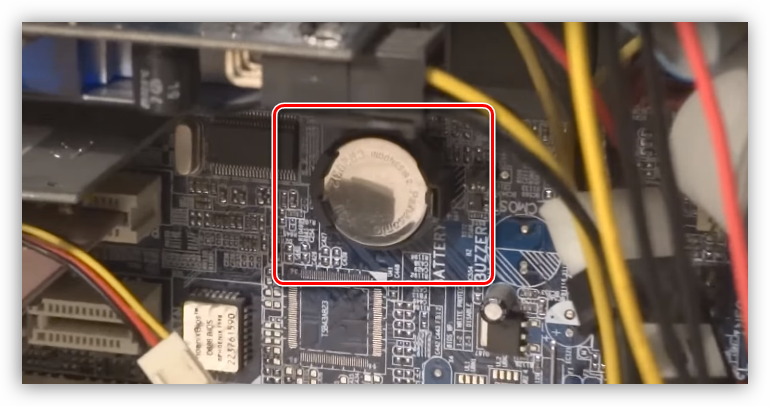
Если время жизни элемента питания подходит к концу, то электроэнергии, выдаваемой им, может не хватать на вычисление и сохранение параметров времени. Симптомы «болезни» следующие:
Решить проблему довольно просто: достаточно заменить батарейку на новую. При ее выборе необходимо обратить внимание на форм-фактор. Нужный нам – CR2032. Напряжение у таких элементов одинаковое – 3 вольта. Существуют и другие форматы «таблеток», отличающиеся по толщине, но их установка может вызвать затруднения.
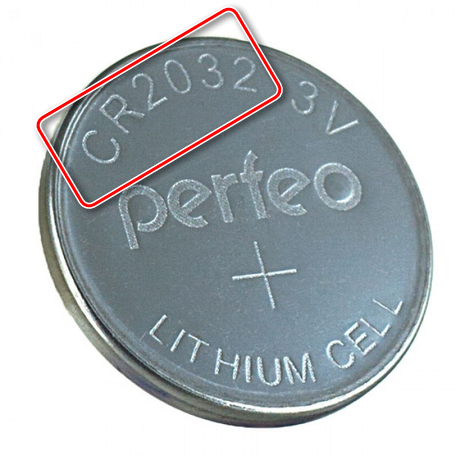
После этих действий высока вероятность полного сброса БИОС до заводских настроек, но если процедуру произвести быстро, то такого может не произойти. Заботиться об этом стоит в тех случаях, если вами были настроены нужные параметры, отличные по значению от дефолтных, и их требуется сохранить.
Причина 2: Часовой пояс
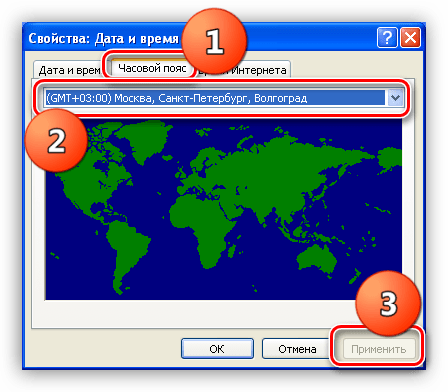
Неверная настройка пояса приводит к тому, что время отстает или спешит на несколько часов. Минуты при этом отображаются точно. При ручной подводке значения сохраняются только до перезагрузки ПК. Для того чтобы устранить проблему, необходимо определить, в каком часовом поясе вы находитесь, и выбрать правильный пункт в настройках. Если с определением возникли трудности, то можно обратиться в Google или Яндекс с запросом вида «узнать часовой пояс по городу».
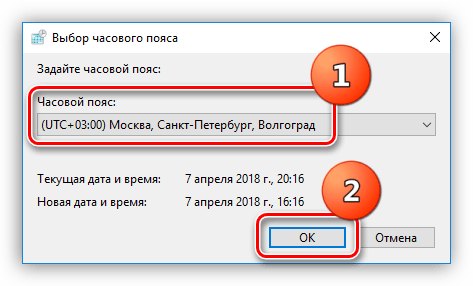
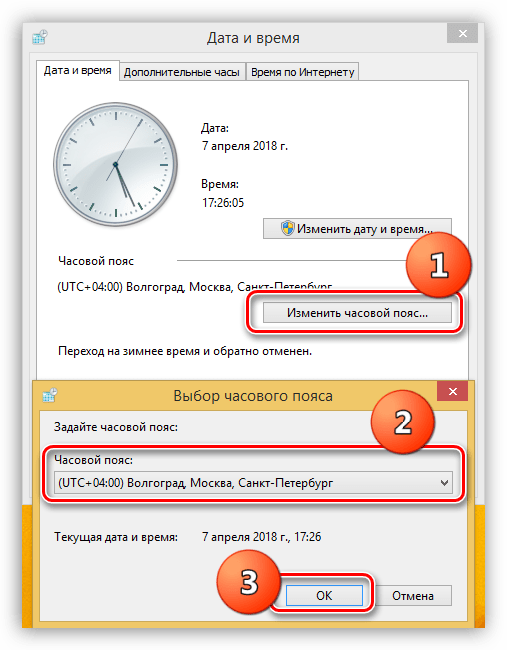
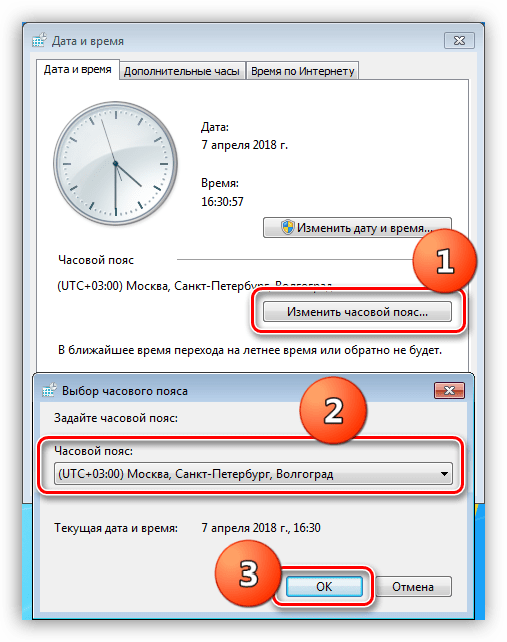
Манипуляции, которые необходимо произвести для настройки часового пояса в «семерке», в точности повторяют таковые для Win 8. Названия параметров и ссылок такие же, их расположение идентично.
Причина 3: Активаторы
Некоторые программы, скачанные на ресурсах, распространяющих пиратский контент, могут иметь встроенный активатор. Один из типов имеет название «trial reset» и позволяет продлить пробный период платного софта. Такие «взломщики» действуют по-разному. Одни имитируют или «обманывают» сервер активации, а другие переводят системное время на дату установки программы. Нас интересуют, как нетрудно догадаться, последние.
Поскольку мы не можем точно определить, какого вида активатор используется в дистрибутиве, то и бороться с проблемой можно только одним способом: удалить пиратскую программу, а лучше сразу все. В дальнейшем стоит отказаться от использования такого софта. Если требуется какой-то конкретный функционал, то стоит обратить внимание на бесплатные аналоги, которые есть почти у всех популярных продуктов.
Причина 4: Вирусы
Вирусы – общепринятое название вредоносных программ. Попадая к нам на компьютер, они могут помочь создателю украсть личные данные или документы, сделать машину участником сети ботов или просто изрядно похулиганить. Вредители удаляют или повреждают системные файлы, меняют настройки, одной из которых и может стать системное время. Если описанные выше решения не помогли решить проблему, то, скорее всего, компьютер заражен.
Избавиться от вирусов можно с помощью специального софта или путем обращения к специалистам на профильных веб-ресурсах.
Заключение
Решения проблемы со сбросом времени на ПК в большинстве своем доступны даже самому неопытному пользователю. Правда, если дело касается заражения вирусами, то здесь, возможно, придется изрядно повозиться. Чтобы этого избежать, необходимо исключить установку взломанных программ и посещение сомнительных сайтов, а также установить антивирусную программу, которая избавит от множества неприятностей.
Помимо этой статьи, на сайте еще 12470 инструкций.
Добавьте сайт Lumpics.ru в закладки (CTRL+D) и мы точно еще пригодимся вам.
Отблагодарите автора, поделитесь статьей в социальных сетях.