
Во что поиграть на ноутбуке без мышки
Разного рода гонки и футбол уже надоели Также поиграл старенькие Tomb Raider’ы, LIMBO, INSIDE,Mortal Combat
Буду благодарен за любые советы


а что с мышкой? О_О
Как насчет «Gun monkey»?
Берем в руки эмулятор и наслаждаемся любимыми играми из Sega, Dendy, PS1, PS2.

Xcom разве без мыши играется?

Xcom разве без мыши играется?
Он вообще для геймпада судя по управлению. Без мыши я думаю вполне сгодится. Может даже сенсорное управление есть если экран позволяет. Я про этот и следущие после него если что:
http://store.steampowered.com/app/200510/XCOM_Enemy_Unknown/
Ну как вариант, попробую.
The Binding of Isaac

Разного рода гонки и футбол уже надоели Также поиграл старенькие Tomb Raider’ы, LIMBO, INSIDE,Mortal Combat. Друзья советовали Fahrenheit и Devil May Cry.
играть тачпадом

Есть такая тема. Но тебе нужен друг или играть за двоих:Brothers: Two Souls
Я играл в нее, и не надо там друга, смысл игры заключается в том чтобы управлять двумя персонажами одновременно, на этой механике построены все головоломки и игра в целом.
В любом случае, годный совет, но игру я уже проходил несколько раз
Разного рода гонки и футбол уже надоели Также поиграл старенькие Tomb Raider’ы, LIMBO, INSIDE,Mortal Combat. Друзья советовали Fahrenheit и Devil May Cry.
играть тачпадом
[Гайд] Играем в игры на тачпаде.
11 Oct 2017 в 22:31

11 Oct 2017 в 22:31 #1
В данном гайде я ознакомлю вас тем, в какие игры можно поиграть с помощью тачпада, а так-же приведу примеры настроек управления для некоторых игр для правшей и левшей.
Перед написанием самого гайда, ознакомлю вас с предысторией.
Где-то пол года назад я ехал в поезде, у меня был ноутбук, но я не взял с собой мышку. И мне захотелось поиграть в игру, которая тогда у меня была установлена (GTA5). Я где-то минут 40 повозился с настройками, чтобы нормально ее настроить для комфортной игры на тачпаде. Уже после этого, когда я добрался до мышки, у меня появилась идея, что можно по фану попытаться играть во все игры с помощью тачпада. С того момента я пользовался мышкой только, когда играл в RTS (позже напишу, почему тачпад не подходит для RTS) и в игры, которые не тянул ноут и приходилось проходить их с компа.
Исключительно с помощью тачпада я прошел такие игры, Deus Ex: Human Revolution, Borderlands, Bioshock Infinite, Quantum Break, Hellblade, DmC: Devil May Cry, Far Cry 3, TES 5, DOOM, The Evil Within (так-же я прошел многие другие, но все перечислять смысла нет).
Отвечу на вопрос, который наверняка уже у вас появился: кому будет полезен этот гайд? Есть некоторые ситуации, когда тачпад может стать вполне нормальной заменой мышке. Начиная от того, когда мышки просто нет (вы, как и я, едете в поезде), заканчивая тем, что у вас сломалась мышка во время игры, новая вам придет из магазина только через неделю, а поиграть во что-то хочется.
Основные проблемы тачпада относительно мышки
1) Меньшее количество клавиш и отсутствие колесика прокрутки. Если на мышке у вас будет 5 клавиш (левая, правая, колесико, две боковые), то на тачпада у вас их всего-лишь две. Отсутствие колесика сказывается на том, что во многих играх вам будет тяжелее масштабировать карту или менять кратность оптического прицела на снайперской винтовке.
2) Медлительность. Как бы вы не натренировались, вы вряд ли сможете быстрее прицелиться в вашего врага тачпадом, чем от прицелится в вас мышкой.
Теперь перейдем непосредственно к играм.
В игры каких жанров можно играть с тачпада, а в какие не надо
Можно играть в:
FPS/TPS. Если не брать в расчет проблему с блокировкой тачпада (как я уже писал выше, функцию можно отключить через драйвер/диспетчер устройств), то игры данного жанра являются достаточно простыми для игры с тачпада (примечание: я имею ввиду сингл игры, про мультиплеер поговорим позже). Это связано в том, что на среднем уровне сложности большинство шутеров будут прощать вам то, что вы целитесь медленнее компьютерных оппонентов, а клавиш управления в шутерах не так и много, что позволяет компенсировать клавиатурой недостающие кнопки мышки.
Action/RPG. Под этим жанром я имею ввиду такие игры, как Witcher 3 и The Elder Scrolls. Принципиально эти игры не отличаются от TPS, так как в них нет большого количество элементов управления и поэтому играть с тачпада в них можно без проблем.
Hack’n’Slash. В игры данного жанра (Diablo, Path of Exile) вы так-же можете играть без особых проблем, так как управление движением героя осуществляется нажатием на левую клавишу тачпада и указанием движения с помощью стрелки, а умения вы будете использовать с помощью клавиатуры. Как по мне, это вообще самые легкие игры для тачпада и комфорт при игре на нем в них никак от мышки не отличается.
Сможете играть, но будьте готовы к небольшим трудностям:
MOBA. *Шутка про твоего мидера, который слил мид, т.к. играет на тачпаде* Как бы это дико не звучало, но можно. Действительно, в Dota 2 (а так-же LoL, но в него я мало играл) можно играть на тачпаде. Основная проблема будет в том, что камеру придется двигать с помощью клавиатуры, но к этому можно быстро привыкнуть (примеры настроек для Dota 2 я приведу ниже). Но, все-таки, сказывается скорость тачпада (вы можете банально не успеть нажать нажать хекс на врага, он включит бкб и убьет вас. Впрочем, если брать именно доту, но, мое мнение, до 3К ммр играть на тачпаде можно не хуже, чем с мышкой (после пары сотен часов практики, разумеется). Если же ваш ммр 4К+, то советую вам воздержаться. Или, если очень хочется, брать только саппортов.
TBS. В Civilization и игры, подобные ей, можно играть с тачпада, так как благодаря тому, что они пошаговые, они не требуют от вас молниеносной реакции. Но, вместе с этим, есть проблемы, присущие Divinity, о которой я писал выше. Например, то, что вам будет тяжелее менять высоту камеры.
В целом, я могу рекомендовать игры жанра TBS для игры на тачпаде.
Лучше не играйте:
RTS. ИМХО, самый сложный жанр игр для игры на тачпаде. Использование тачпада превращает Total War: Warhammer в пытку. Как и в случае с Divinity и играми в жанре TBS, которые я описывал выше, самой большой проблемой будет невозможность менять высоту камеры. Например, вы не сможете быстро отдалить камеру, чтобы видеть все поле боя, а потом приблизить ее к определенному месту для выделения отдельных юнитов. Я не говорю, что вы не сможете пройти StarCraft или Total War с помощью тачпада, но я сомневаюсь, что вы сможете получить хоть какое-то удовольствие от игры без мышки. Поэтому я крайне не рекомендую использовать тачпад в RTS. Если у вас в данный момент нет мышки, лучше просто воздержитесь от прохождения и поиграйте в игры тех жанров, что я описывал выше.
Примеры отдельных мультиплеер-игр, и почему в них стоит и не стоит играть:
PUBG. В PUBG аим не является очень важным, поэтому если вы будете играть очень аккуратно и стараться избегать врагов, то вполне сможете занимать топ-10. В тоже время, я думаю, что топ-1 практически невозможен, так как если вы останетесь 1х1 с врагом, велика вероятность, что он вас убьет.
Counter Strike, Call of Duty, Battlefield, Quake. В данный играх достаточно важен аим, поэтому вы будете слабым звеном в своей команде, если у вас нет мышки. Безусловно, вы сможете играть (один из модераторов форума говорил мне, что у него есть знакомый, который играя на тачпаде, смог в CS:GO получить 3 звезды), но не надейтесь на высокие результаты.
Примеры настроек управления для разных игр
Настройки в играх жанра FPS я решил описать именно на примере BSI, так как считаю, что управление в игре на тачпаде в нем чуть сложнее, чем в других шутерах.
Для правшей: Тут все просто. WASD мы, разумеется, не трогаем, как и другие клавиши на клавиатуре.
Плазмиды я рекомендую переставить с правой клавиши мышки на левый Alt, это связано с тем, что управляю тачпадом правой рукой в пылу сражение просто нажать большим пальцем левой руки Alt, чем передвигать указательный палец правой руки с левой на правую кнопку тачпада. А ввиду отсутствия у нас колесика мышки, прицельную стрельбу я рекомендую назначит на кнопку Z. В целом, для всех шутеров я рекомендую назначать функцию, за которую ответственна правая кнопка мышки, на левый Alt, так как это намного удобнее. А функцию, за которую отвечает колесико, передвигать на Z. В начале это может показать неудобным, но вы привыкните буквально за первые 10 минут игры.
Для левшей: Я рассматриваю именно тот вариант клавиатуры, когда на ноутбуке есть цифровой блок (гайд по настройке для тех, у кого на ноутбуке цифровая клавиатура отсутствует, я добавлю сюда в ближайшие несколько дней).
Вот и добрались до любимой нами игры. Пока только вариант настройки для правшей, так как для левшей я еще полностью не обдумал из-за того, что в цифровом блоке меньше клавиш, чем на основной клавиатуре, а из-за того, что на тачпаде только 2 клавиши, может просто не хватить места на управление камерой, предметами и умениями.
Двигать камеру тачпадом, передвигая его к границе экрана, практически невозможно, это очень трудно, и вас убьют сто раз, пока вы будете это делать. Так что лучше сразу поставить себе управление камерой на клавиши WASD.
Я тестил много различных вариантов настройки клавиш для умений и пришел к выводу, что самый лучший: Q; E; R; F; T; G. Пример: если вы играйте инвокером, который скастовал санстрайк и метеор, то Квас у вас будет на клавише «Q» (как в дефолт настройке), Векс на «E», Экзорт на «R», ульта на «F», а санстрайк и метеор на «T» и «G» соответственно.
С предметами вышло сложнее, так как все-таки удобно иметь две дополнительные клавиши на мышке под них, но у меня получилось что-то такое: предметы из верхнего ряда на клавишах 1, 2, 3. А из нижнего на C, V и Space. Есть еще один альтернативный вариант, который я юзал в свое время: предметы на Alt+Q/W/E/A/S/D. Лично я считаю, что первый вариант более удобный, но может вам зайдет второй. А вот подконтрольные группы (если вы хотите играть нагой или арком, или еще каким-то иллюзионистом) мы пусть будут на F1-F5. Как видите, в настройке доты для тачпада ничего сложного нет, главное просто перенести умения клавиш, которые заняты теперь управление камерой.
Спасибо за внимание.
Если вы сами часто играйте в игры на тачпаде, но делитесь в сообщениях ниже теми настройками, которые вы считайте самыми удобными.
Игры в которые можно играть только клавиатурой
18 Feb 2014 в 16:31

18 Feb 2014 в 16:31 #1
18 Feb 2014 в 16:33 #2
18 Feb 2014 в 16:35 #3
18 Feb 2014 в 16:36 #4
Warriors Orochi (японский слешер)
18 Feb 2014 в 16:38 #5
Гарри Поттер: кубок квддича. До сих пор доставляет, я гарантирую! Да и фифы всякие же
18 Feb 2014 в 16:39 #6
Старые шутеры со стрельбой на Ctrl.
18 Feb 2014 в 16:39 #7
18 Feb 2014 в 16:40 #8
18 Feb 2014 в 16:40 #9

18 Feb 2014 в 16:40 #10
18 Feb 2014 в 16:41 #11
да гоночки самый лучший вариант
18 Feb 2014 в 16:41 #12
Че гонишь, мамка мышку забирает, а то уроки не делаешь, теперь играй в фифу

18 Feb 2014 в 16:41 #13
Lego (lol), nfs, fifa, dynasty/samurai warriors etc
18 Feb 2014 в 16:42 #14
Ранее играл в лего\нфс без мышки.
18 Feb 2014 в 16:44 #16
18 Feb 2014 в 16:44 #17
ГТА2
в этой куче новых и не очень гташек все забыли какая это была шикарная игра. в некоторых моментах она намного разнообразнее следующих частей (ставить на тачку мины, пулеметы и тп)
18 Feb 2014 в 16:45 #18
А можешь точное название сказать?
10 игр, в которые можно поиграть на старом PC или мамином лэптопе
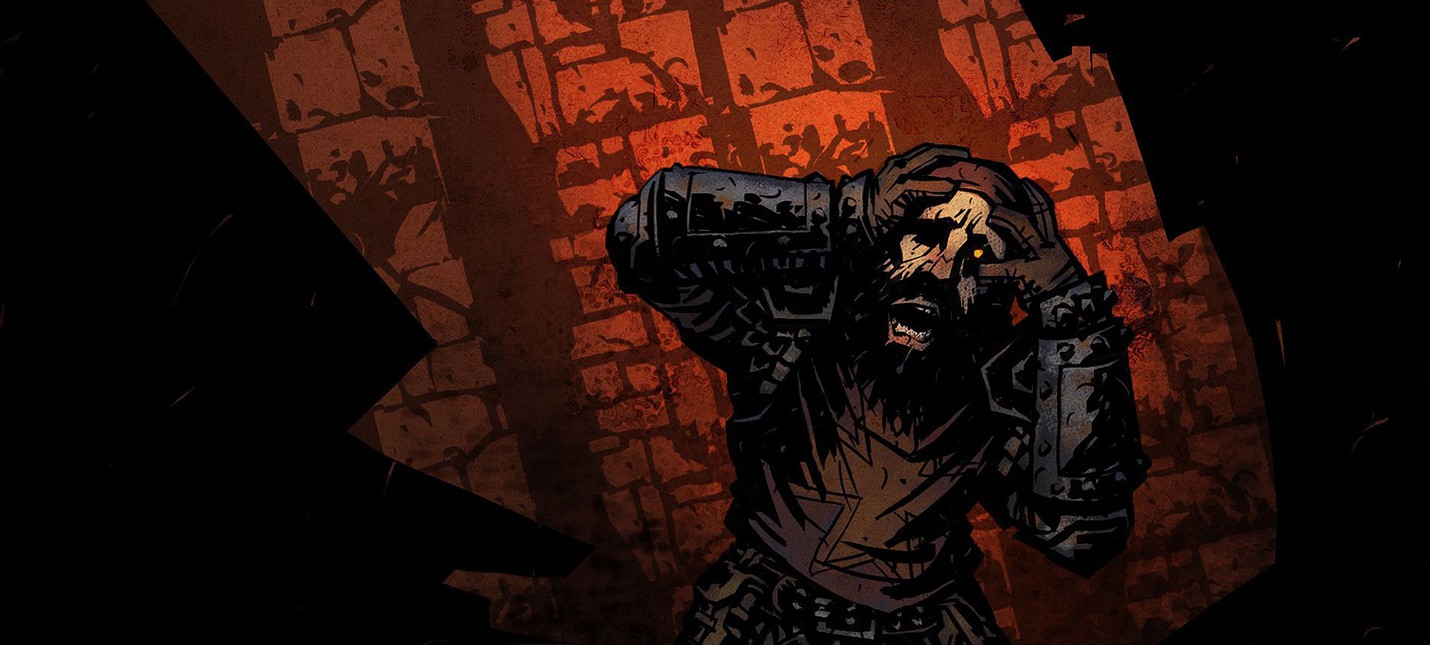
Праздники продолжаются, а это значит, что многие из нас посещают родственников, а единственное что вы прихватили с собой для гейминга — это рабочий лэптоп. А может быть раскопали PC пятилетней давности у родителей дома? Проще говоря, в вашем распоряжении очень ограниченная мощность, поэтому на Watch Dogs 2 или Dishonored 2 лучше не рассчитывать.
Впрочем, это не значит, что теперь вам вообще не во что играть. Даже наоборот, сейчас выходит очень много игр, которые не требовательны к железу, при этом могут занять на многие часы. Вот вам несколько из них, на случай, если вы как раз остались без своей консоли или игрового PC.
Euro Truck Simulator 2
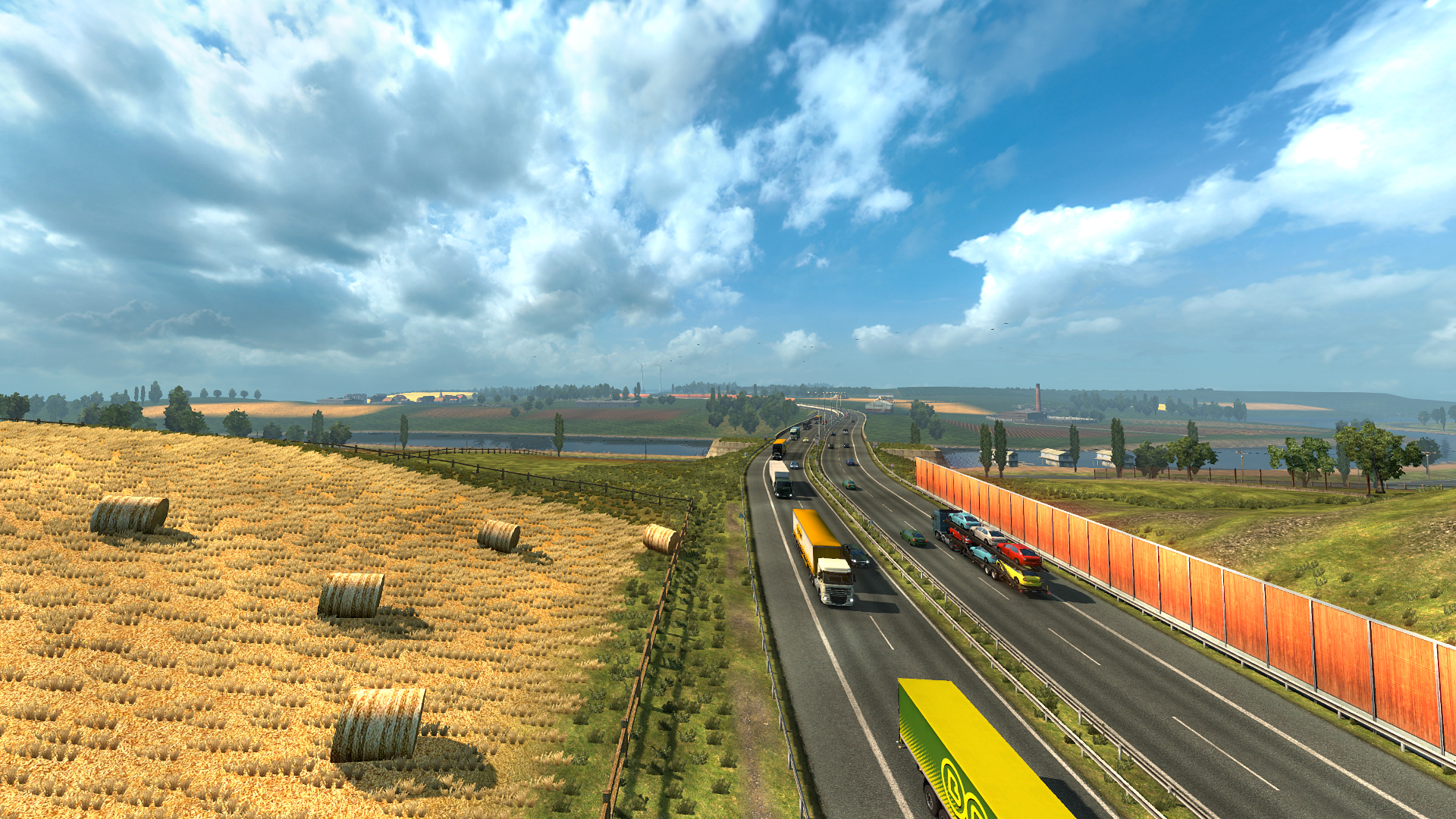
Один из лучших способов забыть о том, что вы навещаете родственников и уже готовы лезть на стену. Симулятор водителя грузовика потребует чуть больше графической мощности чем многие игры ниже, однако его умиротворяющая натура позволит забыть о реальности и почувствовать себя обычным дальнобойщиком.
Darkest Dungeon
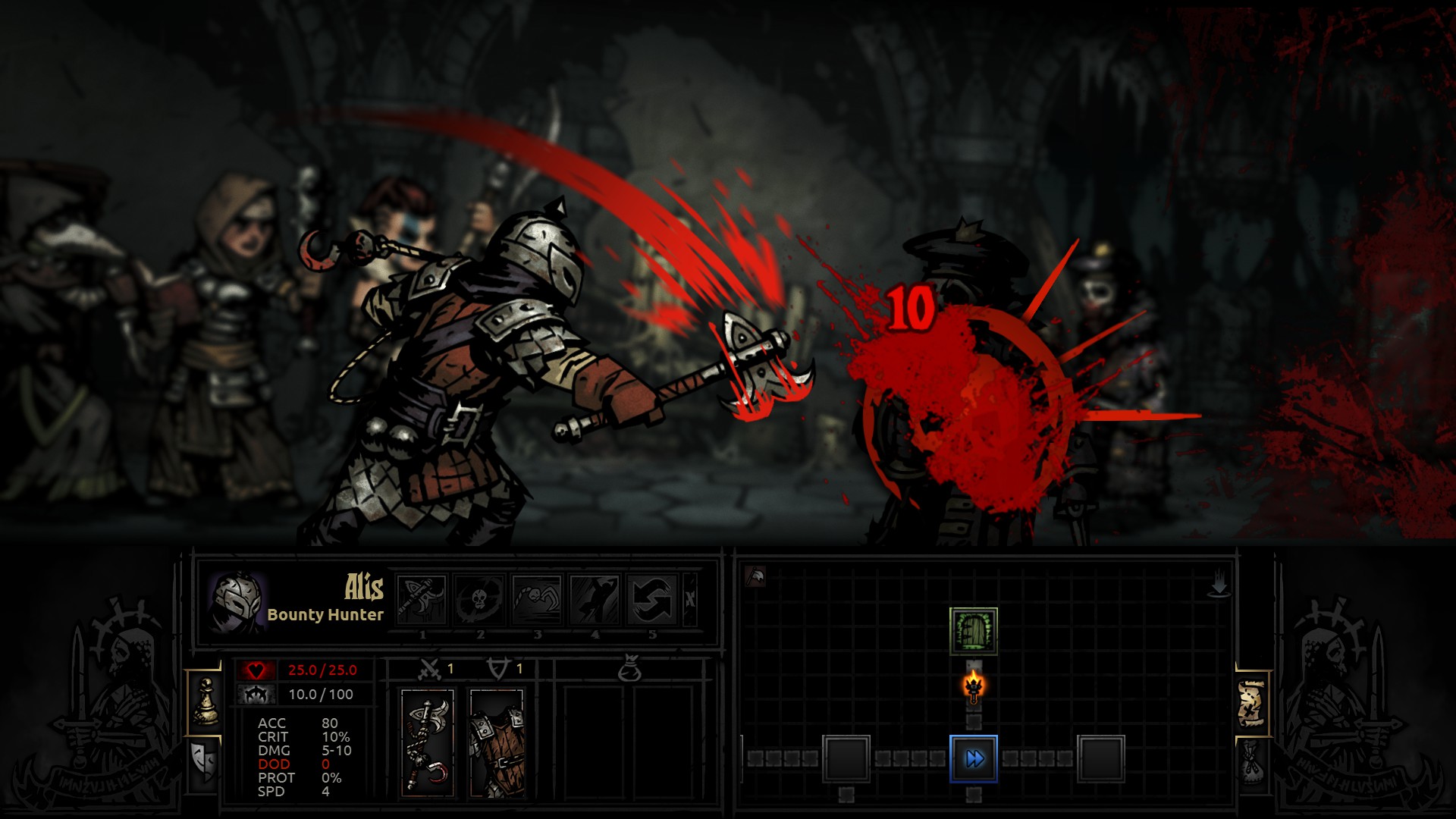
Мрачный роуглайк, давящий на психику ваших персонажей, при этом не требователен к железу. Вполне запустится даже на машинах 5-6 летней давности. Однако учтите, что разработчики рекомендуют запускать на дисплее 1080p и выше. Так как игра пошаговая, то играть можно даже без мыши или контроллера.
FTL
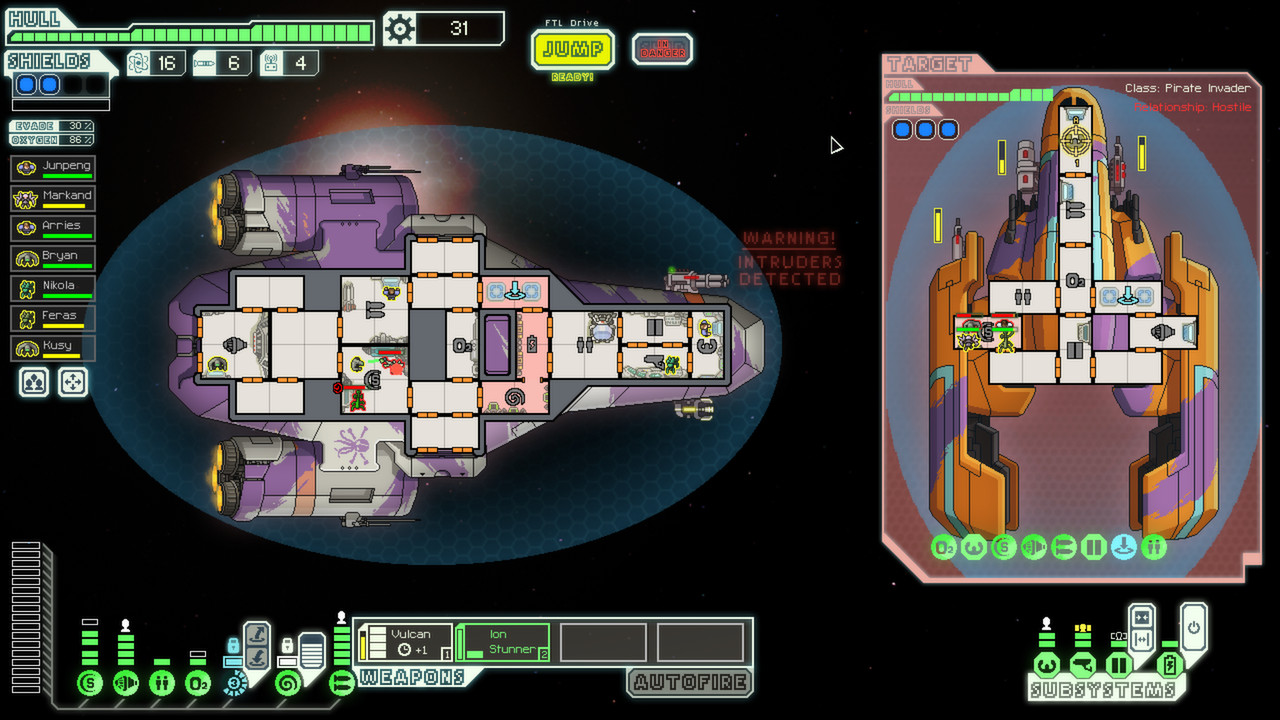
Уже не новый, но очень успешный и увлекательный космо-сим. Занимает мало места, не требователен к железу и работает даже на планшетах.
The Binding of Isaac
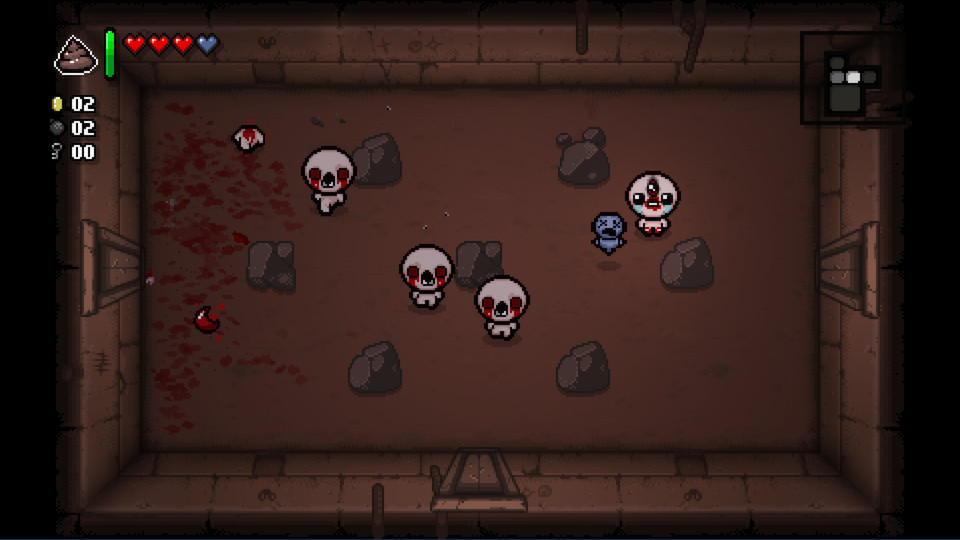
Гипотетически, работает на всем, что оснащено QWERTY-клавиатурой. Самое же важное в ней то, что игра достаточно глубокая, чтобы хорошенько затягивала.
Stardew Valley

Один из инди-хитов прошлого года, представляющий из себя симулятор жизни в деревне, включающий RPG-элемент. Требует всего 2 Гб RAM и GPU с 256 Мб RAM. У большинства лэптопов и прочих ноутбуков не будет проблем, тем более, что играть можно только на клавиатуре.
Owlboy
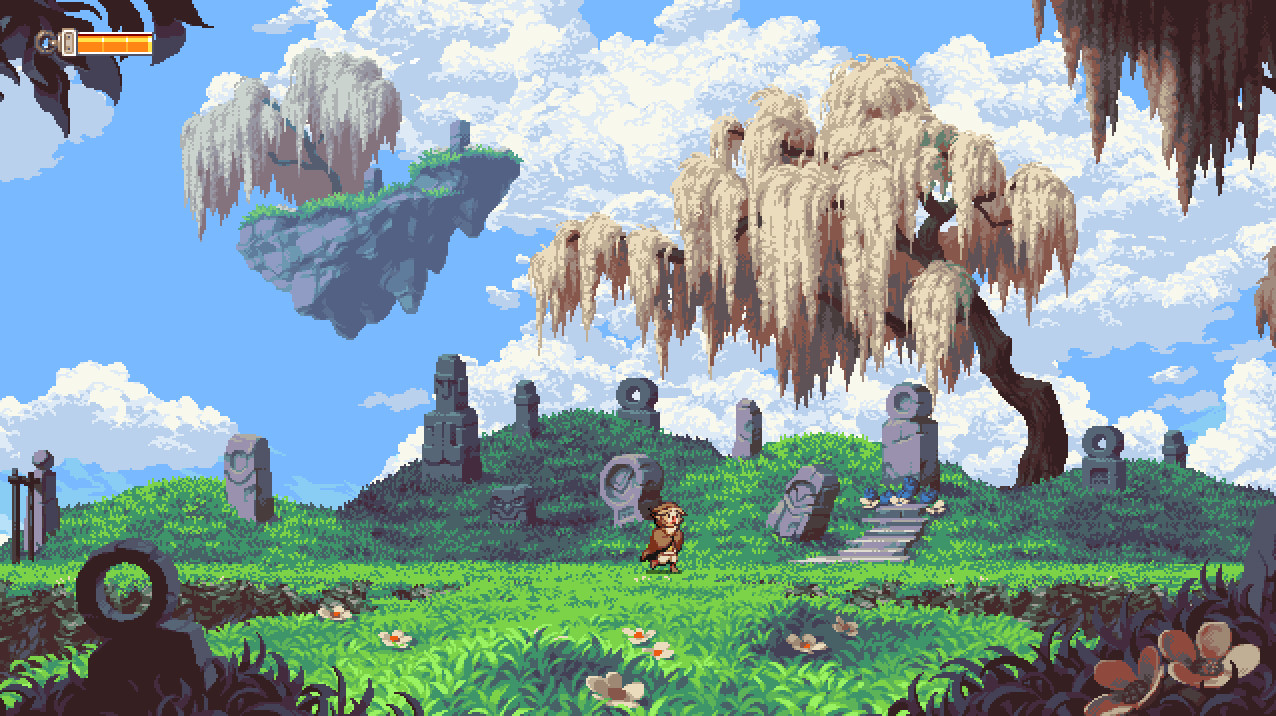
Долгострой-платформер с потрясающей рисовкой. Игра будет работать даже на встроенной графике и занимает лишь 600 Мб на диске.
Risk of Rain
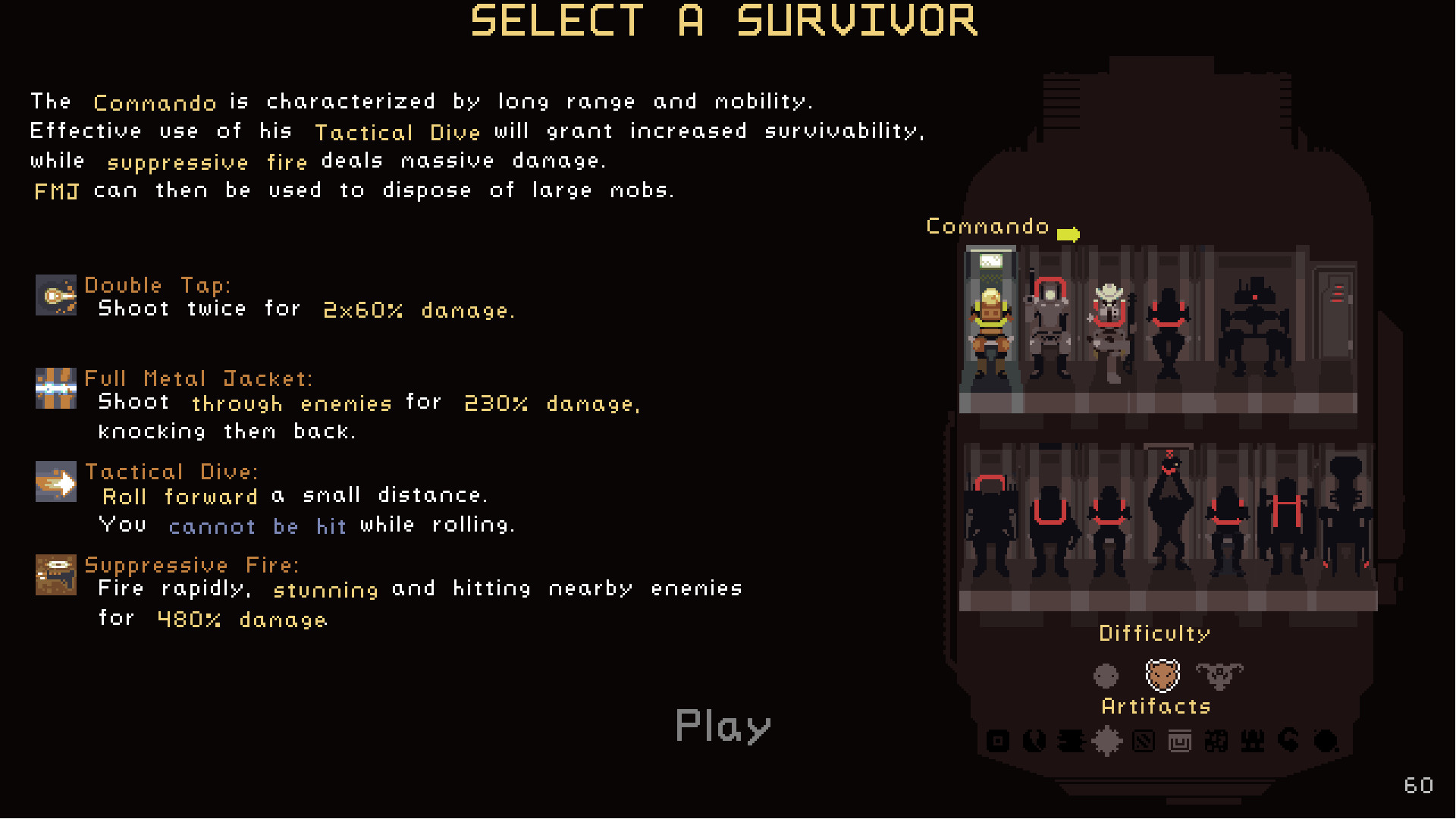
Особенно подойдет для тех, у кого нет с собой даже мыши, не говоря уж о контроллере. Risk of Rain идеально подойдет для вас, так как использует только клавиатуру. Игра представляет из себя экшен-платформер, который становится сложнее каждые пять минут. Геймплей представляет из себя балансирование между риском и наградой — сколько вы протянете на уровне, прежде чем враги доберутся до вас?
А пикселястая графика потянет практически везде.
Tyranny
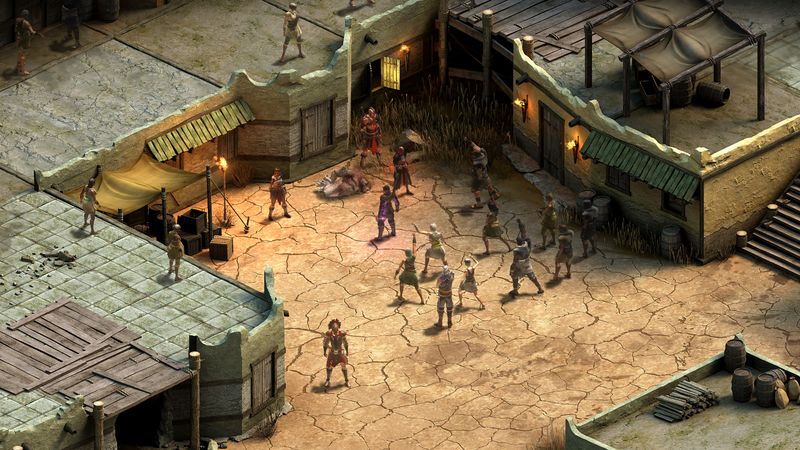
Новая RPG от Obsidian. Оценки у нее неоднозначные, однако это одна из немногих ролевых игр, которая позволяет буквально ощутить себя частью зла, наводящего порядок на своих новоприобретенных землях. Не слишком требовательная к железу, но увлекательная RPG, особенно для любителей олдскула.
Factorio
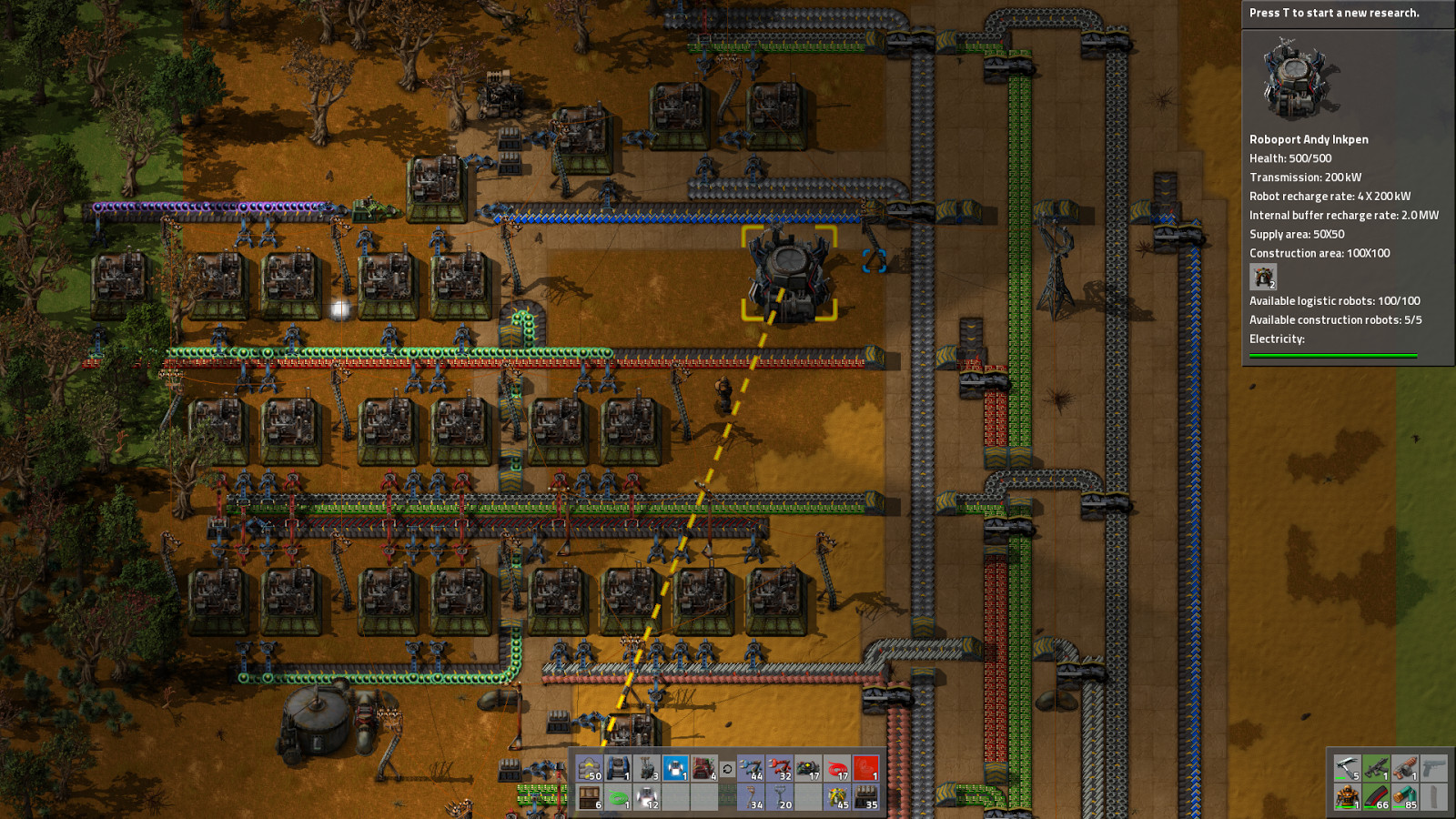
Для тех, кто получает физическое удовольствие от порядка и эффективности. Симулятор целой индустрии, в котором вы потратите очень много времени, занимаясь оптимизацией процессов и защитой от всяких тварей, мешающих вашим грандиозным фабрикам.
На ранних этапах не очень прожорлива, но впоследствии может нагрузить систему — с огромным заводом по производству всего, это не удивительно.
Enter the Gungeon
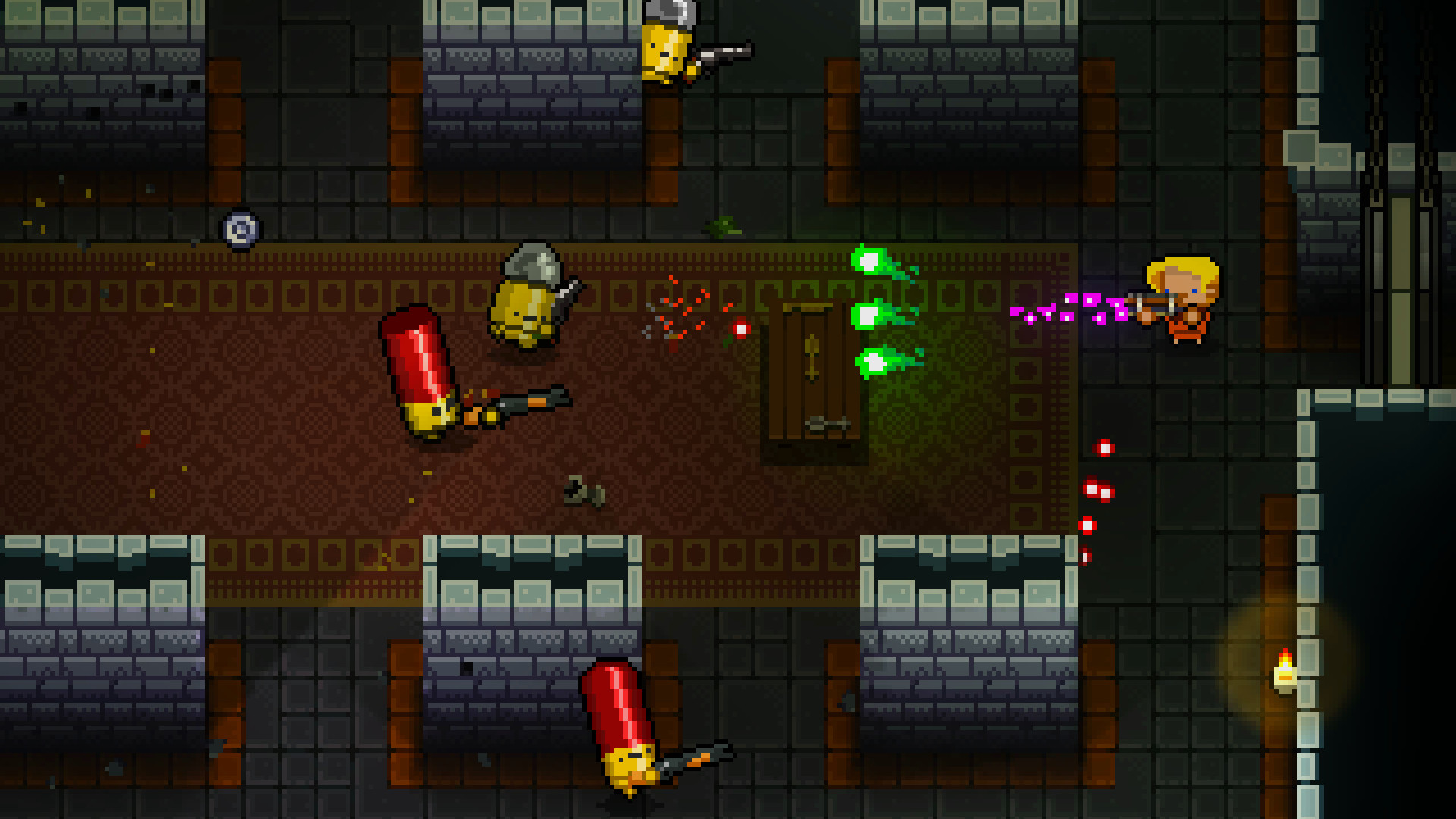
Веселые и красочные пострелушки в данжене. Экшеново, не особенно требовательно к железу, но потребует использования мыши для прицеливания.
Больше интересных статей на Shazoo
Видео от Shazoo
Как играть без мышки на ноутбуке
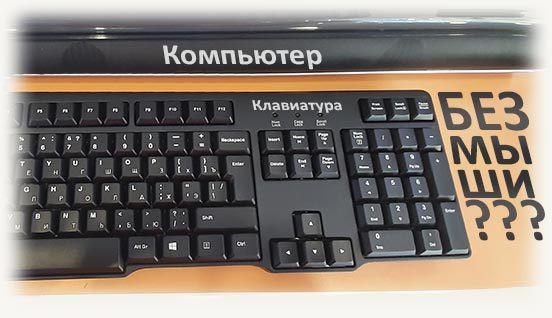
Всем привет! Электроника имеет свойство выходить из строя, и, что характерно, в самый неподходящий момент. Например, видите вы вечером перед компом, смотрите любимый сериал, а тут БАЦ! – искры, раскаты грома, и, мышка больше не работает.
p, blockquote 1,0,0,0,0 —>
Все компьютерные магазины закрыты, поэтому срочно поменять манипулятор нет никакой возможности.
p, blockquote 2,0,0,0,0 —>
Не менее неприятная ситуация – разряженная батарейка у беспроводного устройства. Как правило, мало кто из пользователей хранит дома запасные элементы питания. А если они и где‐то завалялись, то, по закону подлости, никак не хотят найтись.
p, blockquote 3,0,0,0,0 —>
Однако это не повод расстраиваться – временно можно воспользоваться своеобразным «костылем», который встроен в базовый набор специальных средств Виндовс.
p, blockquote 4,0,0,0,0 —>
Сегодня мы с вами разберем, как пользоваться клавиатурой без мышки, удобно это или нет, как обойтись без тачпада на ноутбуке, рассмотрим востребованные комбинации клавиш и применение на примере.
p, blockquote 5,0,1,0,0 —>
Как использовать ПК если нет мышки
В любой версии ОС Windows предусмотрен режим эмуляции мышки, который активируется комбинацией клавиш Shift + Alt (левые) + Num Lock.
p, blockquote 6,0,0,0,0 —>
При нажатии этих клавиш появится диалоговое окно, которое предложит настроить сочетания клавиш и параметры курсора. Рекомендую сразу же сделать это, кликнув по соответствующему пункту.
p, blockquote 7,0,0,0,0 —>
При активации этого режима, появляется иконка в системном трее, изображающая компьютерную мышь. Управление курсором при этом выполняется с помощью клавиш цифровой клавиатуры – те, на которых изображены стрелочки.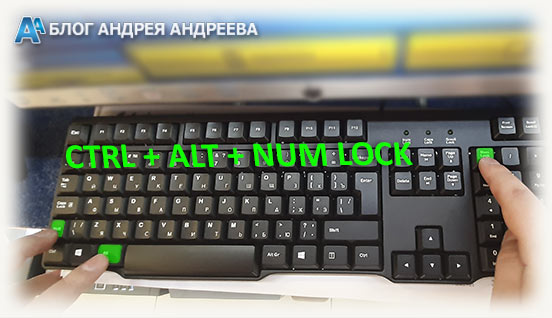 Для клика используется кнопка 5. Знак минуса переключает на правую кнопку мышки и обратно. Например, при деактивированном Num Lock, вы будете управлять указателем, а при включенном по‐прежнему набирать цифры.
p, blockquote 8,0,0,0,0 —>
Пользоваться такой «виртуальной мышью» можно так же, как и обычной, в том числе в интернете и даже в компьютерных играх. В каких случаях удобно прибегать к такому решению, я ответить затрудняюсь – разве что в не слишком быстрых шутерах, когда вы играете за снайпера, для более точной наводки, чтобы получить гарантированный хедшот.
p, blockquote 9,0,0,0,0 —>
Скорость движения курсора в этом режиме слишком мала, по сравнению с управлением обычным манипулятором. Однако действовать нужно быстро – вряд ли вам удастся неспешно прицелиться и подстрелить противника, разве что такого же, никуда не спешащего кемпера.
p, blockquote 10,0,0,0,0 —>
К недостаткам, как вы уже поняли, следует отнести именно низкую скорость перемещения курсора – с непривычки это сильно раздражает.
Однако, например, в браузере для переключения между вкладками или кликов по ссылке, можно воспользоваться и таким способом вместо обычной мышки – тем более, если альтернативы то, особо и нет.
p, blockquote 12,0,0,0,0 —>
Быстрые команды
Еще со времен DOS и «Нортон коммандера», когда никаких мышек не было и в помине, при работе за компьютером используются комбинации клавиш, с помощью которых пользователь может выполнять весь спектр действий.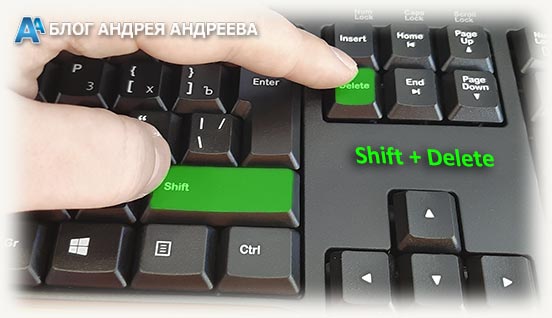 Более того, их активно используют продвинутые пользователи при работе за компьютером – нажать определенное сочетание клавиш, не отрываясь от клавиатуры, на несколько десятых долей секунд быстрее, чем тянуться к мышке.
p, blockquote 13,0,0,0,0 —>
Секунды складываются в минуты, те в часы. Растут производительность труда, скил пользователя и зарплата (необязательно, конечно, но можно и помечтать). Более того, такие пользователи на вопрос «Можно ли вообще обойтись без мышки» категорически утверждают, что вполне.
Повторяю, речь идет о работе, а не о развлечениях. Как научиться? Дело нехитрое, достаточно выучить самые востребованные сочетания клавиш:
p, blockquote 15,0,0,0,0 —>
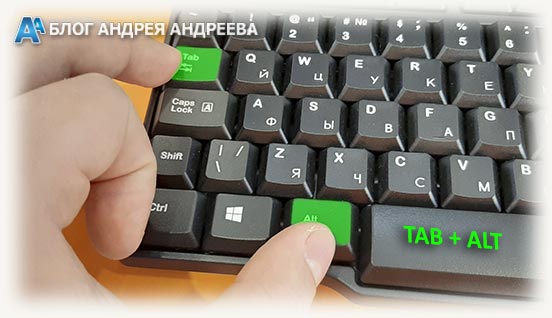
p, blockquote 16,0,0,1,0 —>
Отдельным пунктом – горячие клавиши при использовании браузера:
p, blockquote 17,0,0,0,0 —>
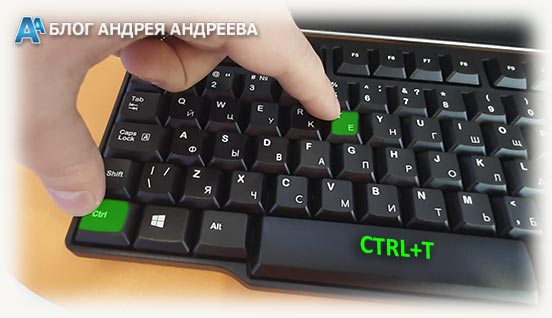
p, blockquote 18,0,0,0,0 —>
Конечно же, на самом деле комбинаций гораздо больше – я просто привел лишь те, которые пригодятся в повседневном использовании. Также для вас могут оказаться полезны публикации о том, как почистить клавиатуру или монитор, а также что делать, если залил жидкостью устройство ввода.
p, blockquote 19,0,0,0,0 —>
Буду благодарен всем, кто поделится этой публикацией в социальных сетях. До завтра!
p, blockquote 20,0,0,0,0 —>
p, blockquote 21,0,0,0,0 —> p, blockquote 22,0,0,0,1 —>
Компьютер и его комплектующие дают сбой, как правило, в самый неподходящий момент. И если в случае поломки железа продолжить работу не получится, то в случае выхода из строя периферийных устройств ещё не всё потеряно. В этой статье речь пойдёт о том, как управлять курсором, если компьютерная мышь перестала работать.
Работать на ПК или ноутбуке можно и без мыши.
Управление компьютером при помощи клавиатуры
Существует возможность управления курсором при помощи клавиатуры. Тут нет ничего сложного.
После проделанных выше действий система предоставит вам возможность управлять курсором без помощи мыши. Для работы вы будете использовать следующие клавиши панели Num Lock:
На самом деле, этот режим просто эмуляция (имитация) мышки за счёт панели Num Lock. Использовать его совсем нетрудно — немного практики и вы быстро освоитесь.
Горячие клавиши
Работать с горячими клавишами не ново, но для неопытных пользователей компьютера это будет целой проблемой. Мы приведём ряд самых популярных комбинаций горячих клавиш.
Подобное количество комбинаций достаточно сложно запомнить — по этой причине предыдущий метод будет практичнее для неопытных пользователей Windows. Как показывает практика: чем больше человек проводит времени за компьютером, тем чаще он использует горячие клавиши. Если запомнить хотя бы часть из них, работа сразу станет продуктивней. Однако вышеперечисленный список — не полный перечень горячих клавиш. Для просмотра всех доступных комбинаций вы можете перейти в справку Windows.
Назначение ярлыкам горячих клавиш
Этот способ подразумевает предварительную подготовку и не подойдёт пользователям, у которых мышка отказала неожиданно. Суть его в том, что для каждого ярлыка можно назначить любую, не занятую системой комбинацию клавиш. Для этого надо проделать следующие шаги:
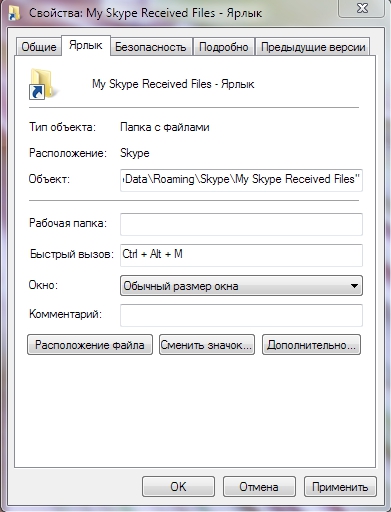
Вот и всё. При большом количестве свободного времени можно назначить горячие клавиши практически для всех ярлыков на вашем компьютере. Это поможет частично избежать использования мышки.
Как управлять ноутбуком без помощи мышки
Управлять ноутбуком без помощи мышки очень просто — сами разработчики об этом позаботились, придумав тачпад (англ. touchpad: touch — касаться, pad — подушечка). Это устройство расположено ниже клавиатуры и представляет собой небольшой прямоугольник, обычно оснащённый кнопками. Пользоваться тачпадом несложно, но требуется некоторая сноровка с манипуляцией курсором. В остальном от мышки он ничем не отличается.
Если же случится так, что у вас сломана и мышка, и тачпад, то методы управления курсором у ноутбука и простого компьютера одинаковые.
Надеемся, статья была информативной и дала ответы на все ваши вопросы касательно управления компьютером без использования мышки.
Содержание:
 Управление ноутбуком, в принципе, не отличается от управления компьютером, но имеет некоторые особенности. Главная из них – отсутствие мышки, из-за чего пользователю может быть неудобно работать с ноутбуком.
Вторая особенность – наличие некоторых специфических клавиатурных комбинаций, которые могут привести к неожиданным результатам. Например, Вы что-то нажали и у Вас на ноутбуке пропал звук или перевернулся экран.
Если Вам знакомы вышеописанные проблемы, прочтите статью ниже и Вы научитесь гораздо эффективнее управлять своим ноутбуком.
Как сделать работу с ноутбуком удобной

Если Вы считаете, что работа за ноутбуком без мышки неудобна, попробуйте перейти на управление клавиатурными комбинациями. Это позволит выполнять рутинные дела гораздо быстрее!
На написание сегодняшней статьи меня натолкнул случай из реальной жизни. В понедельник вечером звонит знакомая и говорит, что дети ей что-то наклацали на ноутбуке, и теперь у него перевернулся экран. Перезагрузка, естественно, не помогла.
Я сразу понял, что проблема кроется в настройках монитора, которые обычно предоставляются драйвером видеокарты, но удалённо объяснить ничего не смог, поэтому пришлось идти. На месте я обнаружил примерно следующую картину:

На ноутбуке (как и на моём) стояла видеокарта фирмы Radeon, поэтому чтобы перевернуть изображение экрана в нужное положение я сразу вызвал штатную утилиту настройки драйвера AMD Catalyst Control Center и в разделе «Управление рабочим столом» в его свойствах указал значение «Альбомная» в списке «Поворот».
Перевернуть экран, как оказалось, можно было бы и при помощи штатного диалога настройки монитора (Панель управления – Экран – Разрешение экрана):

Однако, меня заинтересовал вопрос, что нужно было нажать, чтобы экран перевернулся? В поисках ответа я снова открыл AMD Catalyst Control Center и решил проверить «Параметры» самой программы. Там и обнаружилась искомая «Комбинация клавиш». Оказалось, что для поворота достаточно было нажать ALT+CTRL+стрелку вверх (или вниз/влево/вправо для выбора альтернативных вариантов поворота).
Собственно, этот случай с поворотом экрана заставил меня задуматься, а какие ещё «подводные камни» таит в себе управление ноутбуком. С этим сейчас и разберёмся 🙂
Кнопка Fn
Клавиатура ноутбука, практически ничем не отличается от клавиатуры ПК. Однако, на ней (обычно в нижнем ряду слева) присутствует небольшая кнопка Fn, которая может изрядно попортить нервы тем, кто не знает для чего она нужна:

Нажатие данной кнопки в сочетании с одной из функциональных клавиш позволяет выполнить ту или иную задачу без необходимости открывать настройки системы. Среди наиболее распространённых возможностей можно отметить:
А теперь внимательно присмотритесь к клавиатуре своего ноутбука и поищите выделенные другим цветом (обычно голубым) или размерами значки на клавишах. Это и будут те функциональные клавиши, которые Вам доступны.
Стоит, однако, заметить, что кнопка Fn может у Вас работать только частично или не работать вовсе! Это зависит от того, устанавливали ли Вы драйвер клавиатуры для своего ноутбука (скачать можно на сайте производителя). Если драйвер стоит, но часть функциональных клавиш не работает, скорее всего, драйвер нужно обновить или переустановить.
Думаю, разобравшись с набором функций своей клавиатуры, Вы поймёте, как включить звук, который пропал после того, как кот пробежался по ноутбуку, или почему погас дисплей 🙂 Просто зажмите клавишу Fn с соответствующей функциональной кнопкой, и будет Вам счастье!
Тачпад
Тачпад (а правильнее «тачпэд» от англ. «touch pad» – «панель для касаний») является альтернативным устройством управления курсором в ноутбуках.
Стандартный тачпад представляет собой небольшой прямоугольник, умеющий распознавать касания пальцев, и две кнопки (аналоги левой и правой кнопок мыши). Однако, есть и более навороченные модели с дополнительными функциями:

Многие пользователи, которые привыкли к мышке, находят работу с тачпадом неудобной. И на то есть ряд объективных причин:
Действительно, чтобы работать с тачпадом стало удобно, к нему нужно привыкнуть. Однако, есть несколько «фокусов», которые позволяют упростить взаимодействие с Windows:
Однако, и это ещё не всё! Дело в том, что для тачпада (как и для кнопки Fn) можно, и даже нужно, установить драйвер, который позволит Вам получить доступ к многочисленным настройкам и новым функциям сенсорной панели. Найти этот драйвер можно, опять же, на официальном сайте производителя Вашего ноутбука.
На моём ноутбуке от HP используется тачпад от фирмы Synaptics, поэтому рассмотрим принципы настройки на примере именно этого драйвера. Хотя, суть и набор возможностей сейчас у всех схожие, поэтому, думаю, Вы без проблем разберётесь и с параметрами драйверов других производителей.
Чтобы попасть в настройки, нужно открыть все элементы Панели управления и в ней вызвать пункт, соответствующий названию драйвера Вашего тачпада (у меня это Synaptics TouchPad). Откроется примерно следующее окно:

Здесь у Вас есть возможность задать настройки для многопальцевых жестов, прокрутки, чувствительности к касаниям и многих других свойств. Каждый пункт снабжён галочкой для включения/выключения функции и кнопкой справки (в виде знака вопроса), а некоторые содержат ещё и дополнительные настройки, доступные по двойному щелчку или кнопке в виде шестерень.
В принципе, можете посмотреть все настройки, но особо я рекомендую заглянуть в параметры чувствительности, чтобы задать пороги активации сенсорной панели, а также в раздел «Касание лёгким ударом пальца». Последний позволяет настроить возможность удобного перетаскивания объектов, а также деактивировать левый верхний угол, двойное касание к которому отключает тачпад:

После того, как полностью настроите свой тачпад должным образом, рекомендую Вам сделать ещё одну нехитрую настройку – включить функцию автоотключения сенсорной панели при подключении мышки. Для этого снова войдите в Панель управления, выберите раздел «Мышь», в открывшемся окне перейдите на вкладку «Параметры устройства» и активируйте опцию:

Теперь при подключении мыши тачпад у Вас будет автоматически отключаться и не будет мешать обычной работе с клавиатурой.
Горячие клавиши
О том, что такое «горячие клавиши» мы писали уже неоднократно. Здесь же хотелось бы обратить внимание на те клавиатурные сочетания, которые позволят Вам более эффективно работать именно на ноутбуке (хотя, все они так же хорошо работают и на ПК).
Основная причина, по которой на ноутбуке имеет смысл использовать клавиатурные комбинации – более медленное передвижение курсора тачпадом в сравнении с мышью. Соответственно, пытаясь попасть в ту или иную кнопку при помощи тачпада, Вы будете неминуемо тратить больше времени. Чего бы не было, если бы Вы использовали «хоткеи».
Итак, для управления системой удобно использовать такие комбинации клавиш:
Существуют и другие сочетания, но все их, во-первых, запомнить нереально, а, во-вторых, и не нужно, поскольку используются они, в основном, только в специфических случаях.
Некоторые программы позволяют настраивать и менять стандартные сочетания клавиш, но кроме этого Windows штатно даёт возможность назначать комбинации для запуска любых файлов! Для этого необходимо создать ярлык на нужный файл и в его Свойствах назначить кнопки для Быстрого вызова:

Назначение таких клавиатурных комбинаций позволит Вам убрать лишние значки с рабочего стола и открывать нужные программы, файлы и папки одним нажатием!
Выводы
Как видите, неудобство управления ноутбуком довольно легко можно компенсировать правильной настройкой тачпада и использованием горячих клавиш. Поначалу, правда, запомнить всё может быть трудно, но в процессе повседневной работы Вы быстро привыкнете.
Есть, конечно, специфические задачи, когда использование мышки является если не обязательным, то, по крайней мере, очень желательным (например, работа в графических редакторах). Однако для выполнения стандартных действий или веб-сёрфинга Вы вполне можете обойтись и без манипулятора.
Кстати, если Вы знаете все необходимые клавиатурные комбинации, то Вы сможете работать на любом компьютере, даже, если на нём сломается мышка! Поэтому, учим – пригодится 😉