
Решение ошибки «Не удалось загрузить плагин»
Бывает, что при воспроизведении видеозаписи или флеш-игры в браузере вы видите сообщение «Не удалось загрузить плагин». Обычно данное сообщение связано с неполадками функционирования плагина Adobe Flash Player. Если вы оказались в подобной ситуации, то мы легко научим вас, как правильно поступить, чтобы справиться с данной проблемой.

Почему это происходит?
Когда в любом браузере не работает плагин, нельзя назвать единую причину этого, однако существует ряд вариантов появления неисправностей, которые встречаются чаще остальных. В большинстве случаев проблема решается посредством обновления программы. Часто пользователи просто убирают выбор с пункта «автоматическое обновление при подключении к сети» по тем или иным соображениям. В результате такого отношения потребуется всего пару месяцев для того, чтобы системные ошибки стали «сыпаться» на пользователя, словно из рога изобилия.
Первая и самая частая причина — это неисправности плагинов. Однако, проблема может заключаться и в забывчивости пользователя, который давно не выполнял чистку истории посещений, из-за чего в оперативной памяти накопилось слишком много лишней информации. Сам плагин мог быть скачан довольно давно, и за все время его ни разу не обновляли. Итак, что делать, если появилась такая ошибка?
Вариант решения 1. Обновление браузера
Этот вариант считается наиболее быстрым и простым. Процесс можно рассмотреть на примере популярного браузера Chrome. Итак, если вы понимаете, что не удалось загрузить плагин в Google Chrome, то требуется выполнить определенные манипуляции.
Для обновления требуется в меню браузера выбрать опцию «Справка» – «О браузере Google Chrome». Откроется страница, на которой нужно нажать «Обновить», чтобы он сам автоматически обновился до самой актуальной версии.

Вариант решения 2. Очистка истории
При появлении указанной неполадки только на определенных сайтах требуется очистить файлы кэш и куки.
Cache представляют собой объекты, хранящие копии страниц, некогда посещаемые пользователем. Они предназначены для быстрого отображения сайтов в случае повторного их посещения.
Cookies являются файлами, в которых записана информация о страницах, уже посещенных. Пользователь мог применять определенные настройки к ним, поэтому при последующем их посещении они будут загружены из указанных файлов.
Для удаления этих файлов в браузере перейдите к очистке истории. В Гугл Хром это можно сделать посредством вызова пункта «История» из меню, либо нажатия комбинации клавиш Ctrl+H. После этого можно выбрать «Очистить историю», но перед этим важно установить галочки на некоторых пунктах:
 Можно перезагружать браузер.
Вариант решения 3. Отключение
Итак, вы опробовали первый способ, но все равно пишет «Не удалось загрузить плагин»? В этом случае есть другой вариант. Следует открыть страницу, на которой отображается список установленных плагинов. Для Chrome это chrome://plugins, далее нажмите Enter. В появившемся списке проверьте наличие нескольких плагинов Flash Player вместо одного. Если такие есть, отключите пункт, имеющий тип PPAPI, и перезагрузите браузер. Тот же алгоритм актуален и для случая, когда не удалось загрузить плагин Яндекс Браузера.
Вариант решения 4. Полная переустановка плагина
Для обновления рекомендуется перейти на сайт Adobe Flash Player, чтобы скачать актуальную версию плагина для ручной установки. Перед этим стоит удалить старую совсем. Сделать это можно посредством специализированной утилиты для инсталляции либо самостоятельно.
Если же у вас возникли другие проблемы при воспроизведении видео, читайте нашу статью об устранении различных ошибок.
Способы устранения ошибки «Не удалось загрузить плагин» в Google Chrome

Как правило, ошибка «Не удалось загрузить плагин» возникает из-за проблем в работе плагина Adobe Flash Player. Ниже вы найдете основные рекомендации, которые могут помочь решить проблему.
Способы устранения ошибки «Не удалось загрузить плагин» в Google Chrome?
Способ 1: обновление браузера
Многие ошибки в работе браузера, в первую очередь, начинаются с того, что на компьютере установлена устаревшая версия браузера. Мы, первым делом, рекомендуем вам проверить браузер на наличие обновлений, и если они будут обнаружены, выполнить инсталляцию на компьютер.
Способ 2: удаление накопившейся информации
Проблемы в работе плагинов Google Chrome зачастую могут возникать из-за накопившихся кэша, куков и истории, которые зачастую и становятся виновниками снижения стабильности и производительности браузера.
Способ 3: переустановка браузера
На вашем компьютере мог произойти системный сбой, который отразился на некорректной работе браузера. В данном случае лучше выполнить переустановку браузера, которая может помочь решить проблему.
Способ 4: устранение вирусов
Если даже после переустановки Google Chrome проблема с функционированием плагина осталась для вас актуальной, вам стоит попробовать просканировать систему на наличие вирусов, поскольку многие вирусы направлены именно на негативное действие на установленные браузеры на компьютере.
Для сканирования систему вы можете использовать как свой антивирус, так и воспользоваться отдельной лечащей утилитой Dr.Web CureIt, которая выполнит тщательный поиск вредоносного ПО на компьютере.
Если в результате сканирования на компьютере были обнаружены вирусы, вам потребуется их устранить, а затем произвести перезагрузку компьютера. Но даже после устранения вирусов проблема в работе Google Chrome может остаться актуальной, поэтому вам может потребоваться выполнить переустановку браузера, как это описано в третьем способе.
Способ 5: откат системы
Если проблема с работой Google Chrome возникла не так давно, например, после установки программного обеспечения на компьютер или в результате иных действий, вносящих изменений в систему, следует попробовать выполнить восстановление компьютера.
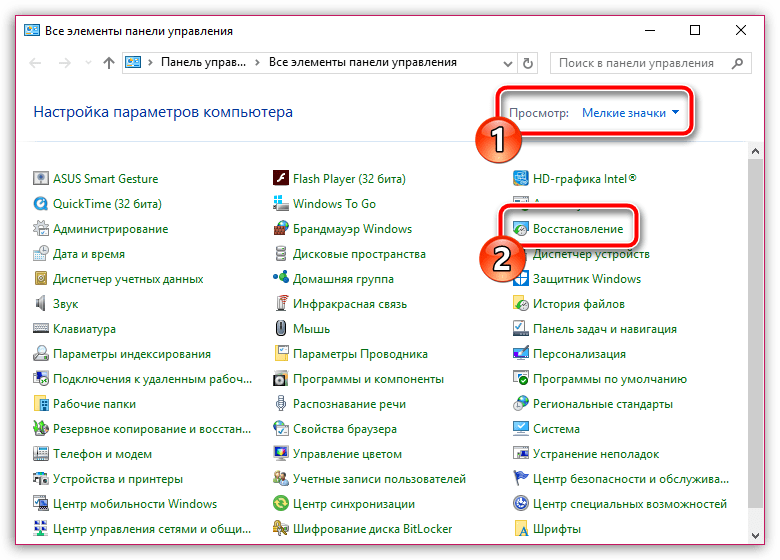
Для этого выполните открытие меню «Панель управления», поставьте в верхнем правом углу параметр «Мелкие значки», а затем выполните переход к разделу «Восстановление».
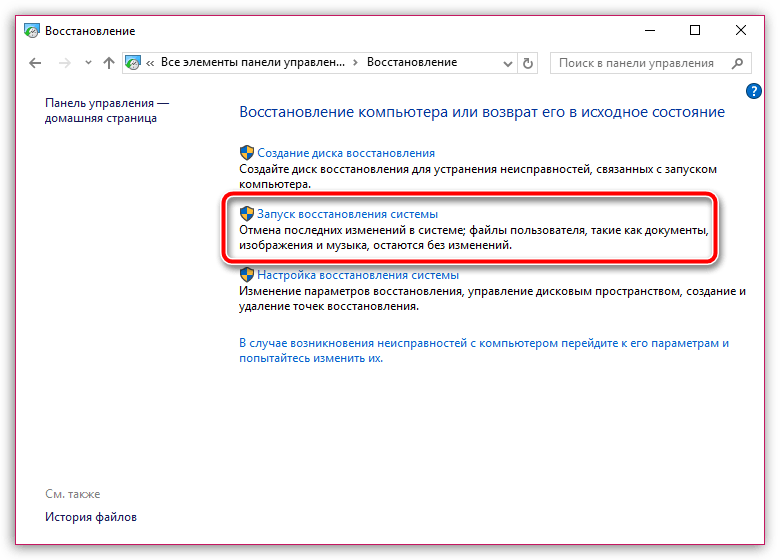
Откройте раздел «Запуск восстановления системы».
В нижней области окна поставьте птичку около пункта «Показать другие точки восстановления». На экране отобразятся все доступные точки восстановления. Если в этом списке имеется точка, датируемая периодом, когда проблем с работой браузера не наблюдалось, выберите ее, а затем запустите восстановление системы.
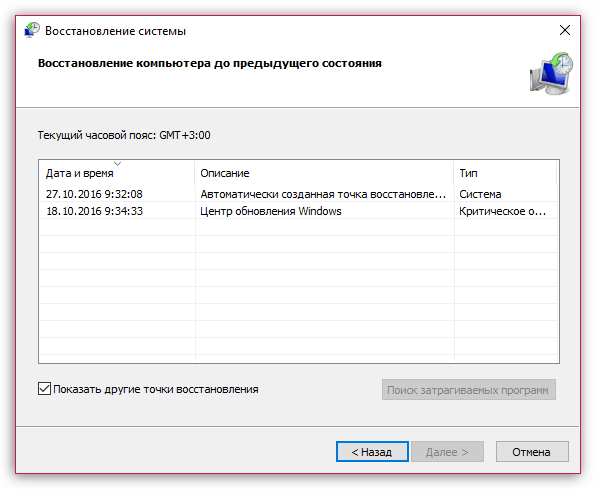
Как только процедура будет завершена, работа компьютера будет полностью возвращена к выбранному промежутку времени. Система лишь не затронет пользовательские файлы, а также в некоторых случаях восстановление системы может не касаться установленного на компьютер антивируса.
Обратите внимание, если проблема касается плагина Flash Player, а вышеописанные советы так и не помогли решить проблему, попробуйте изучить рекомендации, приведенные в статье ниже, которая полностью посвящена проблеме неработоспособности плагина Flash Player.
Если у вас есть собственный опыт решения ошибки «Не удалось загрузить плагин» в Google Chrome, поделитесь им в комментариях.
Помимо этой статьи, на сайте еще 12441 инструкций.
Добавьте сайт Lumpics.ru в закладки (CTRL+D) и мы точно еще пригодимся вам.
Отблагодарите автора, поделитесь статьей в социальных сетях.
Почему не устанавливаются расширения в Google Chrome
Если не устанавливаются расширения в Google Chrome, то этому обычно есть определенная причина. Но беда в том, что определить эту самую причину часто не представляется возможным. Поэтому придется перебирать все возможные варианты.
Подробности
Как правило, с расширениями в Google Chrome проблем не возникает. Но иногда кое-какие настройки операционной системы, определенных программ или самого веб-обозревателя могут мешать установке плагинов.
Если вы действительно нуждаетесь в расширениях, то проблему нужно как-то решать. Правда, для этого потребуется перебрать все возможные способы. Только так можно будет добиться успеха и исправить ситуацию.
В данном материале мы рассмотрим самые действенные способы. Они все эффективны в том или ином случае. Но придется искать наиболее действенный в конкретной ситуации методом подбора. Начнем с самых простых и очевидных.
Отключаем лишние расширения
Всевозможные дополнения, конечно, расширяют функционал браузера и делают работу с ним проще и интереснее. Но не стоит забывать, что эти плагины требуют довольно много оперативной памяти. И если у вас их установлено много, то для установки еще одного RAM может и не хватить.
К тому же, некоторые расширения могут конфликтовать друг с другом и поэтому инсталляция может быть невозможна. Наиболее правильным шагом будет отключение расширений. Сделать это можно в самом браузере. Вот подробная инструкция:
После отключения плагинов нужно обязательно перезапустить веб-обозреватель. Только тогда изменения вступят в силу. После рестарта нужно проверить стабильность работы браузера и попробовать установить какой-нибудь плагин. Если ничего не помогло, то переходим к следующей главе.
Но перед этим стоит отметить, что некоторые расширения все-таки можно вернуть в том случае, если данный способ не помог. Если у вас их было очень много, то все возвращать не стоит. Нужно остановиться на тех, которые являются самыми полезными. И если после включения какого-нибудь из них вновь возник конфликт, то именно оно и является проблемным. Нужно его вообще удалить.
Чистим переполненный кэш
Часто бывает и так, что расширения в Google Chrome не устанавливаются по той простой причине, что кэш браузера переполнен. И именно это не дает плагинами спокойно функционировать и инсталлироваться.
Поэтому нужно найти тот раздел в настройках, который позволяет почистить кэш. Сделать это не так уж и трудно. Но на всякий случай мы предоставляем подробную инструкцию, рассказывающую о том, как и что делать. Вот она:
Сама очистка займет всего несколько секунд. Но после проведения данной процедуры обязательно нужно перезапустить веб-обозреватель. Иначе все изменения не будут применены. Увидеть результаты можно будет только после рестарта.
После перезапуска веб-обозревателя можно снова попробовать установить дополнение. Если все прошло успешно, то это значит, что браузер не мог нормально функционировать именно из-за раздувшегося кэша. Если же все осталось без изменений, то переходим к следующему пункту нашей программы.
Настраиваем правильное время
Если в операционной системе установлено неверное время (или дата), то это вполне может привести к тому, что расширения в Google Chrome напрочь откажутся устанавливаться. Это весьма частая проблема. Некоторые браузеры в таких условиях и вовсе отказываются работать.
Нужно настроить время правильно. И тогда, возможно, все придет в норму. К счастью, настройки времени и даты не спрятаны где-то в недрах Windows. И это хорошо. Но на всякий случай, вот подробная инструкция, рассказывающая, как и что делать:
После установки правильных данных рекомендуется перезапустить компьютер или ноутбук. Иначе сделанные изменения могут быть не применены. Вообще, это не обязательно, но лучше перестраховаться.
Только после рестарта можно снова запускать Google Chrome и пробовать установить хоть какое-нибудь расширение. Если проблема была именно во времени, то все должно пройти нормально. А если нет, то переходим к следующему пункту нашей программы.
Выключаем режим совместимости
Если Google Chrome запущен в режиме совместимости с какой-нибудь устаревшей версией Windows, то проблема с установкой расширений как раз может возникнуть, так как плагины не понимают такой режим и не умеют с ним работать.
Поэтому и требуется отключить совместимость. И только потом можно пробовать заново инсталлировать какой-нибудь плагин. Вот подробная инструкция, рассказывающая о том, как и что делать. Нужно четко ей следовать:
После того, как эта процедура была выполнена можно снова запускать Google Chrome и попробовать инсталлировать хоть какое-нибудь расширение. Если все удалось, то проблема решена. А если нет, что нужно перейти к следующей главе.
Кстати, отключая режим совместимости (если он действительно нужен), вы рискуете тем, что браузер вовсе не запустится. Хотя в случае с Google Chrome необходимость такого режима весьма сомнительна.
Проверяем браузер на вирусы
Различные вредоносные объекты, хозяйничающие в браузере, тоже могут влиять на процесс установки расширений и даже блокировать его. Причем весьма успешно. Так что имеет смысл воспользоваться функцией проверки, предусмотренной в Хроме. Вызывается она следующим образом.
Переустанавливаем Google Chrome
Точно такая же ситуация бывает и в том случае, если вирусы умудрились повредить файлы самого веб-обозревателя. Тогда он может вести себя неадекватно. И выход здесь только один: переустановка приложения целиком. Иначе о расширениях и думать нечего.
Для начала нужно озаботиться установочным файлом. Его нужно скачать с официального сайта разработчика заранее. Только потом можно приступать к удалению старой версии и установке новой. Вот подробная инструкция, рассказывающая о том, как и что делать.
Заключение
Итак, мы поговорили о том, что делать, если возникает ошибка при установке расширений в Google Chrome. Теперь же подведем итоги и сделаем соответствующие выводы. Вообще, такое поведение расширений в Хроме – большая редкость.
Но если это вдруг случилось, то конкретную причину определить не удастся. Поэтому придется перебирать все возможные варианты. Только так можно будет добиться успеха и исправить проблему. Но выполнять все действия нужно в строгом соответствии с инструкцией.
Что делать, если в Google Chrome не удается загрузить плагин
Несмотря на старания разработчиков, их детища порой показывают свой нрав и не запускаются либо выполняют свою работу неэффективно. Это актуально и для популярных браузеров, ведь проблемы исходного кода еще никто не отменял. Но виновата ли только компания-разработчик? Сегодня мы поговорим о том, почему не удалось загрузить плагин Гугл Хром, также в процессе повествования рассмотрим популярные причины и методы решения проблемы.
Подробности
В Сети и на официальном сайте проекта описано масса вероятных причин возникновения неполадки, игнорировать которые мы не имеем права.
Поэтому для удобства восприятия разобьем дальнейшее повествование на несколько логических блоков.
Обновление браузера
Существует вероятность того, что устаревшая система уже не справляется со своими обязанностями, а тут еще интернет-вирусы пошалили… в общем наступило время обновить платформу.
Удаление накопившегося мусора
Каждая платформа, несмотря на современные технологии проектирования, предусматривает накопление пользовательской информации и системных файлов, не несущих непосредственной пользы.
Мало того, они могут негативно влиять на работоспособность браузера. Для очистки системы предусмотрена следующая инструкция:
Отказ от вирусов
Не исключена вероятность того, что корень проблемы в вирусной активности. Поэтому рекомендуем провести полное сканирование системы на предмет зараженных файлов стационарным антивирусным ПО. Также в целях профилактики воспользуйтесь лечащими утилитами с Portable-версиями – это даст гарантию того, что защитные редуты не были заражены. Например, Dr.Web CureIt!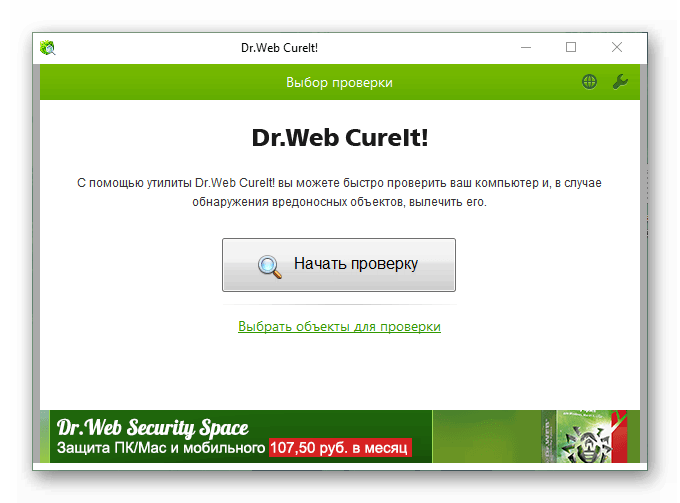
Подведем итоги
Существует масса причин и способов решения проблемы с невозможностью загрузить плагины в Хром. Здесь гораздо легче использовать комплексный подход, который даст положительный результат, пусть и займет чуть больше времени и сил.
Не удалось загрузить плагин в Chrome: так мы исправили эту ошибку
Chrome не может загрузить плагин [FIXED]
Исправлено – Не удалось загрузить Flash-плагин Chrome в Windows 10
Найдите pepflashplayer.dll и измените его имя на pepflashplayerX.dll. После этого перезапустите Chrome и проверьте, решена ли проблема.
Решение 2. Выполните команды sfc и DISM
Иногда эта проблема может возникать из-за поврежденных системных файлов, но вы должны быть в состоянии исправить ее с помощью команд sfc и DISM. Эти команды предназначены для сканирования вашего ПК и восстановления любых поврежденных системных файлов, которые у вас есть.
Чтобы запустить эти команды, выполните следующие действия:
После выполнения этих сканирований запустите Chrome и проверьте, устранена ли проблема.
По словам пользователей, вы можете решить эту проблему, просто удалив папку PepperFlash с вашего компьютера. Для этого вам необходимо выполнить следующие шаги:
Некоторые пользователи также предлагают обновить компонент pepper_flash после его удаления. Для этого выполните следующие действия:
После удаления папки PepperFlash и проверки обновлений проблема с плагином Flash должна быть полностью решена.
Иногда эта проблема может возникнуть, если плагин Flash не всегда работает. Чтобы устранить эту проблему, необходимо включить параметр «Всегда разрешено запускать», выполнив следующие действия:
64-разрядные версии Chrome поддерживают только 64-разрядные плагины NPAPI, и если вы получаете сообщение об ошибке Не удалось загрузить плагин в Chrome при попытке просмотра видео или любого другого содержимого Flash, возможно, вы захотите попробуйте это решение.
Чтобы решить эту проблему, вам просто нужно отключить плагин PPAPI Flash, и проблема должна быть решена. Для этого выполните следующие простые шаги:
Решение 6. Остановите ударную волну
Один из предложенных способов решения этой проблемы – остановить Shockwave Flash и перезапустить его. Возможно, вы не знаете, но Chrome поставляется с собственным диспетчером задач, который работает аналогично диспетчеру задач в Windows 10.
С помощью диспетчера задач Chrome вы можете закрыть неотвечающие вкладки или любые плагины, включая Shockwave Flash. Чтобы остановить подключаемый модуль с помощью диспетчера задач Chrome, выполните следующие действия.
После нажатия кнопки «Перезагрузить» Shockwave Flash запустится снова, и содержимое Flash должно воспроизводиться без проблем.
Многие службы потокового видео, такие как YouTube, больше не используют Flash, поскольку они полностью переключились на HTML5. Использование Flash на одном из этих веб-сайтов может фактически вызвать такие проблемы, как этот, поэтому вы можете полностью отключить Flash-плагин в качестве обходного пути. T
Чтобы отключить Flash, просто перейдите в раздел плагинов в Chrome и отключите все экземпляры Adobe Flash. Имейте в виду, что это полностью отключит Flash на всех веб-сайтах, поэтому вы можете включить его позже, если вам это нужно.
Решение 8. Проверьте настройки набора инструментов для расширенного смягчения
Пользователи сообщили, что эта проблема возникает, если вы используете Enhanced Mitigation Toolkit, и для ее исправления необходимо проверить настройки Enhanced Mitigation Toolkit. Для этого выполните следующие действия:
Если ни одно из приведенных выше решений не работает, вы можете попробовать переустановить Chrome. Просто удалите Chrome с вашего компьютера и загрузите последнюю версию. После загрузки и установки последней версии проверьте, решена ли проблема.
Исправлено – Не удалось загрузить плагин PDF Chrome в Windows 10
Решение 1. Изменить настройки Adobe Reader
Для этого выполните следующие действия:
Решение 2. Проверьте, включен ли плагин PDF
Если у вас установлено несколько плагинов PDF, вы можете столкнуться с этой проблемой.Чтобы это исправить, вам нужно перейти в раздел плагинов и проверить, работает ли соответствующий плагин. Для этого выполните следующие действия:
Помимо включения плагина PDF, вы можете установить флажок Всегда разрешено запускать рядом с плагином Chrome PDF Viewer.
Ошибка Не удалось загрузить плагин в Chrome может помешать вам просматривать определенный контент в Google Chrome, но, как вы можете видеть, эту проблему можно решить с помощью одного из наших решений.