
Устранение ошибки «Сетевой адаптер не имеет допустимых параметров настройки IP»

Способ 1: Перезагрузка устройств
Наиболее простой и действенный способ избавиться от рассматриваемой проблемы – перезапустить как компьютер, так и маршрутизатор. Дело в том, что нередко сервер, раздающий адреса, мог столкнуться с конфликтом, и эта мера поможет его устранить.
Если эти действия не принесли положительного результата, то воспользуйтесь одним из методов, представленных далее.
Способ 2: Обновление IP
Подробнее: Как открыть «Командную строку» от имени администратора в Windows 7 / Windows 10
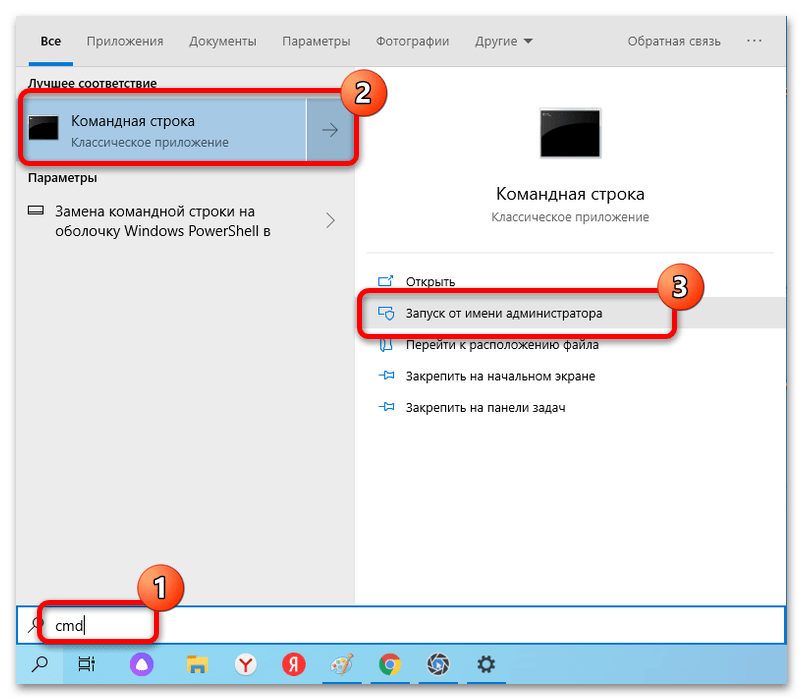
Пропишите следующие команды по очереди, нажимая после каждой Enter:
ipconfig /release
ipconfig /renew
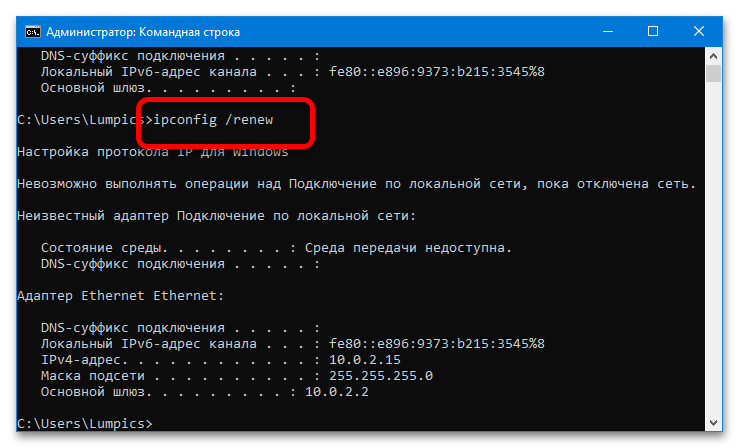
Когда операции будут выполнены, закройте интерфейс и проверьте наличие проблемы.
Способ 3: Сброс сетевых настроек
Следующий эффективный вариант избавления от ошибки – сброс всех пользовательских параметров сетевого подключения, таких как настройки протокола TCP/IP, DNS, Winsock и таблицы маршрутизации.
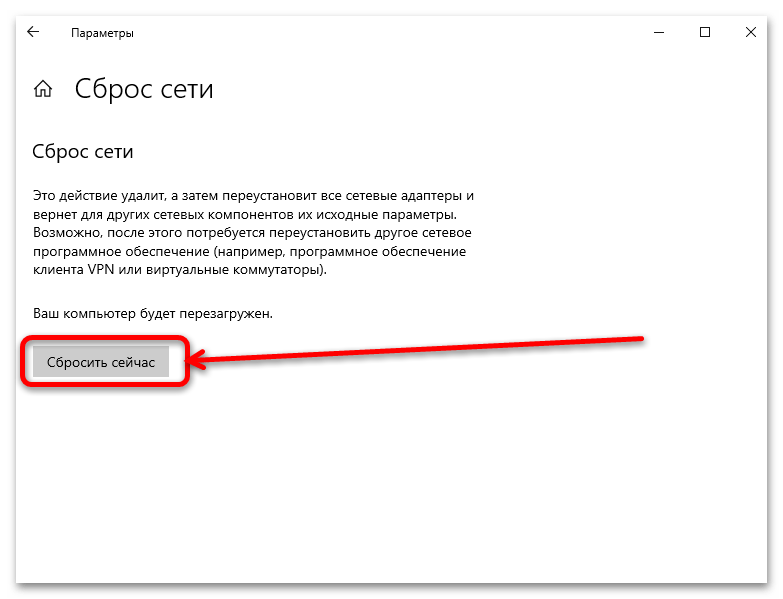
Вариант 1: «Параметры» (Windows 10)
В актуальной версии настольной ОС от Майкрософт рассматриваемая операция выполняется посредством оснастки «Параметры».
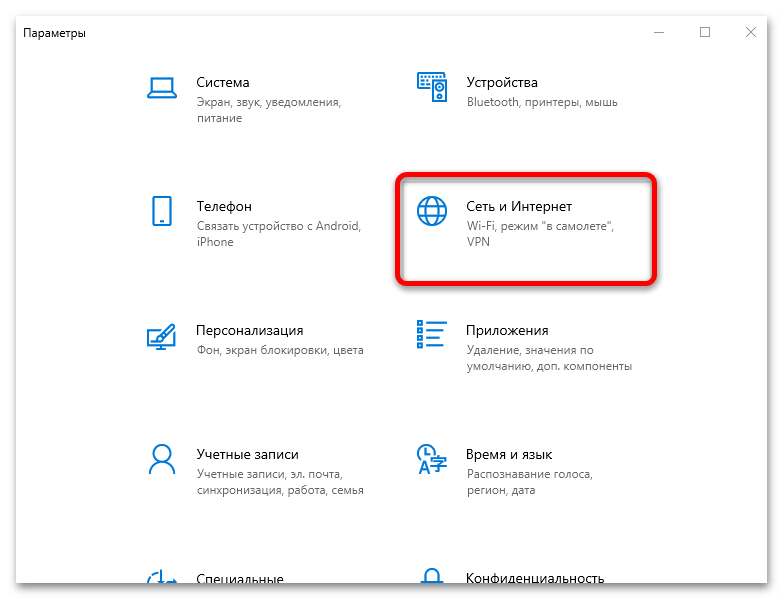
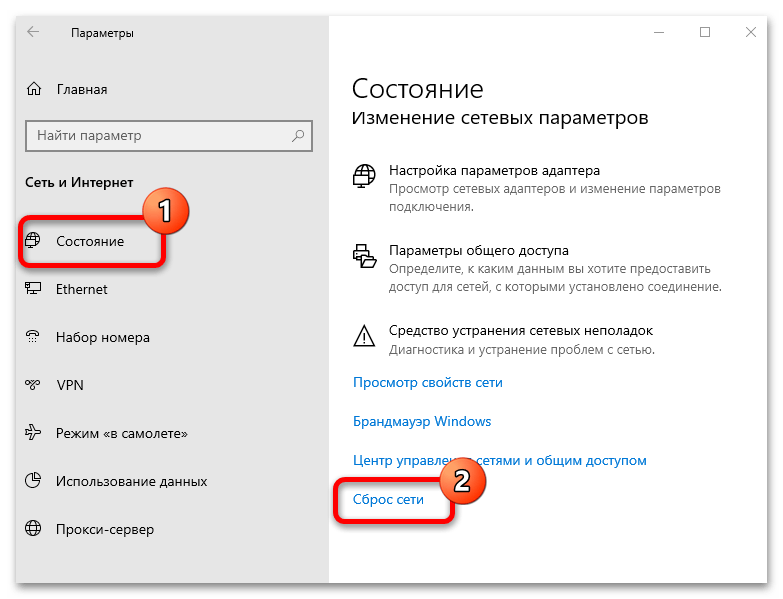
Вариант 2: «Командная строка» (универсальный)
Также требуемые операции можно выполнить посредством интерфейса ввода команд – такой вариант, в отличие от предыдущего, получится задействовать в Windows 8 и более ранних версиях ОС. Откройте «Командную строку» от имени администратора (см. Способ 2) и дальше введите приведённые ниже команды по одной, нажимая после каждой клавишу Enter:
netsh int ip reset
netsh int tcp reset
netsh winsock reset
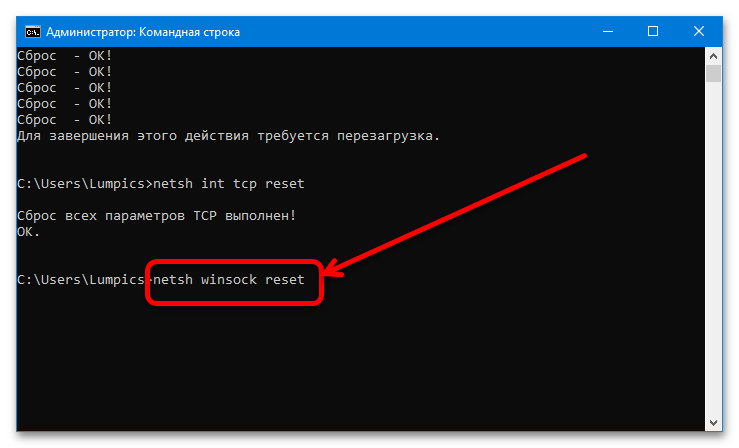
Для закрепления результатов сброса перезагрузите компьютер и подождите некоторое время, пока соединение восстановится – теперь всё должно работать без сбоев.
Способ 4: Проверка и изменение параметров TCP/IP и DNS
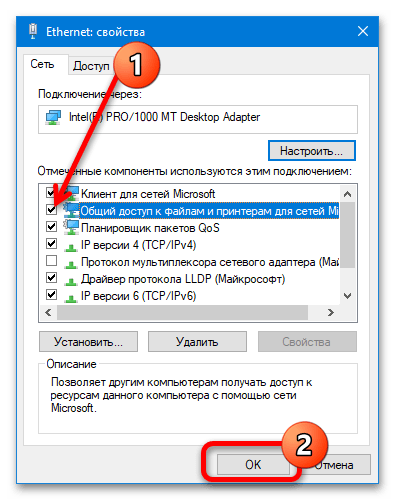
Если сброс оказался неэффективен, то проблема, вероятно, лежит глубже, и справляться с ней придётся вручную. Первый метод такого исправления заключается в проверке настроек получения адресов со сторон ОС.
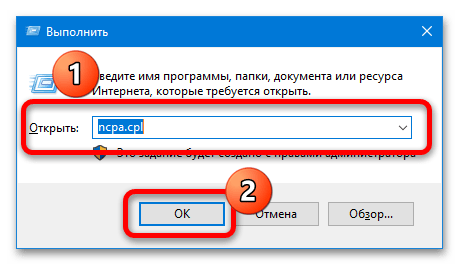
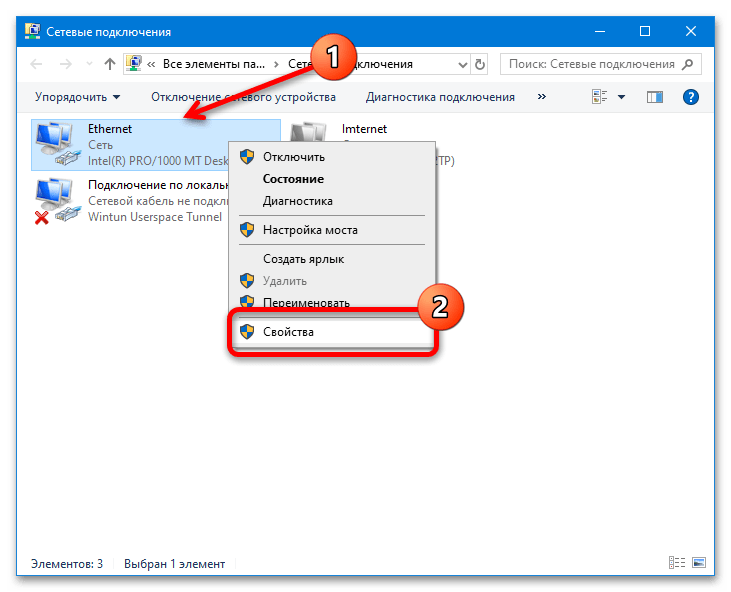
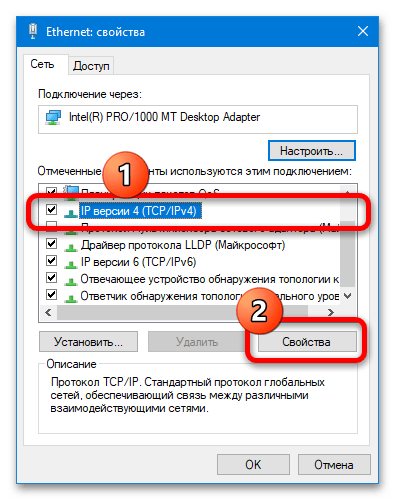
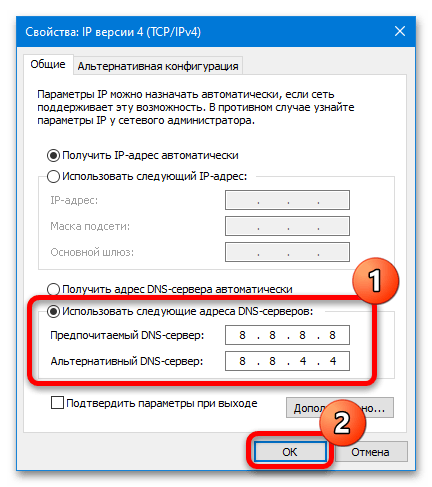
Внимание! Делать это стоит только при подключении через роутер, по соединению напрямую к кабелю замена айпи не поможет!
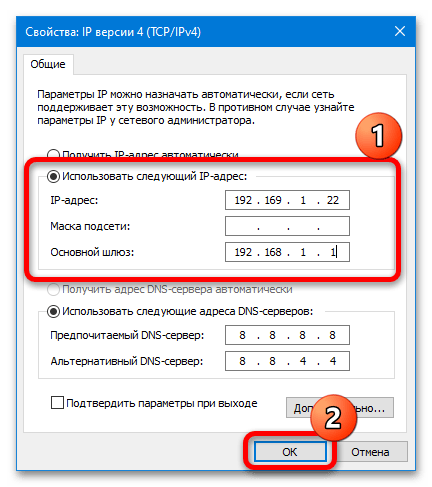
Как показывает практика, описанные выше действия позволяют избавиться от проблемы.
Способ 5: Устранение проблем с антивирусом
Имеются также сведения, что проблему может вызывать установленный антивирус: продвинутые решения нередко содержат в себе компоненты мониторинга и защиты сетевых подключений, которые порой становятся причиной рассматриваемого сбоя. Для проверки и устранения проделайте следующее:
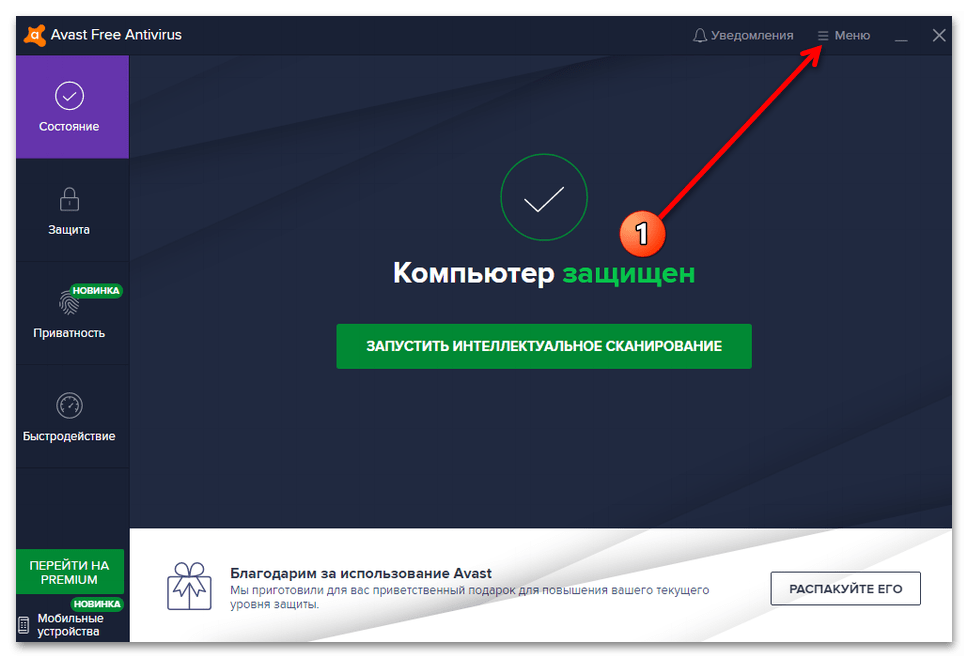
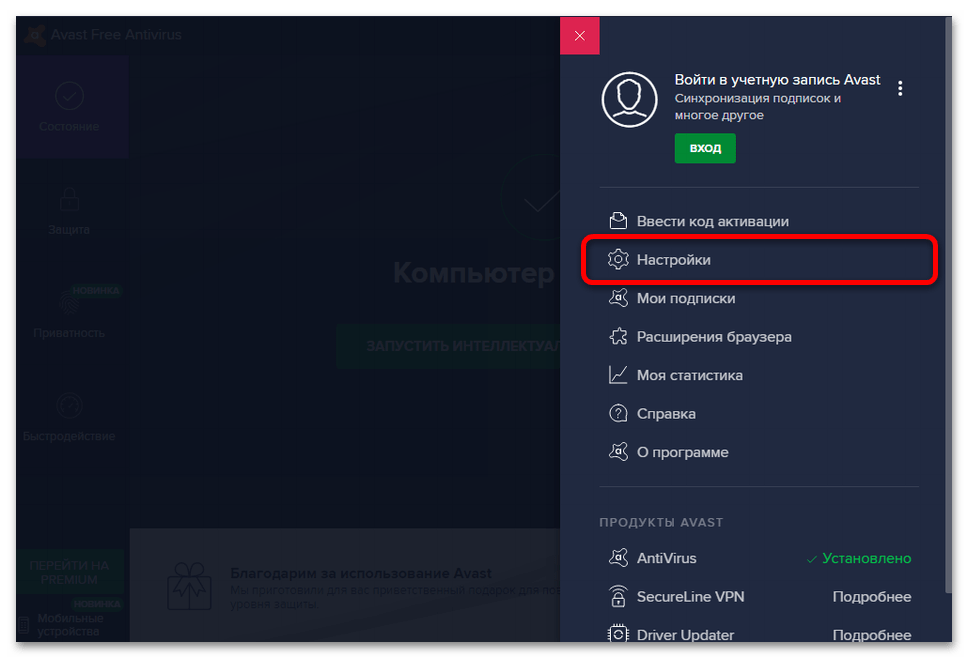
Перейдите к пункту «Настройки».
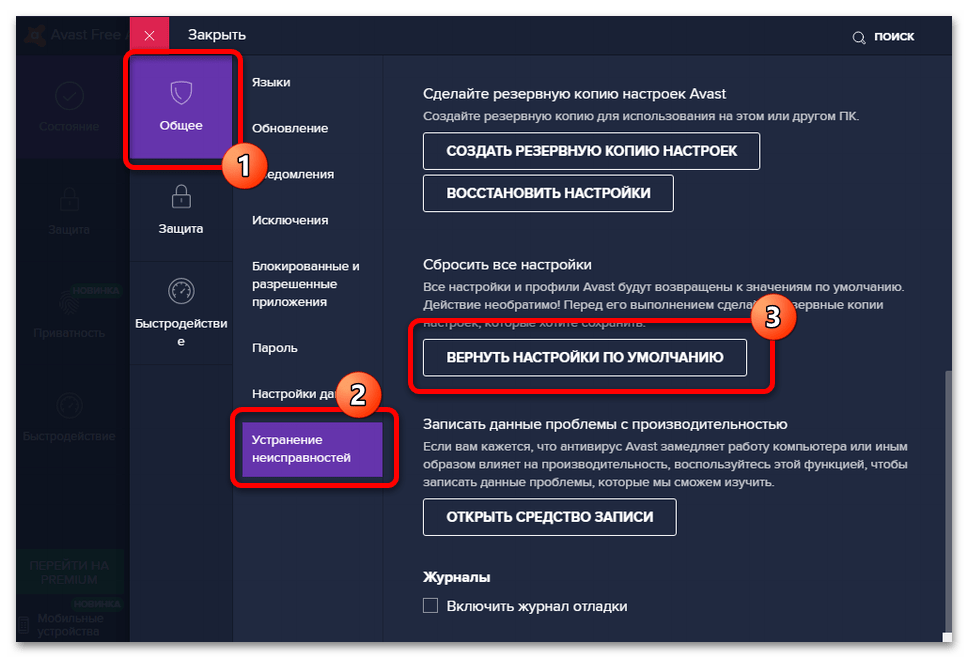
Воспользуйтесь разделом «Общие», где выберите вкладку «Устранение неисправностей» и в ней щёлкните по кнопке «Вернуть настройки по умолчанию».
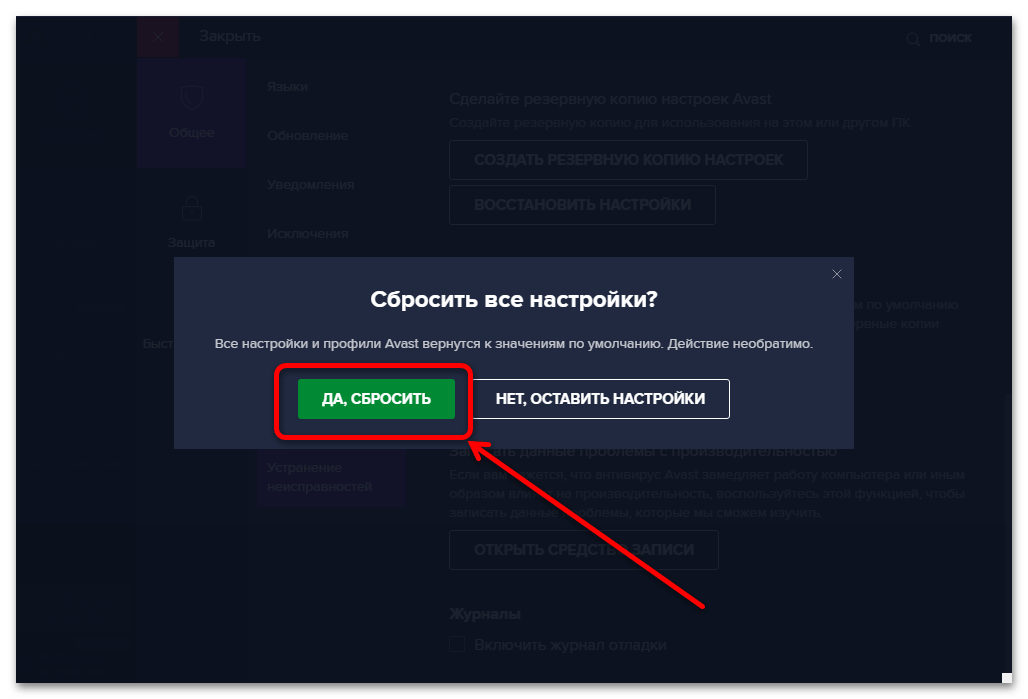
Подтвердите своё намерение.
Способ 6: Удаление Apple Bonjour
Последней причиной, по которой может появляться рассматриваемый сбой, является компонент программного обеспечения от Apple под названием Bonjour. Он обычно устанавливается вместе с другим «яблочным» ПО (например, iTunes) и предназначен для работы с сетевыми возможностями (вроде синхронизации iPhone и компьютера по Wi-Fi). Иногда эта служба конфликтует с другими подобными (в том числе и системными Windows), поэтому стоит её удалить, если вы столкнулись с ошибкой «Сетевой адаптер не имеет допустимых параметров настройки IP».
Важно! После удаления Bonjour стоит отключить автоматические обновления iTunes, поскольку, скорее всего, при этом модуль будет загружен и установлен заново!
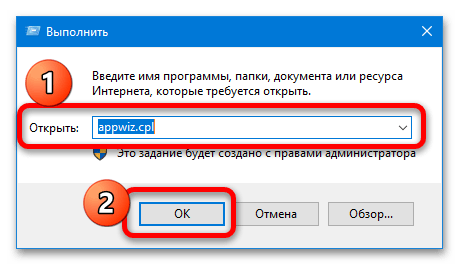
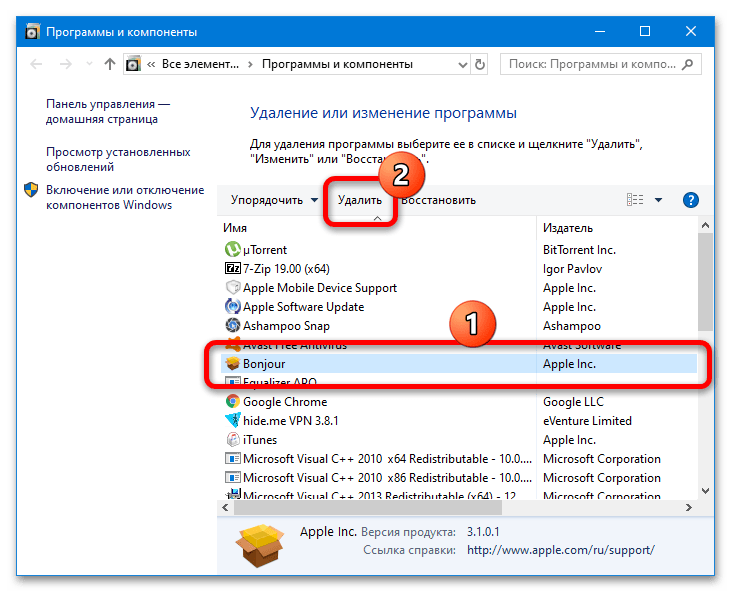

После завершения процедуры закройте компоненты и перезапустите систему – проблема должна быть решена.
Помимо этой статьи, на сайте еще 12441 инструкций.
Добавьте сайт Lumpics.ru в закладки (CTRL+D) и мы точно еще пригодимся вам.
Отблагодарите автора, поделитесь статьей в социальных сетях.
Сетевой адаптер не имеет допустимых параметров настройки IP в Windows 10
IP помогает компьютеру идентифицировать себя в сети, к которой он пытается подключиться. Если возникает проблема, в которой говорится, что у интернета нет допустимой IP-конфигурации, значит, с сетевой платой (NIC) что-то не так.
IP помогает компьютеру идентифицировать себя в сети, к которой он пытается подключиться. Если возникает проблема, в которой говорится, что у интернета нет допустимой IP-конфигурации, значит, с сетевой платой (NIC) что-то не так.
Почему возникает проблема?
К сожалению, встроенное средство поиска и устранения неполадок Windows помогает только определить эту проблему, но не предлагает решений – пользователь должен исправить конфигурацию вручную. Проблема может быть вызвана несколькими причинами, такими как неисправная сеть со стороны провайдера, устаревшие драйверы, неправильные настройки, просроченные кэшированные файлы, отключенные службы Windows и т.п.
Представленные ниже способы позволяют устранить различные проблемы, связанные с настройкой адреса IP. Но рекомендуется выполнять следующие шаги в точном порядке.
Важно! Прежде чем использовать какой-либо метод, сначала необходимо перезагрузить компьютер. Иногда простой ребут системы помогает избавиться от самых досадных ошибок.
Проверка настроек NIC
Важно! IP-адреса могут немного отличаться, поэтому обязательно нужно подключить другой компьютер к интернету и проверить его состояние.
Перезагрузка роутера и проверка кабеля Ethernet
Если интернет по-прежнему не работает, стоит попробовать подключить другой кабель Ethernet, затем – компьютер к другому роутеру. Если такая же проблема есть и с другим устройством, нужно заменить NIC. Если соединение работает – купить новый маршрутизатор, но прежде следует попробовать восстановить заводские настройки (инструкция по сбросу представлена в руководстве производителя).
Еще одна важная диагностика – проверить, могут ли другие девайсы подключаться к интернету. Если могут, скорее всего, проблема в самом компьютере.
Также нужно убедиться, что все кабели правильно подключены не только к ПК, но и маршрутизатору. При подсоединении Ethernet-провода должен быть характерный щелчок, а мигание индикатора на устройстве означает, что кабель подключен правильно.
Сброс настроек сети
Исправлено: операция завершилась неудачно, поскольку ни один адаптер не находится в состоянии, допустимом для этой операции

Подключение к Интернету в порядке, поскольку пользователи могут использовать Wi-Fi на своих смартфонах, однако у них возникают проблемы с подключением к Интернету в своей системе. Чтобы обойти проблему и избавиться от нее, воспользуйтесь приведенными ниже решениями.
Что вызывает ошибку «Операция не удалась, поскольку ни один адаптер не находится в состоянии, допустимом для этой операции» в Windows 10?
Что ж, если вы получаете указанное сообщение об ошибке при попытке освободить или обновить конфигурацию IP, это может быть связано со следующими факторами:
Чтобы изолировать проблему, ниже приведены несколько решений, которые вы можете применить. Мы рекомендуем следовать им в указанном порядке, так как это быстро поможет вам выбраться из темноты.
Решение 1. Запуск средства устранения неполадок подключения к Интернету
Поскольку вы не можете подключиться к Интернету, запуск средства устранения неполадок подключения к Интернету потенциально может решить вашу проблему. Чтобы запустить средство устранения неполадок, сделайте следующее:
Решение 2. Сброс сети
Как мы уже упоминали выше, проблема часто возникает из-за статического IP-адреса, который вы установили. Если этот случай применим к вам, вы можете выполнить сброс сети, чтобы изолировать проблему. Когда вы выполняете сброс сети, ваша сетевая конфигурация будет сброшена, включая ваш IP-адрес. Вот как это сделать:
Решение 3. Удаление сетевого драйвера
Другой причиной, из-за которой вы столкнулись с ошибкой, может быть драйвер сетевого адаптера. Устаревший или поврежденный драйвер может быть причиной проблемы, из-за которой вы не можете подключиться к Интернету. В таком случае вам придется переустановить сетевой драйвер. Вот как это сделать:
Решение 4. Сброс Winsock и TCP / IP
Вы также можете попытаться решить эту проблему, сбросив записи Winsock и TCP / IP до значений по умолчанию. Вот как это сделать:
Решение 5. Удаление стороннего антивируса
Исправлено: Операция не выполнена, поскольку адаптер не находится в состоянии, допустимом для этой операции —
Ошибка ‘Эта операция завершилась неудачно, поскольку ни один адаптер не находится в состоянии, допустимом для этой операцииЧасто возникает, когда вы вручную устанавливаете статический IP-адрес. Пользователи сообщают, что они не могут подключиться к какой-либо сети, и все, что они видят, это символ красного креста на значке сети в левой части панели задач. После этого, при попытке освободить конфигурацию IP и обновить адрес с помощью командной строки или Windows Powershell, они отображаются с указанной ошибкой.
 Операция не выполнена, поскольку адаптер не находится в состоянии, допустимом для этой операции
Интернет-соединение в порядке, так как пользователи могут использовать Wi-Fi на своих смартфонах, однако у них возникают проблемы с подключением к Интернету в их системе. Чтобы обойти проблему и избавиться от нее, вы можете перейти к решениям ниже.
Причины ошибки «Операция не выполнена, поскольку адаптер не находится в состоянии, допустимом для этой операции» в Windows 10?
Что ж, если вы получаете сообщение об ошибке при попытке разблокировать или обновить конфигурацию IP, это может быть связано со следующими факторами:
Чтобы изолировать проблему, ниже приведены несколько решений, которые вы можете применить. Мы рекомендуем следовать за ними в том же порядке, как указано, поскольку это быстро выведет вас из темноты.
Решение 1. Запуск устранения неполадок с подключением к Интернету
Поскольку вы не можете подключиться к Интернету, устранение неполадок с подключением к Интернету может решить вашу проблему. Чтобы запустить средство устранения неполадок, выполните следующие действия.
Решение 2: Сброс сети
Как мы уже упоминали выше, проблема часто связана с установленным статическим IP-адресом. Если этот случай применим к вам, вы можете выполнить сброс сети, чтобы изолировать проблему. Когда вы выполните сброс сети, ваша сетевая конфигурация будет сброшена, включая ваш IP-адрес. Вот как это сделать:
Решение 3. Удаление сетевого драйвера
Другой причиной, по которой вы сталкиваетесь с ошибкой, может быть драйвер сетевого адаптера. Устаревший или поврежденный драйвер может быть причиной проблемы, из-за которой вы не можете подключиться к Интернету. В таком случае вам придется переустановить сетевой драйвер. Вот как это сделать:
Решение 4. Сброс Winsock и TCP / IP
Вы также можете попытаться решить эту проблему, сбросив записи Winsock и TCP / IP по умолчанию. Вот как это сделать:
Решение 5. Удаление стороннего антивируса
Были некоторые пользовательские отчеты, в которых говорится, что они столкнулись с проблемой из-за стороннего антивируса в их системе. В основном это было вызвано ZoneAlarm антивирус, однако, это не значит, что ZoneAlarm единственный виновник. Если вы не используете ZoneAlarm, Вам следует удалить любой другой антивирус, установленный в вашей системе. После этого перезагрузите систему и посмотрите, исправит ли она проблему.
 Удаление антивируса с помощью панели управления
Сетевой адаптер не имеет допустимых параметров настройки IP
Сетевой адаптер не имеет допустимых параметров настройки IP
Здравствуйте. Не позднее чем вчера на ноут установилось новое обновление, после чего (возможно, как.
Сетевой адаптер не имеет допустимых параметров настройки ip
Здравствуйте, у меня такая проблема, в один прекрасный момент у меня просто исчезло подключение к.
Сетевой адаптер не имеет допустимых параметров настройки IP
Помогите пожалуйста решить проблему с моим компьютером.Установил себе виндоус 7, через несколько.
сетевой адаптер не имеет допустимых параметров настройки IP
добрый вечер, столкнулся с такой проблемой: в сети на роутере 2 ноутбука, с прошлой недели второй.
Во-первых, желательно писать в подходящий раздел (спутниковое оборудование у вас не увидел)
Во-вторых, адрес получен (точнее не получен), поэтому у Вас 169.254.*.*
Значит компьютер не увидел DHCP от роутера, пока там например не будет адресе типа 192.168.*.* у вас инет и не заработает.
Адрес 169.254.*.* получени от службы APIPA, которые не дает адреса используемого при выходе в интернет (если совсем просто говорить)
Но это тоже очень большой корень зла, а именно
Пока у вас будет адрес 169.254.*.* инета не будет, вбейте вручную.
В винде проверьте включена ли служба клиент DHCP
Сделайте команду ipconfig /release после ipconfig /renew
ipconfig /release и ipconfig /renew(при прописанном вручную ip)
ошибка при освобождении интерфейса loopback pseudo-interface 1: не удаётся найти указанный файл
Не удаётся выполнить операцию, т.к ни один адаптер не находится в допустимом состоянии
Там показывает наружний адрес, а Вам нужно вбить внутренний. стандартные адреса у роутеров 192.168.0.1 и 192.168.1.1
соответственно в Вашем компе нужно вписать
ip 192.168.1(или 0).199
маска 255.255.255.0
шлюз 192.168.1 (или 0).1
днс 192.168.1 (или 0).1
альтернативный днс 8.8.8.8
модель роутера укажите
Значит ручками адрес забит, поэтому освободить его не может.
Если все таки dhcp в роутере включен (телефон же работает) сделайте следующей
нажмите пуск\выполнить\cmd
Откроется черное окошко
в нем набрать следующую команду
netsh int ip reset c:\log.txt
После перезагрузить компьютер. Это команда высвободит (сбросит) полностью интерфейс, сбросит какие адреса там забиты были и получить верные адреса от роутера.
Добавлено через 42 секунды
Вот с этого нужно было начинать.
Тогда сделайте как написал вышел с командой netsh
Добавлено через 1 минуту
GTX660, вот теперь, еще раз сделайте команду эту, но вручную ничего не вбивайте и снова выложите, что показывает ipconfig /all
Кстати у вас провод от соседа идет?
не, соседи не вкурсе о моём присутствии.
прописал опять netsh int ip reset c:/log.txt
ipconfig all такой же как на скрине
инета по прежнему нет
мой дроид поймал соседский wi fi, без пароля, я подключил комп через юсб к дроиду(в качестве модема) а дроидом подключиося к соседу, всё ок было, а вот недавно ни с чего вот это началось
Добавлено через 7 минут
скрин, который я добавил в самом начале уже после netsh int ip reset был, я читал форум прежде чем эту тему создать, в какой то были уже команды, файл hosts я тоже проверил, удалил всё до строчки 127.0. что то там
Добавлено через 2 минуты
вот что спросить хотел, а если установить другую операционку проблема с какой вероятностью решится?