
Ошибки при прошивке программой SP Flash Tool
Возможные ошибки, которые выдает программа SP Flash Tool при прошивке устройств на базе процессоров компании MediaTek.
Может возникать если например у вас в BIOS отключены com-порты (хоть в данном случае com-порт здесь виртуальный, а физический USB, но при отключении вы просто не увидите оборудование на которое ставятся драйверы preloader). Это либо проблема в USB-кабеле (помогает смена кабеля для прошивки), либо проблема в USB-порту компьютера (помогает перетыкание кабеля в другой порт).
Возникает когда размер какой-либо части прошивки превышает размер отведенного ему пространства (Обычно это блок ядра или Recovery). Возможно поможет смена версии флешера.
Ошибка по характеру и направленности аналогична ошибке 1003.
Необходимо использовать более новую версию SP Flash Tool
Scatter файл не подходит телефону. Например в названии присутствует 6577, а телефон на самом деле 6573.
На телефонах с MTD флэш случаи возникновения ошибки:
Возможно проблемы с подключением. Проверьте кабель и/или переподключите кабель в другой порт.
Возможно, что в окне SP Flash Tool не стоит птичка на uboot. uboot — загрузчик операционной системы + драйверы для инициализации основного оборудования (дисплей, процессор, GPIO). Или когда в строке пути есть русские имена папок например: C:\Users\Андрей\Desktop\Хата\Прошивки\Прошивка планшета\8.31\Surfer 8.31 3G_20130402_V1.03\Surfer 8.31 3G_20130402_V1.03
Кроме проблемы с железом может быть когда Scatter файл не подходит телефону. Например в названии присутствует emmc, а телефон на самом деле с MTD флэш.
Возникает при автоматическом форматировании, следует попробовать установить адреса форматирования в ручную.
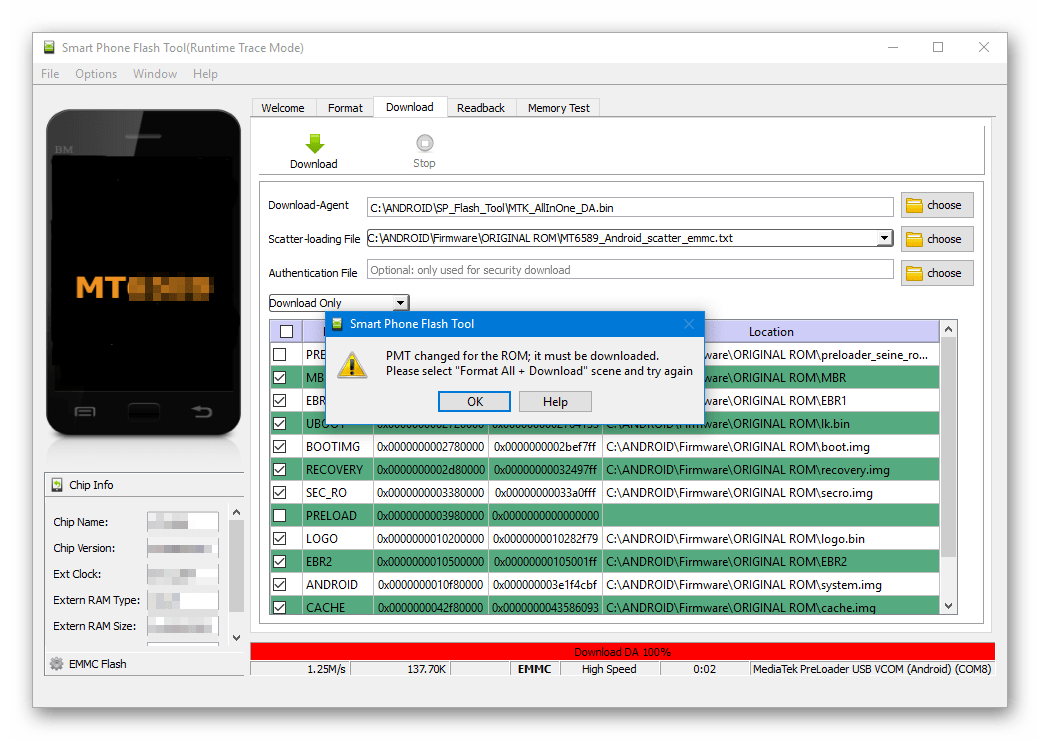
Проблема заключается в том, что SP Flash Tool перед прошивкой сравнивает адрес PMT блока на флеше устройства со scatter файлом и находит разницу, почему и выдает ошибку. PMT блок создается динамически программой SP Flash Tool из scatter файла.
Чтобы удалить/перезаписать PMT блок на новый из scatter-файла необходимо сначала стереть его в устройстве, который вы хотите прошить. Для этого необходимо в программе SP Flash Tool нажать на кнопку «Format» (в открывшемся окне ничего не меняем, просто нажимаем ОК), далее нажимаем «Download» и SP Flash Tool запишет заново на флеш новые данные о PMT блоке и других тоже.
Решение — сменить USB-порт и перенести SP Flash Tool в корень диска C:
Также есть вариант, что в файле download agent нет информации о CPU/Flash. Решение — обновить версию флешера.
Проблема может быть аппаратная, например при вышедшей из строя флеш-памяти
смена версии флешера, возможно даже на более старую версию;
смена кабеля для прошивки;
также возможно в процессе прошивки сел аккумулятор. Решение: зарядить телефон и попробовать прошивку заново;
также возможно стоит прошивать со вставленной батареей.
(4009) S_FT_READBACK_FAIL
Кроме ошибок чтения в самом телефоне такая же ошибка при ошибках в файловой системе компьютера. Например, не хватает места для файла или файл невозможно перезаписать, т.к. он заблокирован (смотрим лог).
Ошибка возникает при попытке смены прошивки на аппарате с процессором MT6589 через программу SP Flash Tool.
После прошивки телефона, отформатируйте телефон через кнопку Format (не делайте это если у вас аппарат на процессоре MT6575 или 6577) в программе SP Flash Tool, далее прошейте официальную или именно от вашего устройства прошивку и прошейте все блоки (установите все галочками). Иногда нужно удалять и переустанавливать драйверы и делать форматирование повторно, и потом перепрошивать, если предыдущая попытка была неудачной.
Не совпадают размеры блоков в PMT и в scatter-файле. Необходимо найти в BROM_DLL логе строку:
size changed from 0x
Partition 13 (USRDATA ) size changed from 0x0000000000000000 to 0x000000000B620000
В scatter-файле размера нет, поэтому сам SPFT рассчитывает размер USRDATA исходя из размеров флэш и места под BMTPOOL. А в таблицах PMT внутри тела размер блоков прописан и в данном случае кто-то или что-то туда прописало нуль.
Для решение этого случая можно переименовать в scatter USRDATA в __NODL_USRDATA … Но тут может возникнуть ошибка 8038 из-за разницы в именах wink.gif. В общем случае эта ошибка лечится загрузкой всех блоков (бывает достаточно одного usrdata), после этого размер в PMT должен поменяться на правильный.
При настройке SP Flash Tool download agent нужно выбирать прилагающийся к данной версии прошивальщика. Выбор других агентов дает такую ошибку.
Если при полном сборе через SP Flash Tool, и нет возможности установить новую прошивку, а также не удается сделать сброс ещё раз.
Переустановить драйвера заново.
Неправильные файлы. Например, выбрали scatter-файл из папки с еще не подготовленными для FT файлами. Необходимо выбрать scatter-файл из папки подготовленных для FT файлов.
Аппатаная проблема с флеш-памятью
Скорее всего это особенность флеш-памяти — бывают такие случаи, когда ни форматирование, ни низкоуровневое форматирование не дает никакого эффекта.
«(4032) S_FT_ENABLE_DRAM_FAILОшибка возникает при попытке смены прошивки на аппарате с процессором MT6589 через программу SP Flash Tool.»
Если эта ошибка возникает на МТ6582? Как быть? В частности на Lenovo S860.
Заметил, что телефон сдох после того, как память оказалась заполненной процентов на 90. 2 штуки лежат с одинаковой проблемой.
Может подскажите, что делать, если SP Flash Tool не видит телефон вовсе, когда подключаешь выключенным.
Ошибка- это покупка МТКфона, который использует китайские костыли вместо стандартного гугловского fastboot.
Ответ на пост «Алло, это прачечная?»
Было такое же, я только начала работать в университете, и я как обычный секретарь кафедры на телефоне сижу и периодически отвечаю на вопросы студиков «А когда Иванов будет, а где пара и т.д.)
В один из дней звонок:
— Здравствуйте, кафедра.
— Ало! Я звоню спросить какого черта ваши дворники творят такой беспредел! Вы вообще соображаете что делаете!?
-Какие дворники?
-А такие, обрабатываете чем то почву, трава второй год не прорастает, деревья все погибли, вам не стыдно.
Я начинаю думать, у нас во дворе корпуса тупо асфальт, деревьев нет, может во втором конечно проблемы, я подумав выдаю:
-Вам наверное в АХЧ нужно позвонить, я не занимаюсь хозяйством на территории корпусов.
-А Я И ЗВОНЮ ВАМ!!
-Но это кафедра, мы не занимаемся вопросами благоустройства.
— КАКАЯ К ЧЕРТУ КАФЕДРА, ВЫ ВЕСЬ ГАЗОН ИСПОРТИЛИ! ВЕСЬ ДВОР СВОЕЙ ХИМИЕЙ ПОГУБИЛИ!
— Мы Кафедра которая в университете, мы не управляющая компания вашего дома.
— Аааа.


Алло, это прачечная?
Телефон нашей редакции отличается от телефона сомнительной управляющей компании на одну цифру. У нас заканчивается на 905, у них — на 095.
Неудивительно, что трясущиеся от злости на управляшек руки жильцов периодически набирают не тот номер и попадают к нам. А орать ты из-за выставленных счетов за коммуналку или отключенную горячую воду уже настроился, неважно, куда дозвонился.
— Доброго утра, редакция, — привычно здоровается главред.
— Почему у нас до сих пор холодные батареи?! — орёт незнакомая женщина в трубку, даже не слушая, что ей говорят. — Сколько можно, по ночам минусовые температуры!
Сперва мы сочувствовали. Потом просто говорили, что ошиблись. Сейчас, если абонент не желает слышать, что мы редакция, шутим.
— Юра, иди, тут тебе звонят, — кричит шеф, и Юра десять минут слушает чужие вопли, тщетно пытаясь понять их журналистскую ценность.
— Вы знаете, тепло мы вам, конечно, дадим, но сперва надо отключить тепло в доме напротив, а то кризис, выделили только одно тепло на два дома, — серьёзным тоном отвечаю я очередному психующему мужичку.
Люди врубаются быстро в абсурдность момента, начинают ржать. Потом, конечно, извиняются, перезванивают в настоящую УК. Надо бы с управляшки деньги брать за понижение градуса у звонящих. А то батареи не включают они, а получаем за это мы.

Про незавершённый вызов
Уверен что каждый был в подобной ситуации. Вопрос только с какой стороны баррикады. Я был с обеих. Речь идет о незавершенных звонках, когда твой оппонент после окончания разговора, думая что выключил телефон, продолжает разглагольствовать (часто не в твою пользу). Либо ты сам на месте этого бедолаги ))
Парочка примеров из практики, хехе:
Уот так вот, пацаныребята, будьте внимательны не только на дороге. Всем енота, или кого там все любят
История одного облома
Помню, в 11-м классе, когда стационарные телефоны были ещё в ходу, мы с пацанами из класса решили собраться небольшой компанией и сходить в бильярд, попить пива и т.п. Так как идея была моя, то и обзвоном потенциальных участников занялся я.
Звоню Сане (одному из друзей) на домашний. Он берет трубку, происходит диалог:
— здарова, у нас тут предложение, пойти в бильярд попить пивас. Ты с нами?
— конечно! Иду! А когда?
Далее у нас состоялся непродолжительный диалог, о деталях похода (кто ещё идёт, во сколько, куда именно и т.п), в ходе которого я понимаю, что Саня как-то настороженно отвечает, и явно хочет что-то уточнить. да и голос у него какой-то странный. В конце концов он выдаёт:
— я наверное совсем крейзи. но кто это звонит?
Тут уже я решил уточнить
— а, нет, это его папа. сейчас позову Сашу.
(такого разочарования в голосе я давно не слышал).

Телефонный звонок

Про ошибочные звонки.
На волне поста А что делать напишу про свой случай. Мы поставили телефон в понедельник. Радовались неимоверно. Правда до пятницы, а потом началось. Странные звонки про суши, пиццы и заказ столиков. Практически круглосуточно в выходные. Это была жесть. Выяснилось, что мы обладатели номера 45-хх-уу, а у ресторана на соседней улице 45-уу-хх.
Звонили и днем и ночью, а телефон постоянно отключать было невозможно. Перепробовали все.
И посылали, и объясняли.. Бесполезно.
Люди перезванивали снова через 3,4 минуты и вновь за свое. У нас же думают, что если 10 раз позвонить по неправильному номеру, то он автоматически станет правильным.
Мучались года два, пока ресторан не закрылся.
Запомнился один случай.
Ночь с субботы на воскресенье. Звонок. Муж берет трубку. Первый раз объясняет, что ошиблись. Называет правильный номер, рекомендует позвонить туда. Звонок через 2 минуты опять, голос тот же. Опять объясняет, что ошиблись. Звонок третий. Трубка снова у мужа.Мужской знакомый голос:
— Эй, слышь, а вы сегодня до скольки?
— До 7 утра(муж решил поржать, ну сколько можно объяснять?).
— Э, а стриптиз будет сегодня?
Муж вопрошает меня: А стриптиз сегодня будет?
Если надо, говорю, то будет( Сама уже ржать начинаю, понимаю к чему дело идет).
— Слышь, а столик к сцене поближе забронируйте..
— Легко. Как вас зовут?
— Гена Пупкин.
— Значит так, Гена. Придешь в ресторан, спросишь администратора Вову Одноухого, это я и скажешь, что тебе вип столик забронировали.
Ок? Ок..
Ночь прошла на удивление спокойно, а вечером проснулся телефон. Звонил знакомый голос.
Вы,***,***,***, я пришел вчера в ресторан, мало того, что мне сказали, что стриптиза тут вообще нет, так еще и охранник оказался Вова(. ) и за «Одноухого» пинками под зад выгнал меня из заведения😂😂😂.
На что супруг ему с хохотом сказал, что спал он до 7ми, стриптиз у него был и за вип столиком он сам, собственно, во время оного и сидел😉.. Все как и озвучено.
Так вы, чо, не ресторан? Нет. А чо сразу не сказали? Два раза, говорит, сказали..
Аааа.. и повесил трубку.
Были и еще приколы, но сходу вспомнила этот.
Прошивка Android-устройств на базе МТК через SP FlashTool
Аппаратная платформа MTK в качестве основы для построения современных смартфонов, планшетных компьютеров и других устройств получила очень широкое распространение. Вместе с разнообразием устройств, в жизнь пользователей пришла возможность выбора вариаций ОС Android – число доступных официальных и кастомных прошивок для популярных МТК-девайсов может достигать нескольких десятков! Для манипуляций с разделами памяти устройств Mediatek чаще всего используется SP Flash Tool — мощный и функциональный инструмент.
Несмотря на большое разнообразие MTK-устройств, процесс установки программного обеспечения через приложение SP FlashTool в целом одинаков и осуществляется в несколько шагов. Рассмотрим их подробно.
Все действия по прошивке устройств с помощью SP FlashTool, в том числе выполнение нижеизложенных инструкций, пользователь осуществляет на свой страх и риск! За возможное нарушение работоспособности аппарата администрация сайта и автор статьи ответственности не несут!
Подготовка устройства и ПК
Для того, чтобы процедура записи файлов-образов в разделы памяти устройств прошла беспроблемно, необходимо подготовиться соответствующим образом, проведя определенные манипуляции, как с Андроид-девайсом, так и с ПК или ноутбуком.
Установка прошивок
С помощью приложения SP FlashTool можно осуществлять практически все возможные операции с разделами памяти устройства. Установка прошивок – это основная функция и для ее выполнения в программе предусмотрено несколько режимов работы.
Способ 1: Download Only
Рассмотрим подробно процедуру загрузки ПО в Android-устройство при использовании одного из самых распространенных и часто используемых режимов прошивки через SP FlashTool — «Download Only».
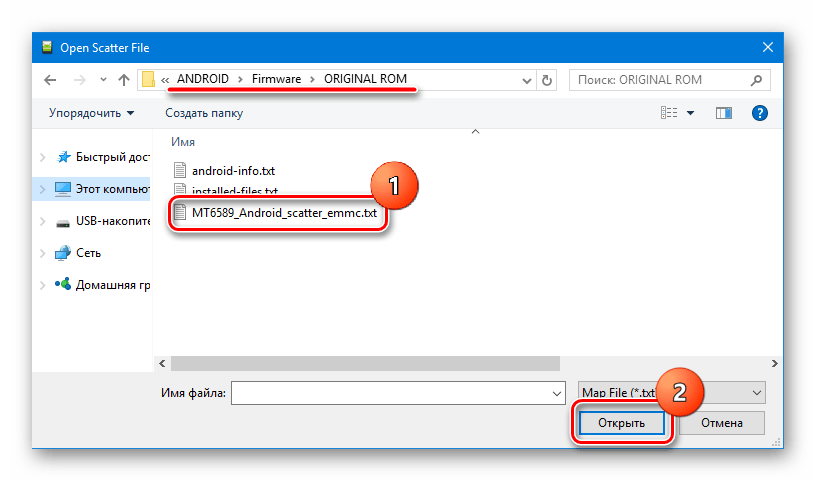
Внимание! Загрузка неверного скаттер-файла в SP Flash Tool и дальнейшая запись образов с использованием неправильной адресации разделов памяти может привести к повреждению устройства!
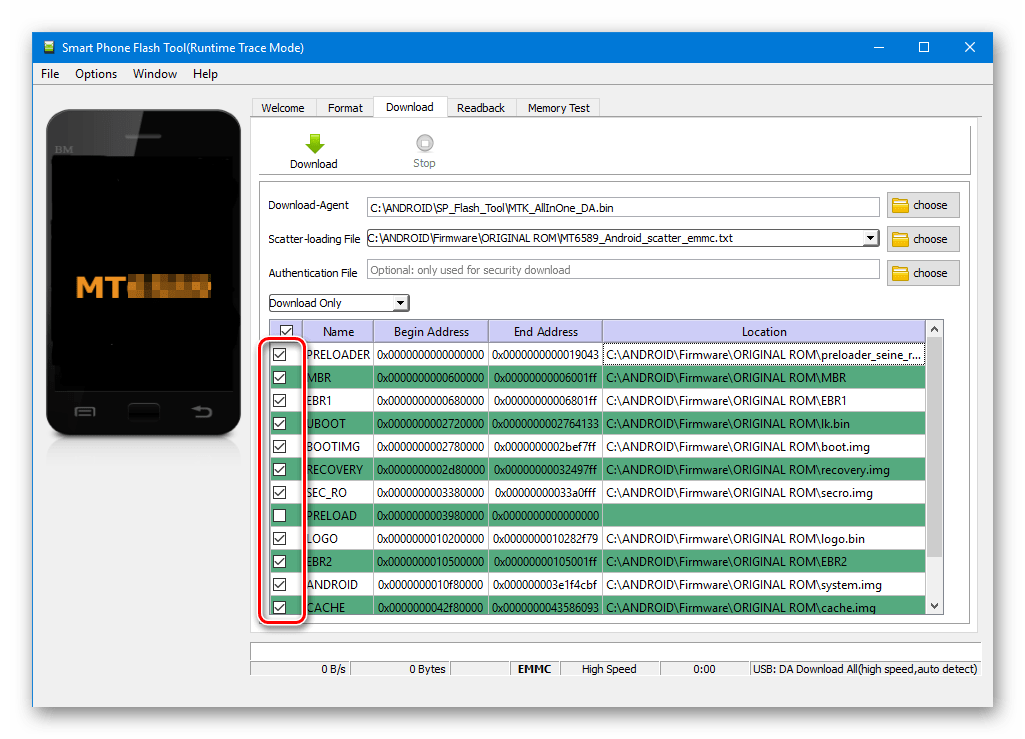
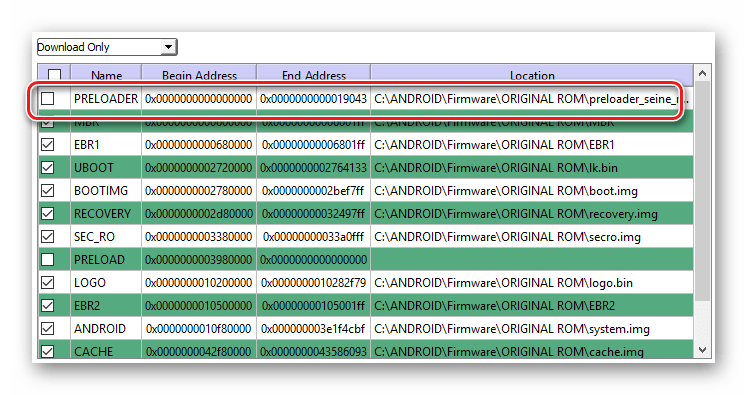
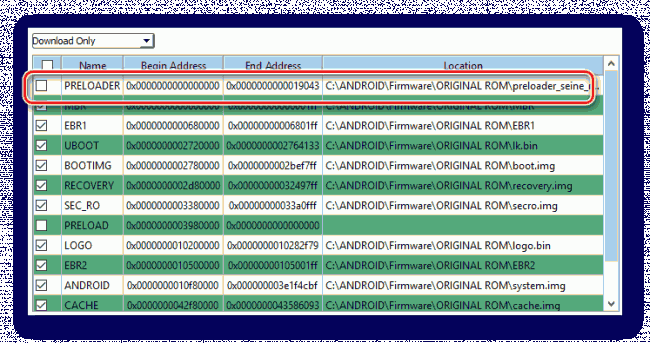
В общем случае настоятельно рекомендуется снять галочку возле пункта с разделом «PRELOADER», это позволяет избежать очень многих проблем, особенно при использовании кастомных прошивок или файлов, полученных на сомнительных ресурсах, а также отсутствии полного бэкапа системы, созданного с помощью MTK Droid Tools.
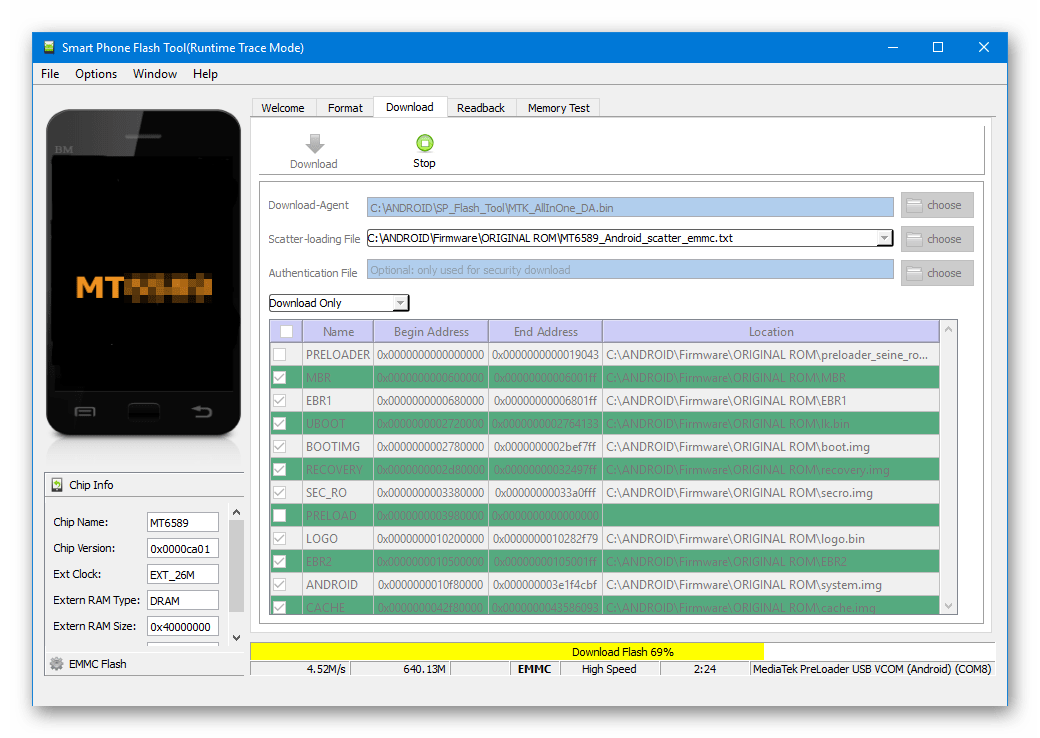
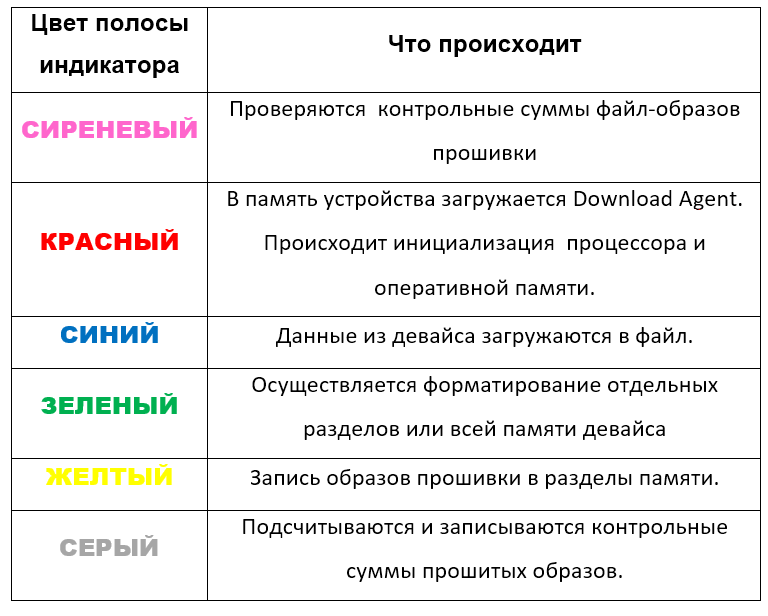
В течение процедуры индикатор меняет свой цвет в зависимости от производимых программой действий. Для полного понимания происходящих во время прошивки процессов рассмотрим расшифровку цветов индикатора:
Способ 2: Firmware Upgrade
Процедура работы с MTK-устройствами под управлением Android в режиме «Firmware Upgrade» в целом аналогична вышеописанному методу «Download Only» и требует выполнения похожих действий от пользователя.
Отличием режимов является невозможность выбора отдельных образов для записи в варианте «Firmware Upgrade». Другими словами, в этом варианте память устройства будет перезаписана в полном соответствии с перечнем разделов, который содержится в скаттер-файле.
В большинстве случаев этот режим используется для обновления официальной прошивки в целом рабочего аппарата, если пользователю требуется новая версия ПО, а другие методы обновления не работают, либо неприменимы. Также может применяться при восстановлении девайсов после краха системы и в некоторых других случаях.
Внимание! Использование режима «Firmware Upgrade» предполагает полное форматирование памяти аппарата, следовательно, все данные пользователя в процессе будут уничтожены!
Процесс прошивки в режиме «Firmware Upgrade» после нажатия кнопки «Download» в SP FlashTool и подключения устройства к ПК состоит из следующих этапов:
Действия пользователя для осуществления прошивки в режиме «Firmware Upgrade», повторяют предыдущий способ, за исключением отдельных пунктов.
Способ 3: Format All + Download
Режим «Format All+Download» в SP FlashTool предназначается для выполнения прошивки при восстановлении девайсов, а также используется в ситуациях, когда другие вышеописанные методы неприменимы либо не срабатывают.
Ситуации, в которых применяется «Format All+Download», многообразны. В качестве примера можно рассмотреть случай, когда в аппарате было установлено модифицированное ПО и/или выполнена переразметка памяти девайса на отличное от заводского решение, а затем понадобился переход на оригинальное ПО от производителя. В этом случае попытки записать оригинальные файлы завершаться ошибкой и программа SP FlashTool предложит использование аварийного режима в соответствующем окне-сообщении.
Этапов выполнения прошивки в рассматриваемом режиме всего три:
Внимание! При манипуляциях в режиме «Format All+Download» стирается раздел NVRAM, что приводит к удалению параметров сети, в частности, IMEI. Это сделает невозможным совершение звонков и подключение к сетям Wi-Fi после выполнения нижеизложенных инструкций! Восстановление раздела NVRAM при отсутствии бэкапа достаточно трудоемкая, хотя и возможная в большинстве случаев процедура!
Шаги, необходимые для проведения процедуры форматирования и записи разделов в режиме «Format All+Download» аналогичны таковым в вышеописанных методах для режимов «Download» и «Firmware Upgrade».
Установка кастомного рекавери через SP Flash Tool
На сегодняшний день широкое распространение получили так называемые кастомные прошивки, т.е. решения, созданные не производителем конкретного девайса, а сторонними разработчиками или рядовыми пользователями. Не углубляясь в преимущества и недостатки такого способа изменить и расширить функционал Андроид-девайса, стоит отметить, что для установки кастомов в большинстве случаев требуется наличие в аппарате модифицированной среды восстановления – TWRP Recovery либо CWM Recovery. Практически во все MTK-девайсы этот компонент системы можно установить с помощью SP FlashTool.
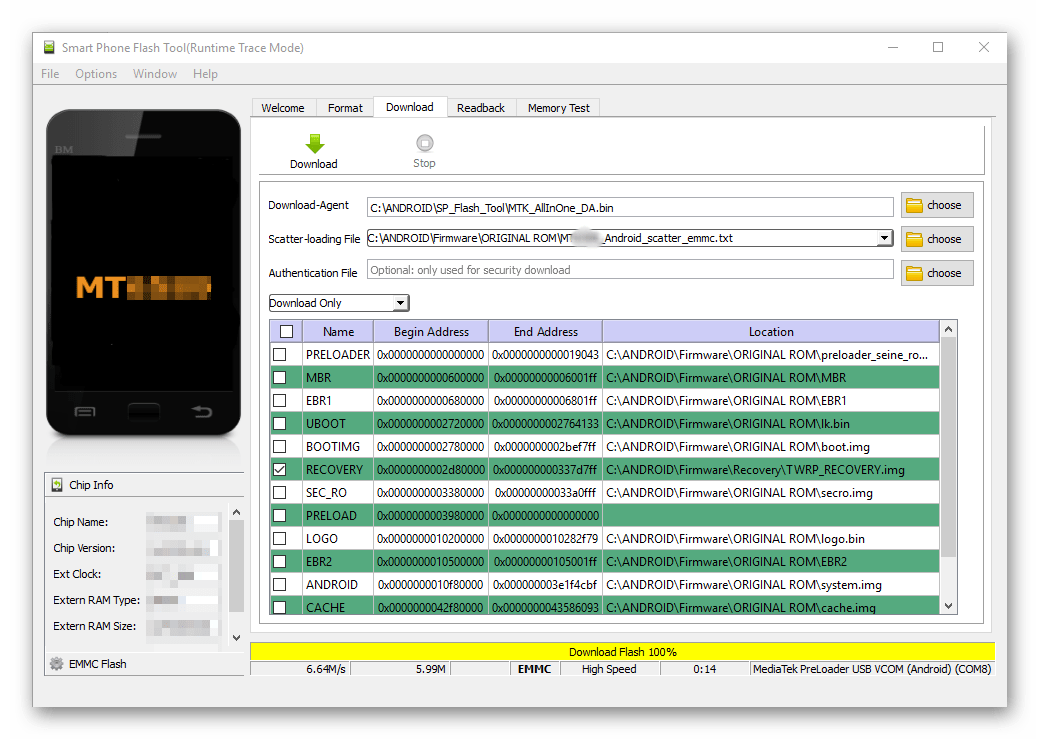
Стоит отметить, что рассматриваемый способ установки рекавери через SP FlashTool не претендует на роль абсолютно универсального решения. В отдельных случаях при загрузке образа среды восстановления в аппарат могут потребоваться дополнительные действия, в частности, редактирование scatter-файла и другие манипуляции.
Как видим, процесс прошивки MTK-девайсов на Android с помощью приложения SP Flash Tool — процедура не сложная, но требующая должной подготовки и взвешенности действий. Делаем все спокойно и обдумываем каждый шаг – успех обеспечен!
Помимо этой статьи, на сайте еще 12438 инструкций.
Добавьте сайт Lumpics.ru в закладки (CTRL+D) и мы точно еще пригодимся вам.
Отблагодарите автора, поделитесь статьей в социальных сетях.
SP FlashTool как прошивать
SP FlashTool как прошивать. Аппаратная платформа MTK в качестве основы для построения современных смартфонов, планшетных компьютеров и других устройств получила очень широкое распространение. Вместе с разнообразием устройств, в жизнь пользователей пришла возможность выбора вариаций ОС Android – число доступных официальных и кастомных прошивок для популярных МТК-девайсов может достигать нескольких десятков! Для манипуляций с разделами памяти устройств Mediatek чаще всего используется SP Flash Tool — мощный и функциональный инструмент.
Несмотря на большое разнообразие MTK-устройств, процесс установки программного обеспечения через приложение SP FlashTool в целом одинаков и осуществляется в несколько шагов. Рассмотрим их подробно.
Содержание
Подготовка устройства и ПК
Для того, чтобы процедура записи файлов-образов в разделы памяти устройств прошла беспроблемно, необходимо подготовиться соответствующим образом, проведя определенные манипуляции, как с Андроид-девайсом, так и с ПК или ноутбуком.
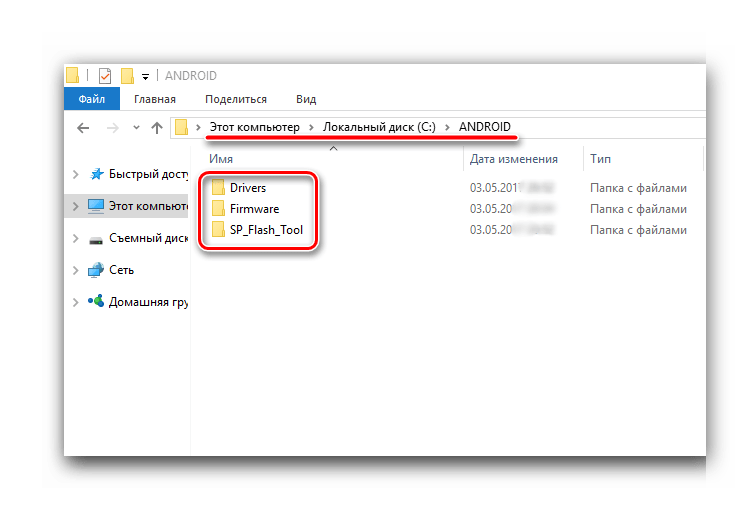
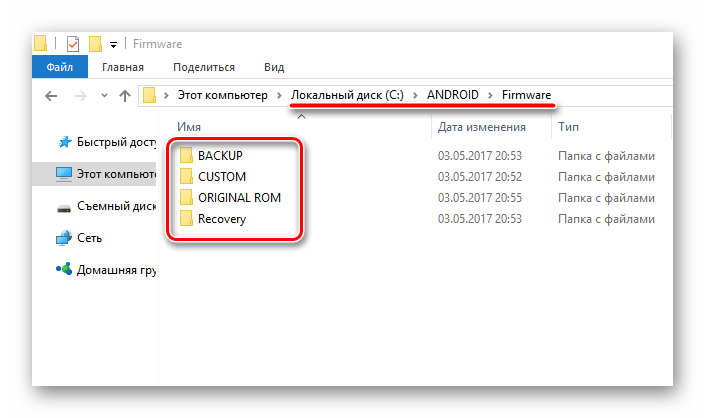
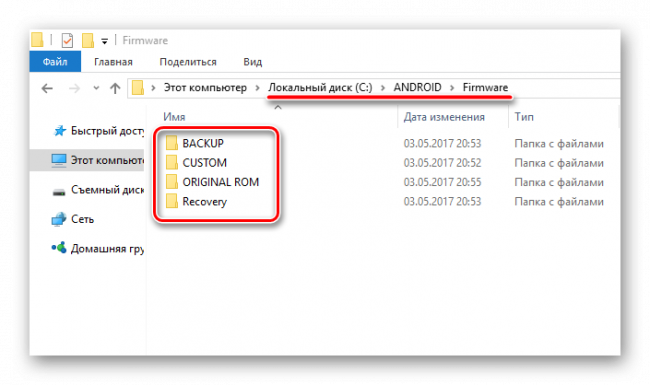
1. Загружаем все необходимое, — прошивку, драйвера и само приложение. Распаковываем все архивы в отдельную папку, в идеальном варианте расположенную в корне диска С.
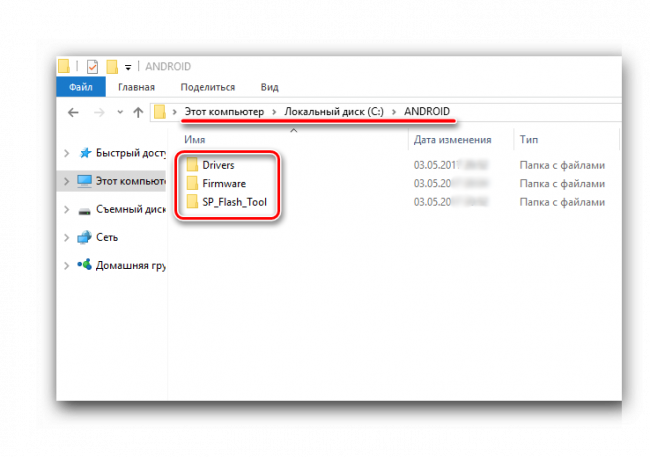
2. Желательно, чтобы названия папок для расположения файлов приложения и прошивки не содержали русских букв и пробелов. Наименование может быть любым, но называть папки следует осознанно, чтобы впоследствии не запутаться, особенно если пользователь любит экспериментировать с различными видами ПО, загружаемого в аппарат.
3. Устанавливаем драйвер. Этот пункт подготовки, а точнее его правильное выполнение во многом предопределяет беспроблемное протекание всего процесса. О том, как установить драйвер для MTK-решений, подробно рассказано в статье по ссылке ниже: Установка драйверов для прошивки Android
4. Делаем бэкап системы. При любом исходе процедуры прошивки, пользователю практически во всех случаях придется восстанавливать собственную информацию, а в том случае, если что-то пойдет не так, данные, которые не были сохранены в резервной копии, будут безвозвратно утеряны. Поэтому крайне желательно выполнить шаги одного из способов создания бэкапа из статьи: Как сделать бэкап Android-устройства перед прошивкой
5. Обеспечиваем бесперебойность подачи электроэнергии для ПК. В идеальном случае, компьютер, который будет использоваться для манипуляций через SP FlashTool должен быть полностью исправен и оснащен источником бесперебойного питания.
Установка прошивок
С помощью приложения SP FlashTool можно осуществлять практически все возможные операции с разделами памяти устройства. Установка прошивок – это основная функция и для ее выполнения в программе предусмотрено несколько режимов работы.
Способ 1: Download Only
Рассмотрим подробно процедуру загрузки ПО в Android-устройство при использовании одного из самых распространенных и часто используемых режимов прошивки через SP FlashTool — «Download Only».
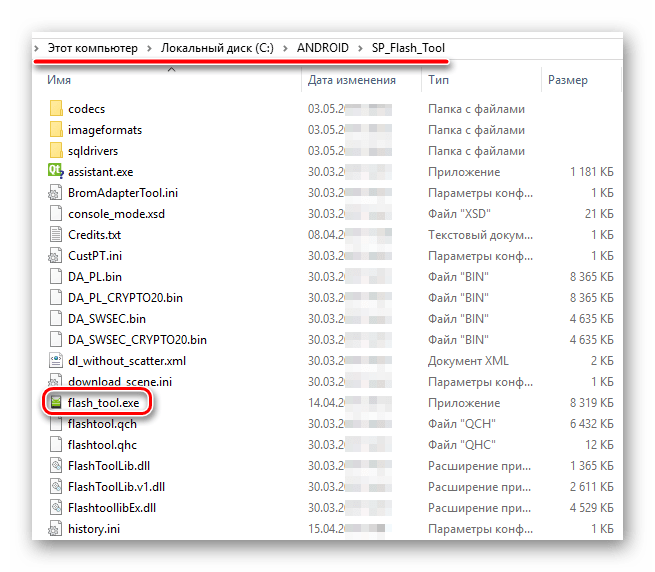
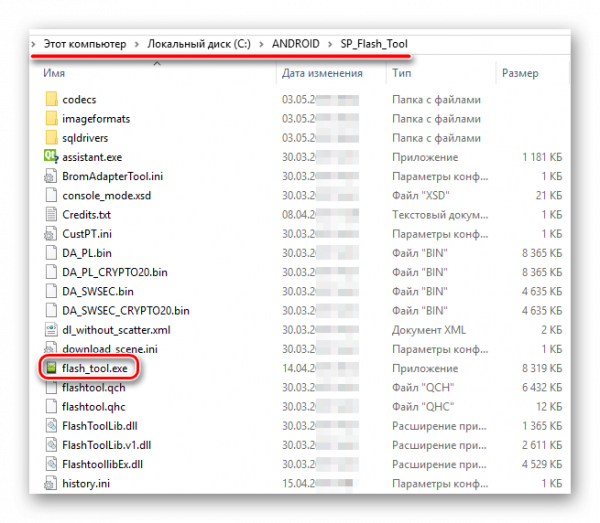
1. Запускаем SP FlashTool. Программа не требует установки, поэтому для ее запуска просто дважды кликаем по файлу flash_tool.exe, расположенному в папке с приложением.
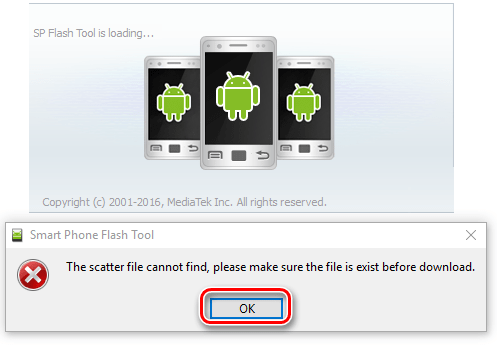
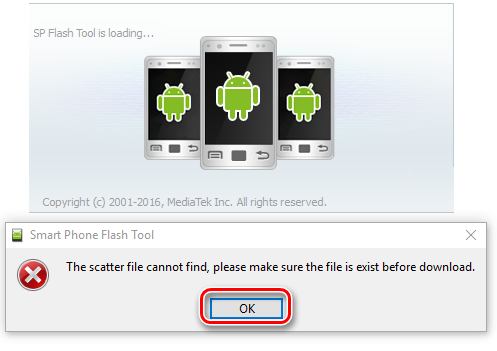
2. При первом запуске программы, появляется окно с сообщением об ошибке. Этот момент не должен волновать пользователя. После того, как путь расположения необходимых файлов будет указан программе, ошибка больше не появится. Нажимаем кнопку «ОК».
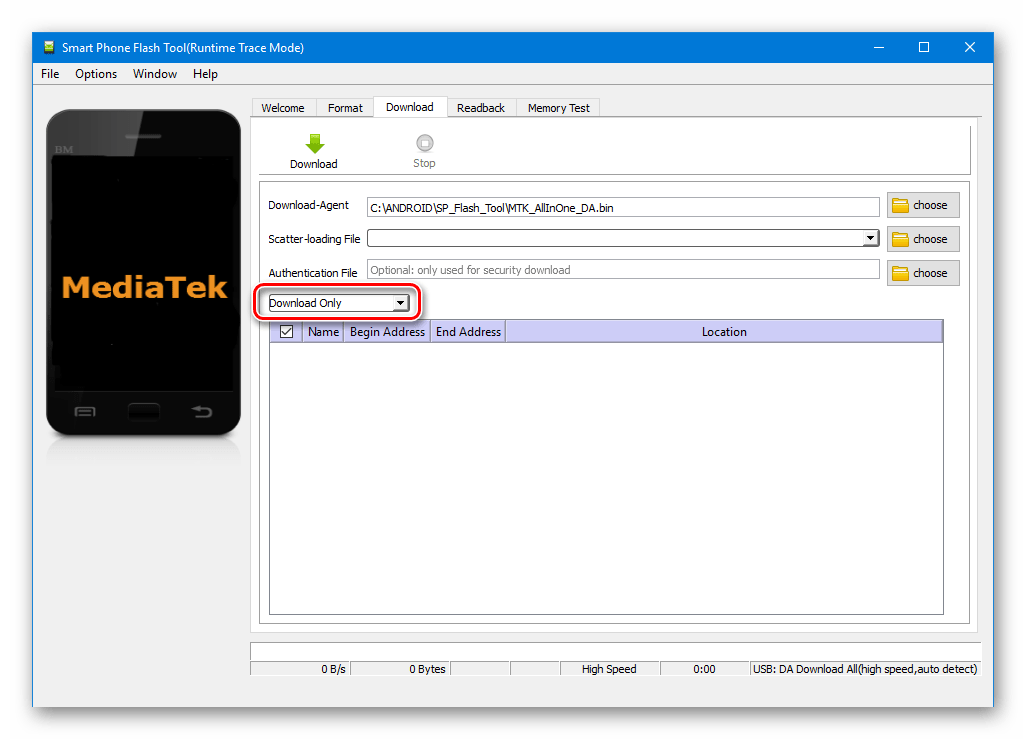
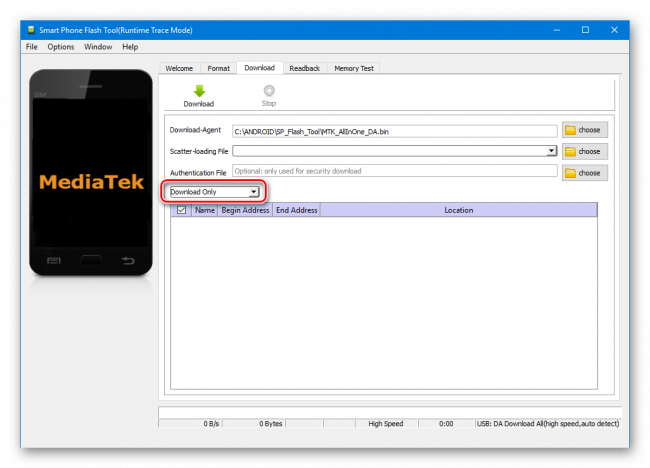
3. В главном окне программы после запуска изначально выбран режим работы — «Download Only». Сразу же следует отметить, что данное решение применяется в большинстве ситуаций и является основным для практически всех прошивочных процедур. Отличия в работе при использовании других двух режимов будут описаны ниже. В общем случае оставляем «Download Only» без изменений.
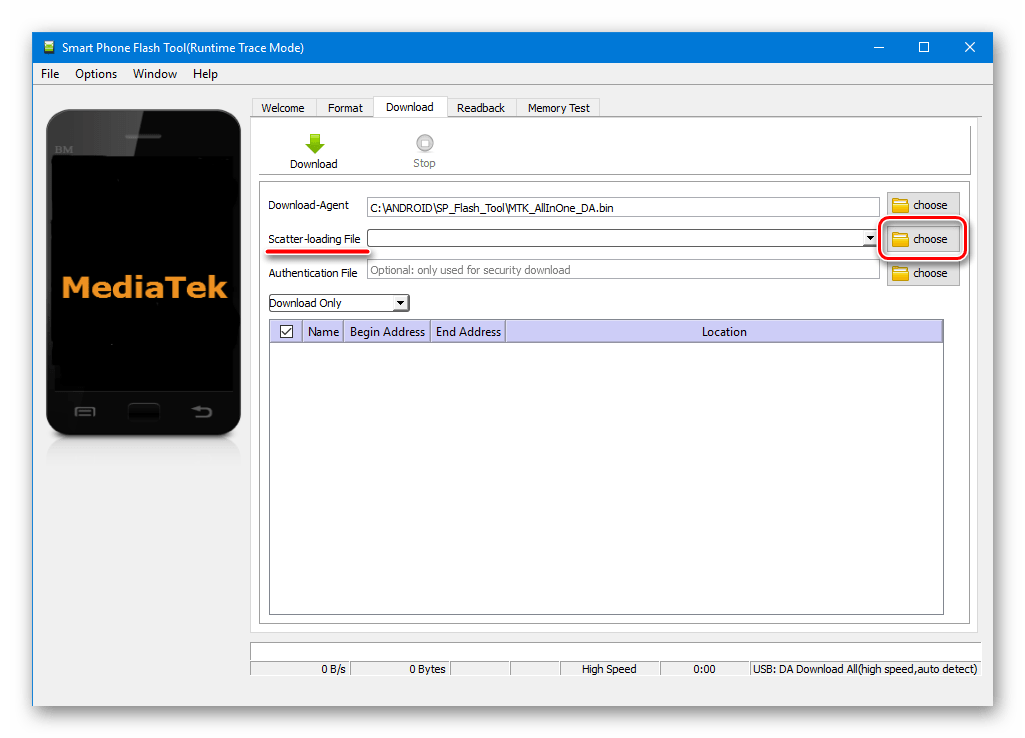
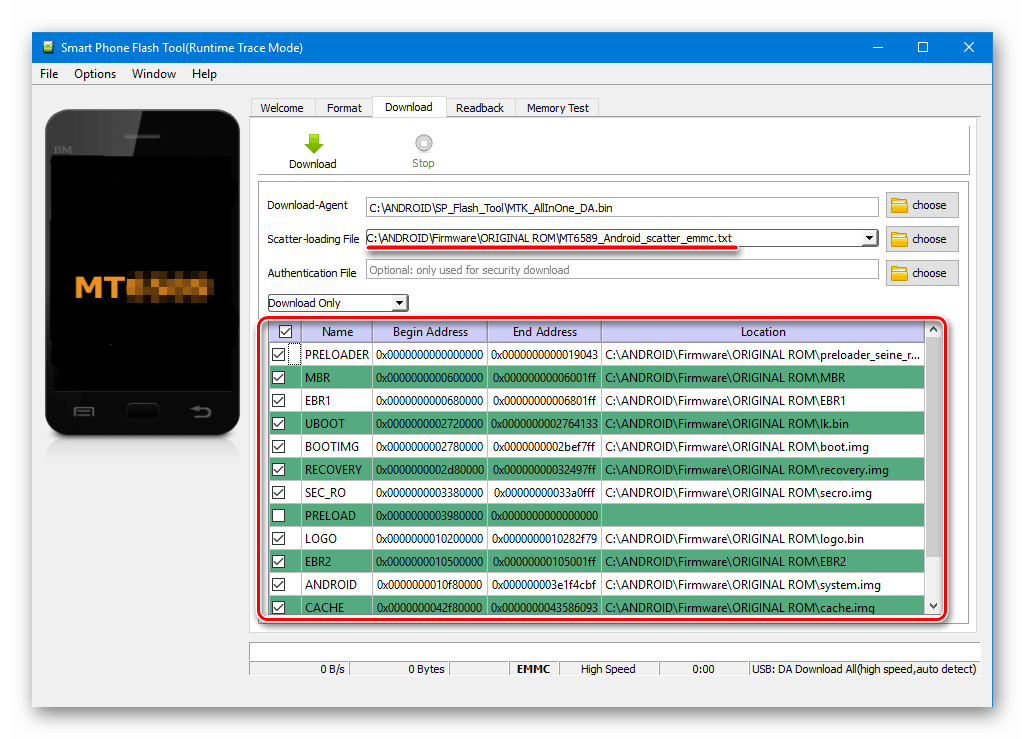
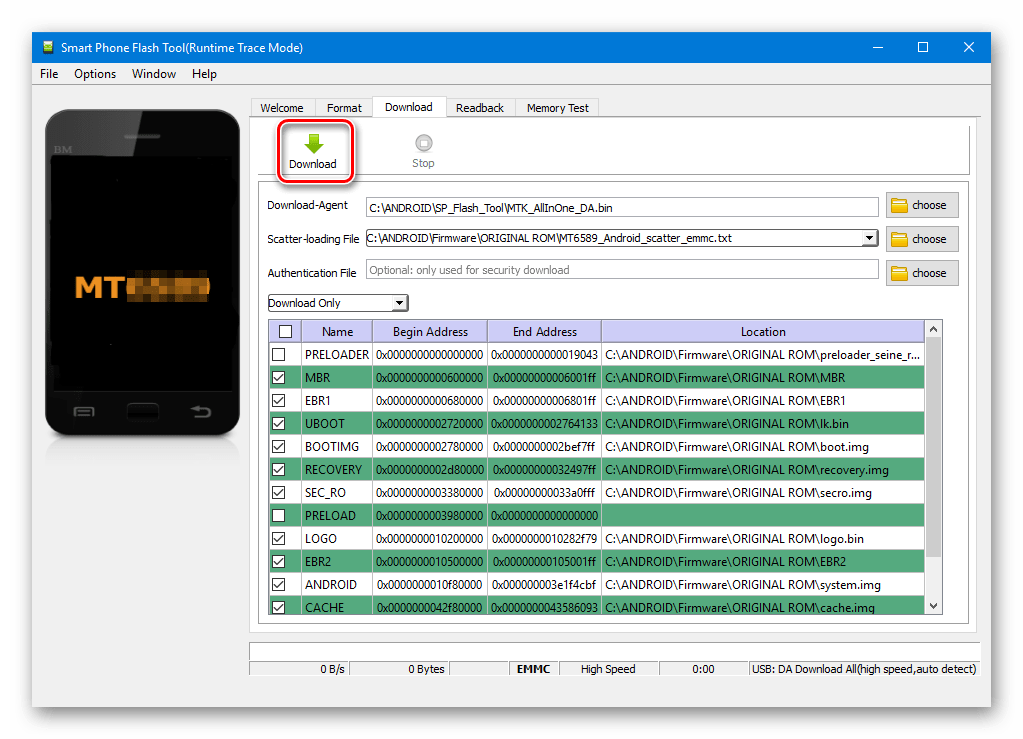
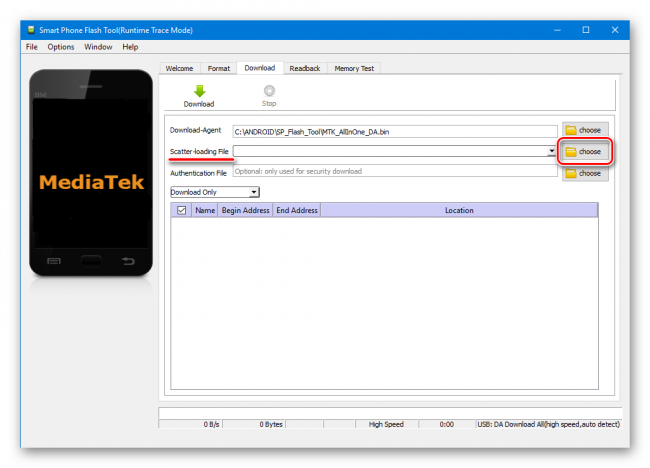
4. Переходим к добавлению в программу файлов-образов для дальнейшей их записи в разделы памяти аппарата. Для некоторой автоматизации процесса в SP FlashTool используется специальный файл под названием Scatter. Этот файл является по своей сути перечнем всех разделов флеш-памяти устройства, а также адресов начальных и конечных блоков памяти Андроид-устройства для записи разделов. Чтобы добавить скаттер-файл в приложение нажимаем кнопку «choose», расположенную справа от поля «Scatter-loading file».
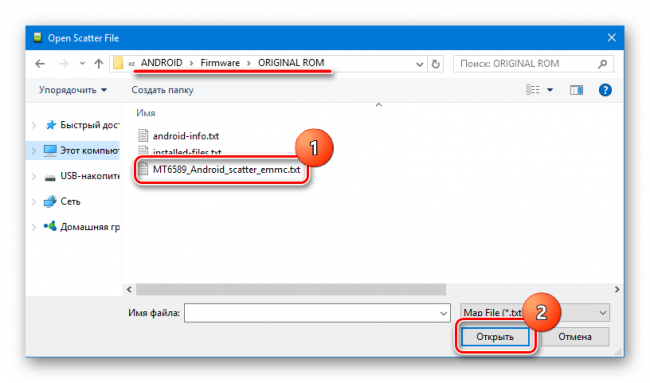
5. После нажатия на кнопку выбора scatter-файла открывается окно Проводника, в котором необходимо указать путь к нужным данным. Скаттер-файл располагается в папке с распакованной прошивкой и имеет название MTxxxx_Android_scatter_yyyyy.txt, где xxxx – номер модели процессора устройства, для которого предназначены загружаемые в аппарат данные, а – yyyyy, тип памяти, используемый в девайсе. Выбираем скаттер и нажимаем кнопку «Открыть».
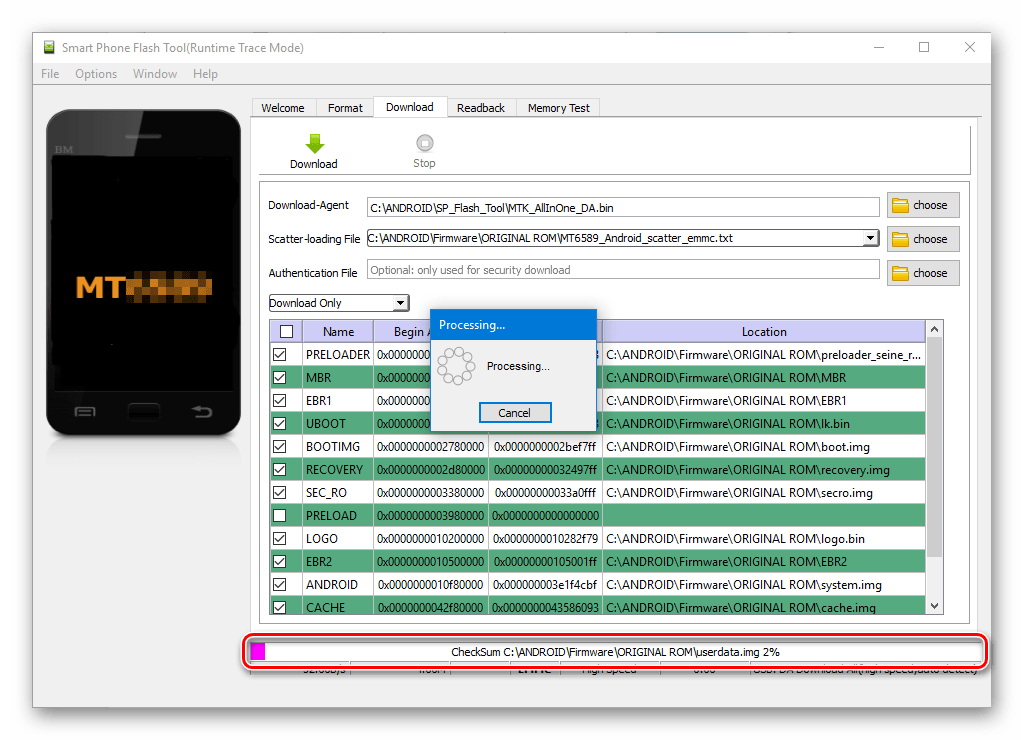
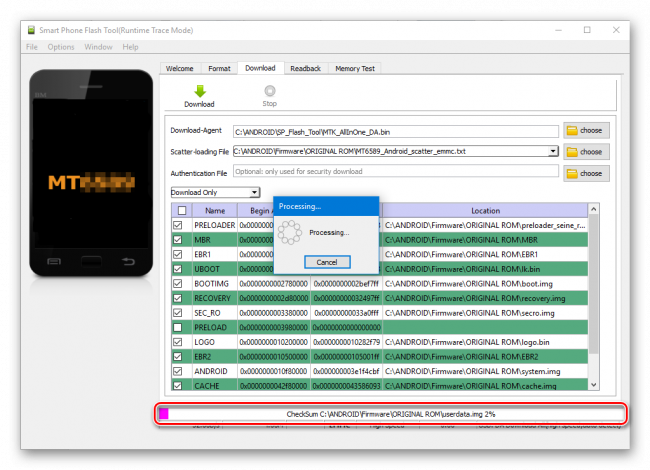
6. Важно отметить, что в приложении SP FlashTool предусмотрена проверка хеш-сумм, призванная обезопасить Андроид-девайс от записи неверных или поврежденных файлов. При добавлении скаттер-файла в программу производится проверка файлов-образов, перечень которых содержится в загружаемом скаттере. Эту процедуру можно отменить в процессе проверки или отключить в настройках, но делать этого категорически не рекомендуется!
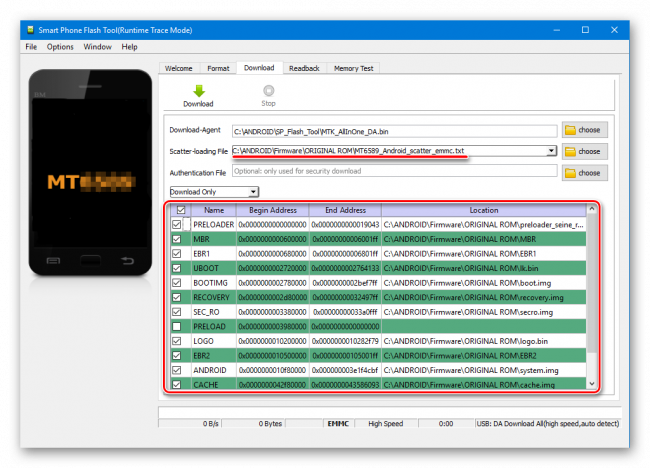
7. После загрузки скаттер-файла, в автоматическом режиме добавились и компоненты прошивки. Об этом свидетельствуют заполненные поля «Name», «Begin Adress», «End Adress», «Location». Строки под заголовками содержат соответственно имя каждого раздела, начальный и конечный адреса блоков памяти для записи данных, а также путь, по которому расположены файлы-образы на диске ПК.
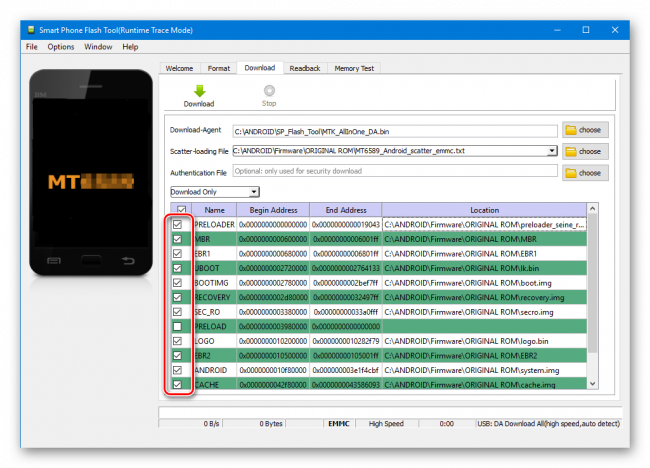
8. Слева от наименований разделов памяти располагаются чек-боксы, позволяющие исключить или добавить определенные файл-образы, которые будут записаны в устройство.
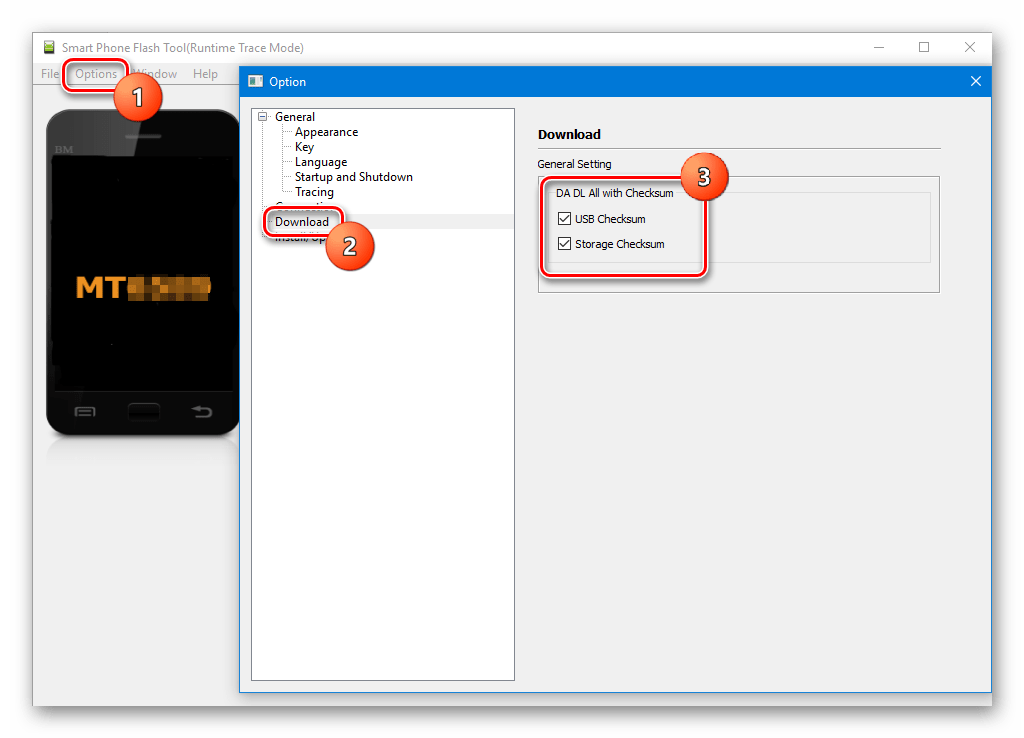
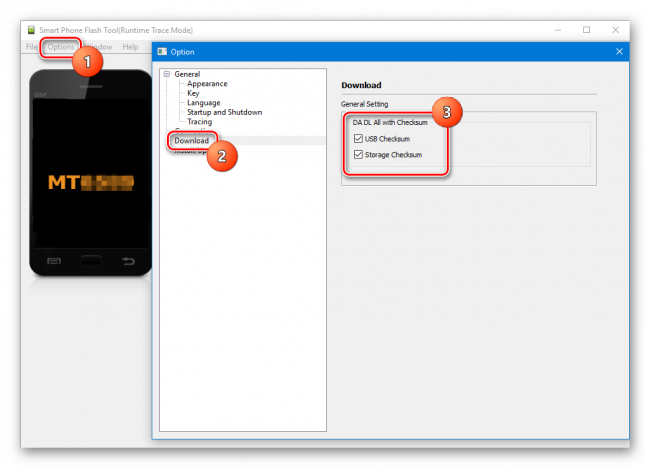
9. Проверяем настройки программы. Нажимаем меню «Options» и в раскрывшемся окне переходим в раздел «Download». Отмечаем галочками пункты «USB Checksum» и «Storage Сhecksum» — это позволит проверить контрольные суммы файлов перед записью в устройство, а значит избежать прошивки испорченных образов.
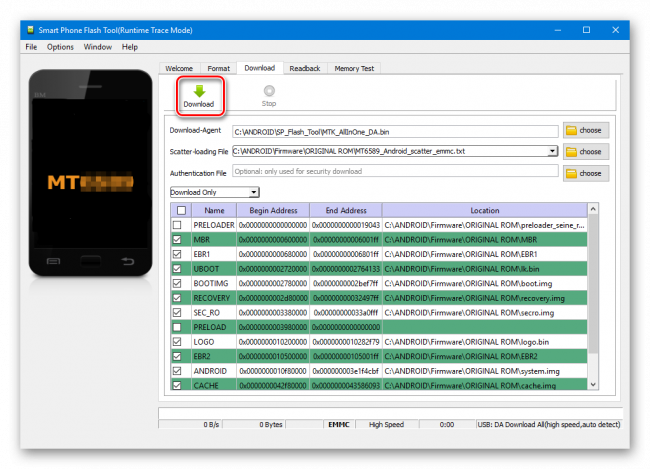
10. После выполнения вышеперечисленных шагов переходим непосредственно к процедуре записи файлов-образов в соответствующие разделы памяти устройства. Проверяем, что устройство отключено от компьютера, выключаем полностью Андроид-девайс, вынимаем и вставляем обратно аккумулятор, если он съемный. Для перевода SP FlashTool в режим ожидания подключения аппарата для прошивки нажимаем кнопку «Download», обозначенную зеленой стрелкой, направленной вниз.
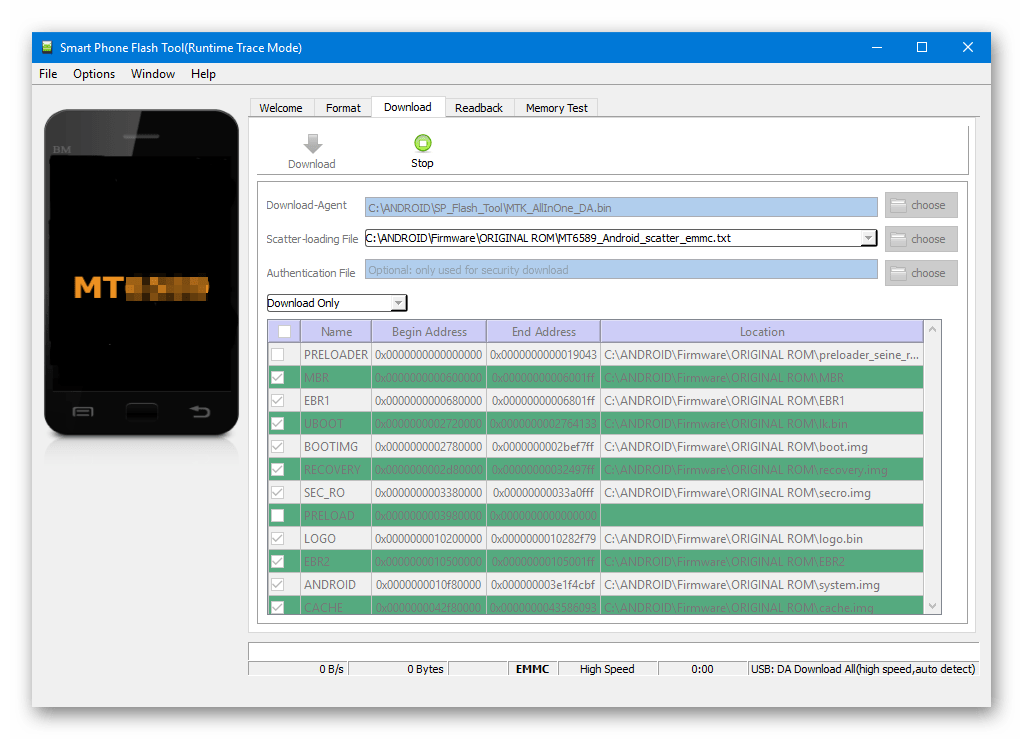
11. В процессе ожидания подключения девайса, программа не дает возможности осуществлять какие либо действия. Доступна только кнопка «Stop», позволяющая прервать процедуру. Подключаем выключенный аппарат к USB-порту.
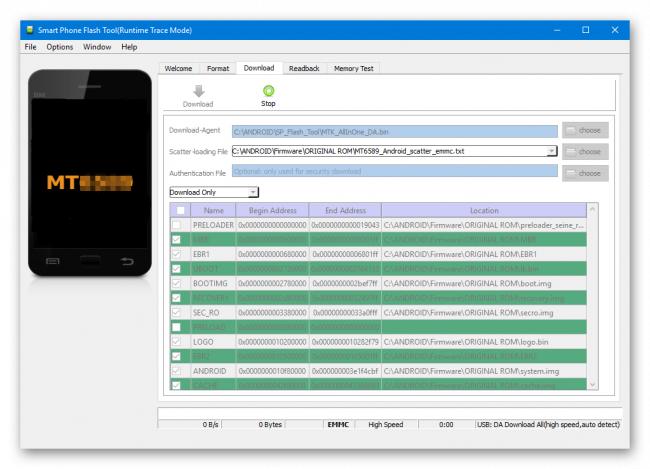
12. После подключения устройства к ПК и его определения в системе начнется процесс прошивки аппарата, сопровождаемый заполнением индикатора выполнения, расположенного внизу окна.
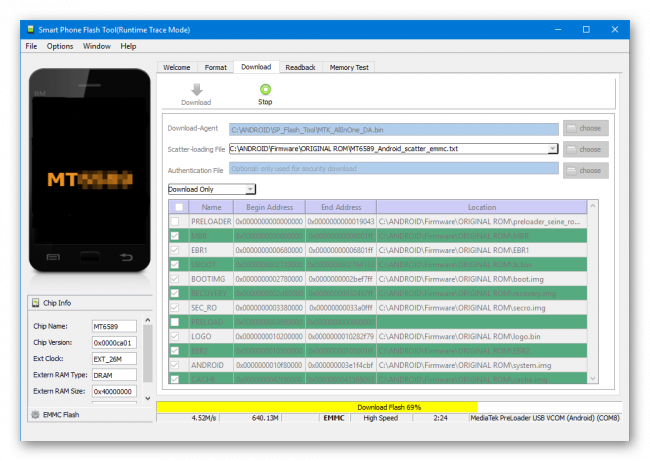
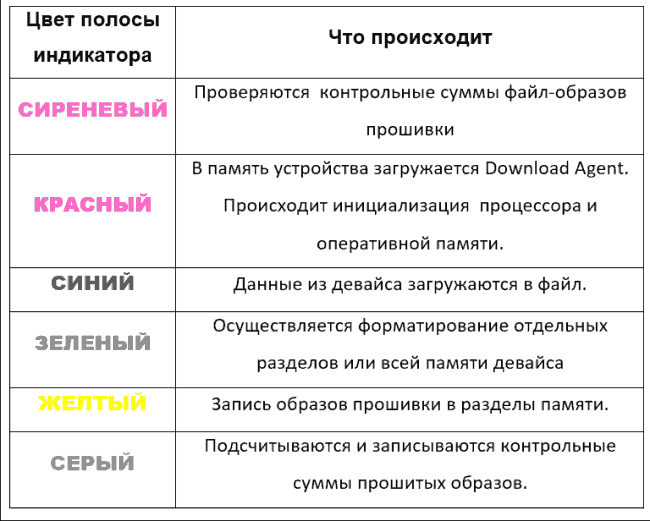
В течение процедуры индикатор меняет свой цвет в зависимости от производимых программой действий. Для полного понимания происходящих во время прошивки процессов рассмотрим расшифровку цветов индикатора:
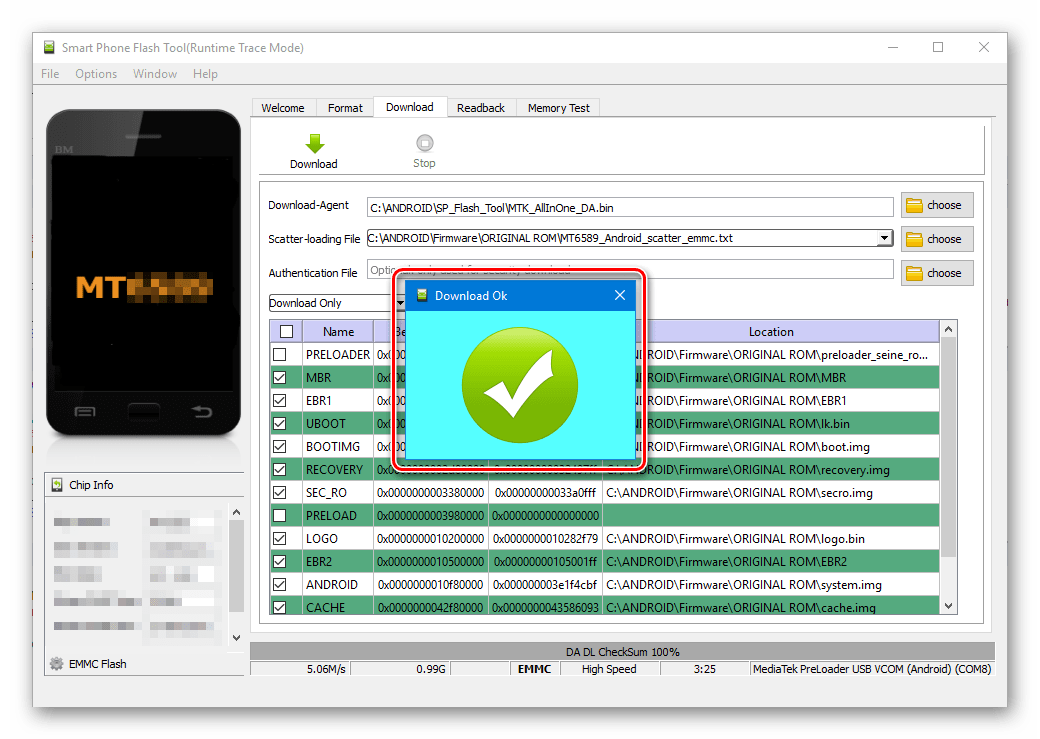
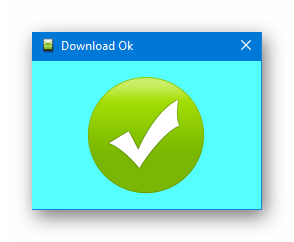
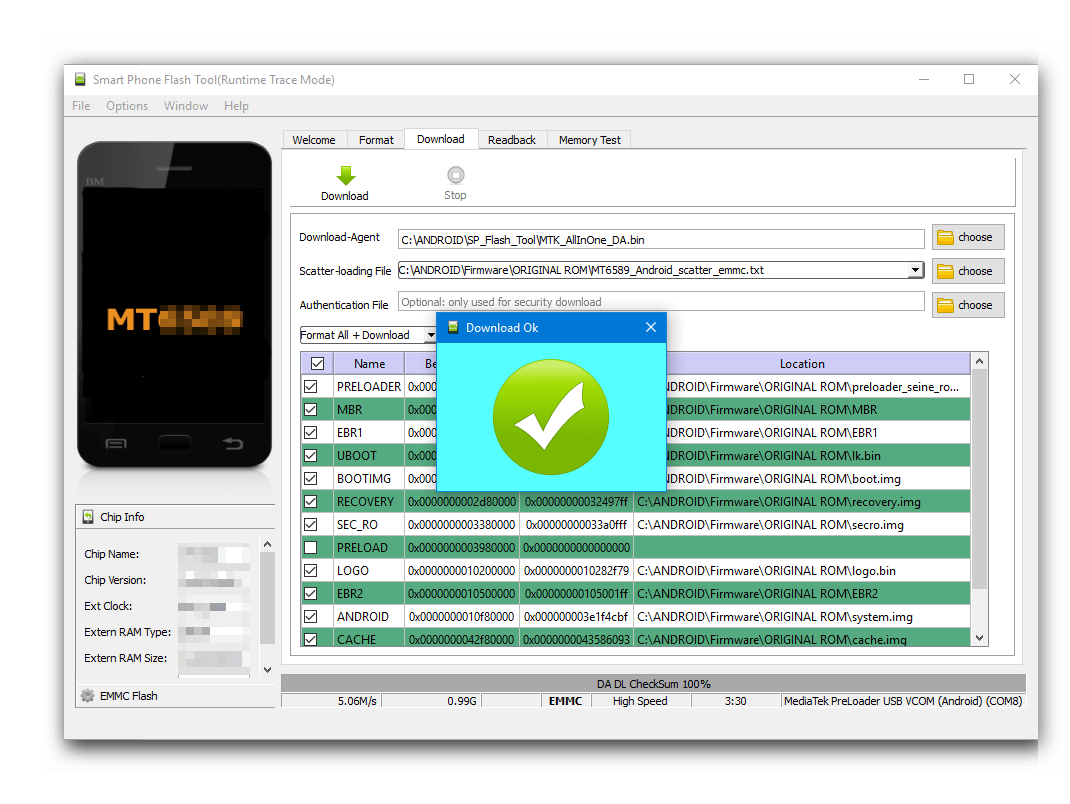
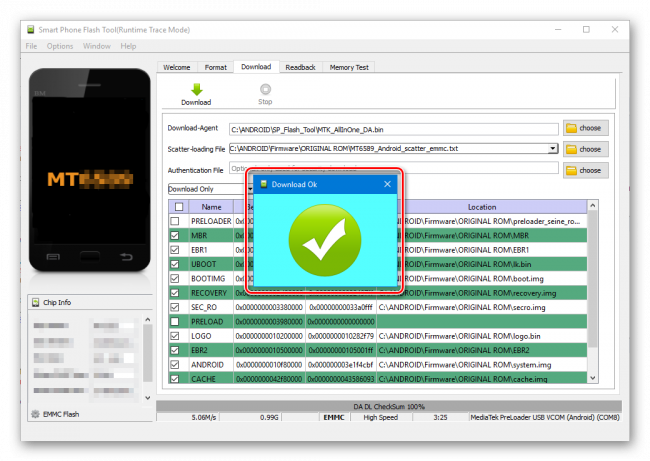
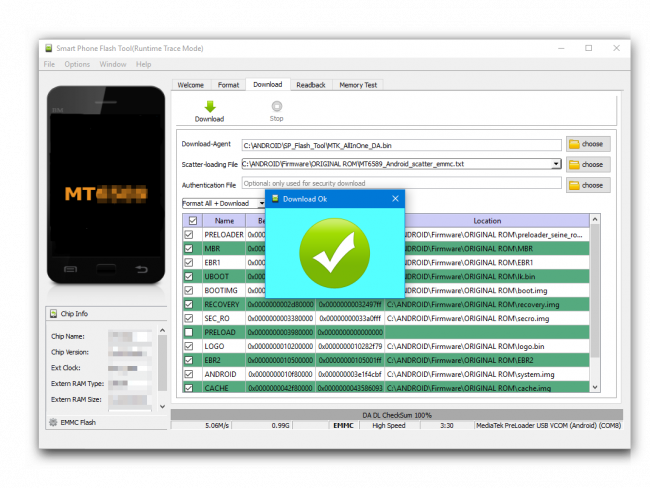
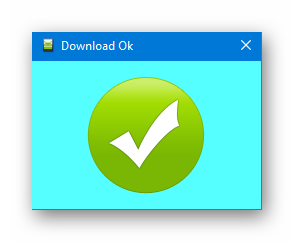
13. После того, как программа выполнит все манипуляции, появляется окошко «Download OK», подтверждающее успешное завершение процесса. Отключаем девайс от ПК и запускаем его длительным нажатием клавиши «Питание». Обычно первый запуск Android после прошивки длится довольно долго, следует набраться терпения.
Способ 2: Firmware Upgrade
Процедура работы с MTK-устройствами под управлением Android в режиме «Firmware Upgrade»в целом аналогична вышеописанному методу «Download Only» и требует выполнения похожих действий от пользователя.
Отличием режимов является невозможность выбора отдельных образов для записи в варианте «Firmware Upgrade». Другими словами, в этом варианте память устройства будет перезаписана в полном соответствии с перечнем разделов, который содержится в скаттер-файле.
В большинстве случаев этот режим используется для обновления официальной прошивки в целом рабочего аппарата, если пользователю требуется новая версия ПО, а другие методы обновления не работают, либо неприменимы. Также может применяться при восстановлении девайсов после краха системы и в некоторых других случаях.
Процесс прошивки в режиме «Firmware Upgrade» после нажатия кнопки «Download» в SP FlashTool и подключения устройства к ПК состоит из следующих этапов:
Действия пользователя для осуществления прошивки в режиме «Firmware Upgrade», повторяют предыдущий способ, за исключением отдельных пунктов.
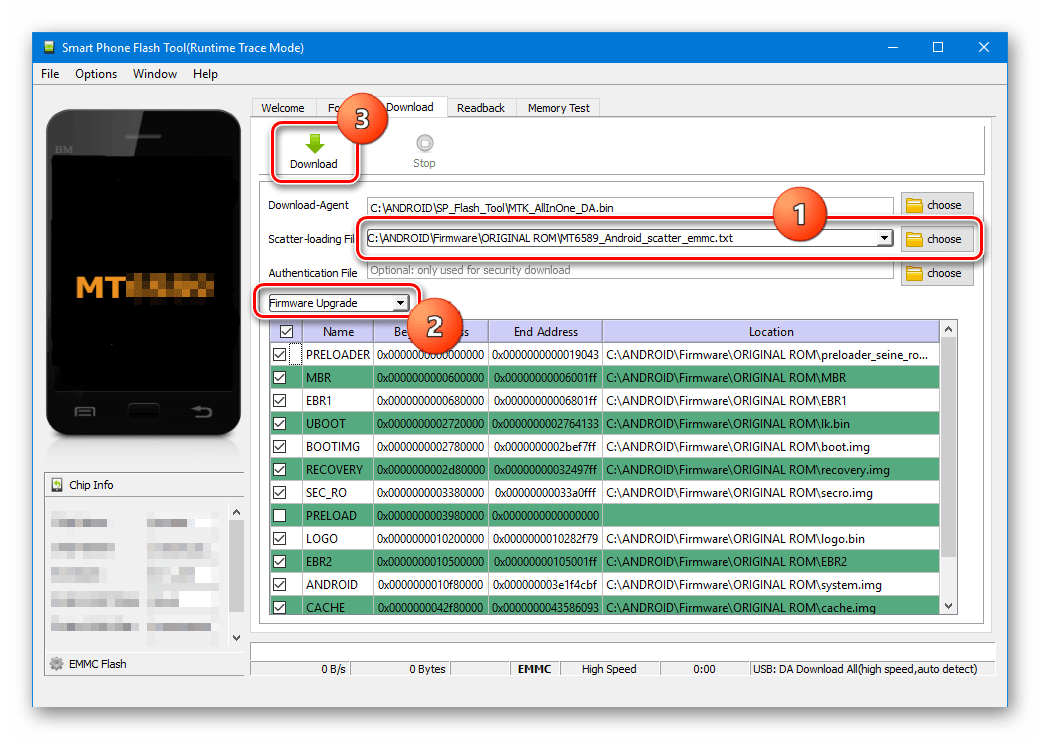
1. Выбираем скаттер-файл (1), выбираем режим работы SP FlashTool в раскрывающемся перечне (2), нажимаем кнопку «Download» (3), затем подключаем выключенный аппарат к порту USB.
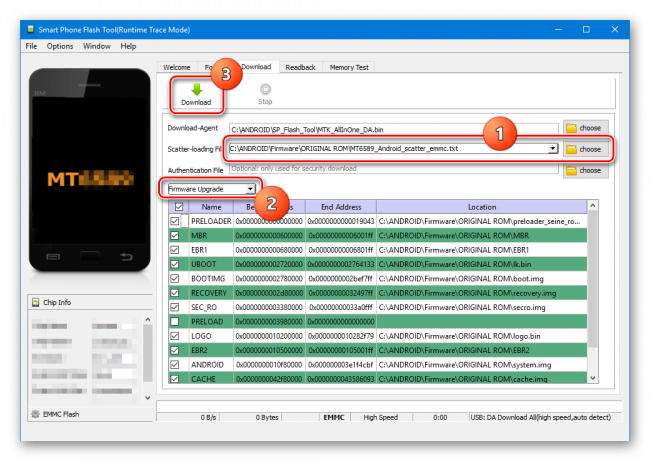
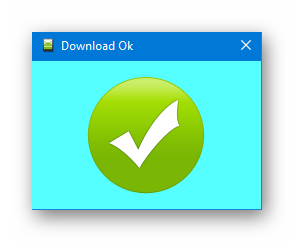
2. По завершению процедуры, покажется окошко «Download OK».
Способ 3: Format All + Download
Режим «Format All+Download» в SP FlashTool предназначается для выполнения прошивки при восстановлении девайсов, а также используется в ситуациях, когда другие вышеописанные методы неприменимы либо не срабатывают.
Ситуации, в которых применяется «Format All+Download», многообразны. В качестве примера можно рассмотреть случай, когда в аппарате было установлено модифицированное ПО и/или выполнена переразметка памяти девайса на отличное от заводского решение, а затем понадобился переход на оригинальное ПО от производителя. В этом случае попытки записать оригинальные файлы завершаться ошибкой и программа SP FlashTool предложит использование аварийного режима в соответствующем окне-сообщении.
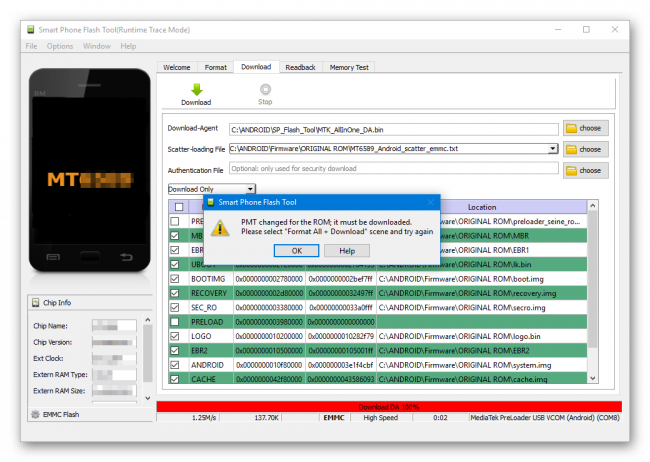
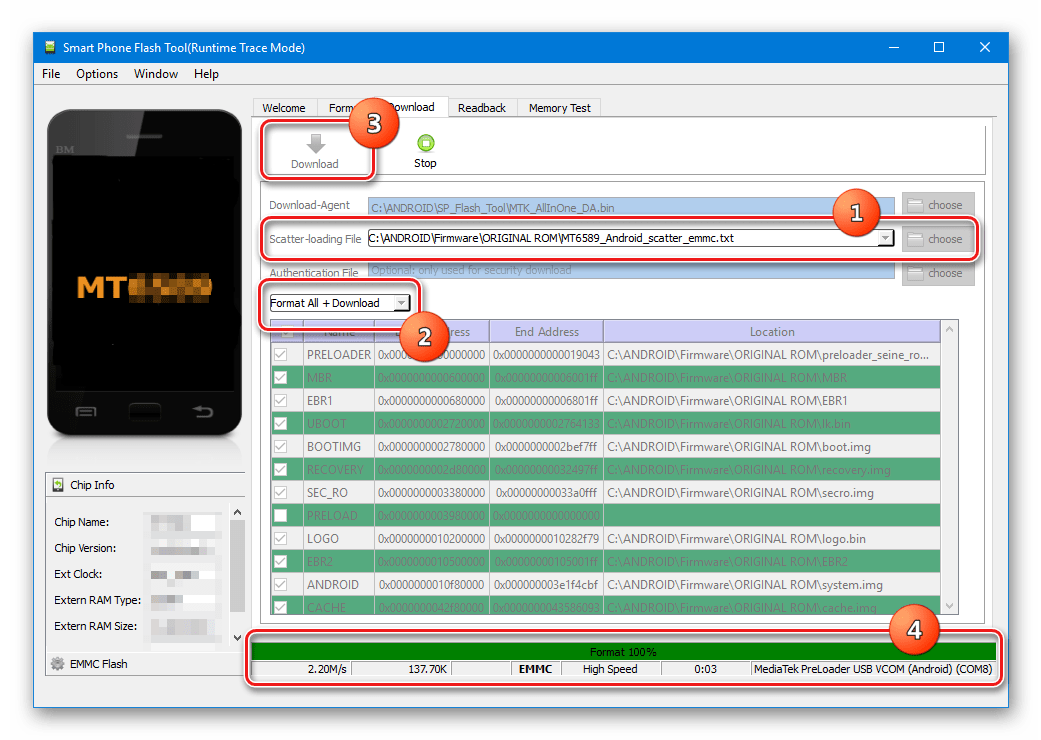
Этапов выполнения прошивки в рассматриваемом режиме всего три:
Шаги, необходимые для проведения процедуры форматирования и записи разделов в режиме «Format All+Download» аналогичны таковым в вышеописанных методах для режимов «Download» и «Firmware Upgrade».
1. Выбираем scatter-файл, определяем режим, нажимаем кнопку «Download».
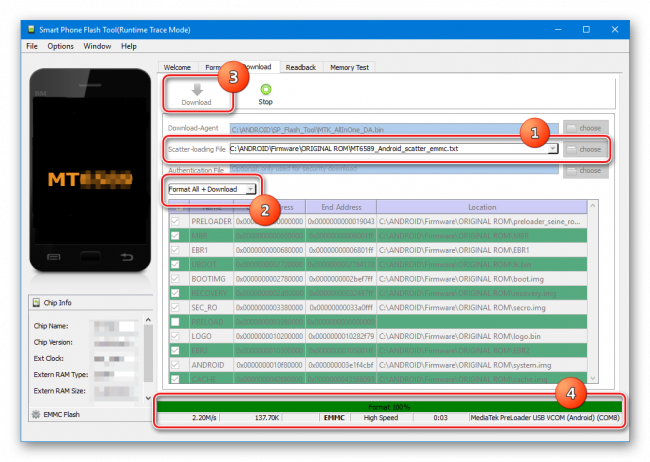
2. Подключаем устройство к USB-порту ПК и дожидаемся окончания процесса.
Установка кастомного рекавери через SP Flash Tool
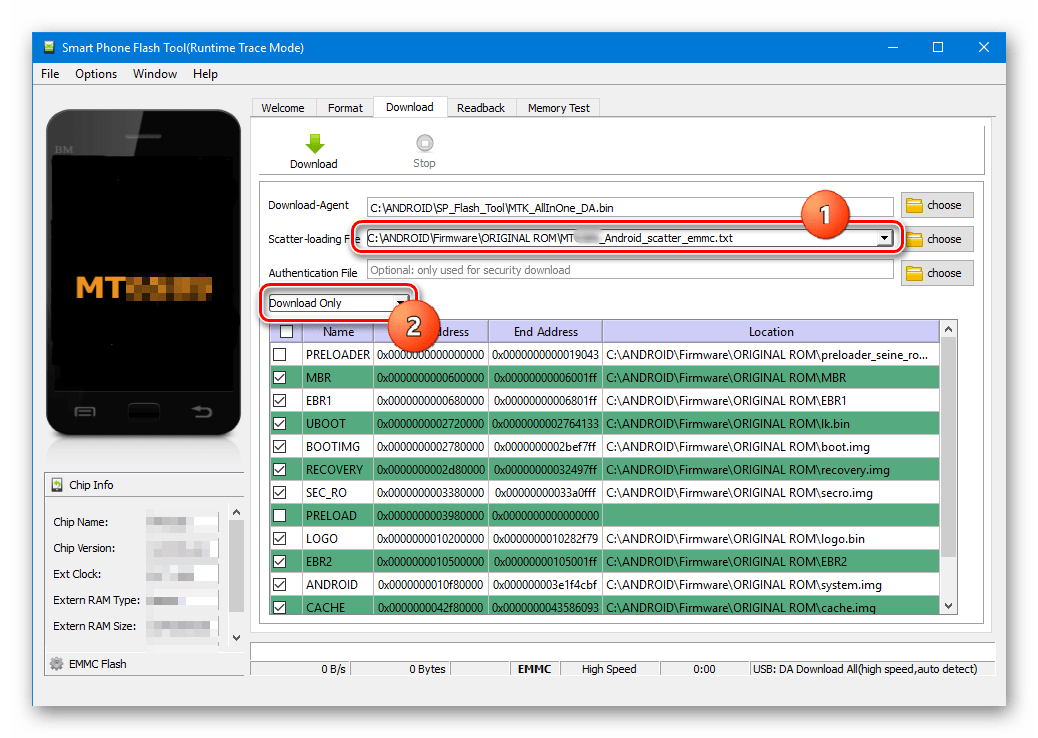
1. Запускаем Флеш Тул, добавляем scatter-файл, выбираем «Download Only».
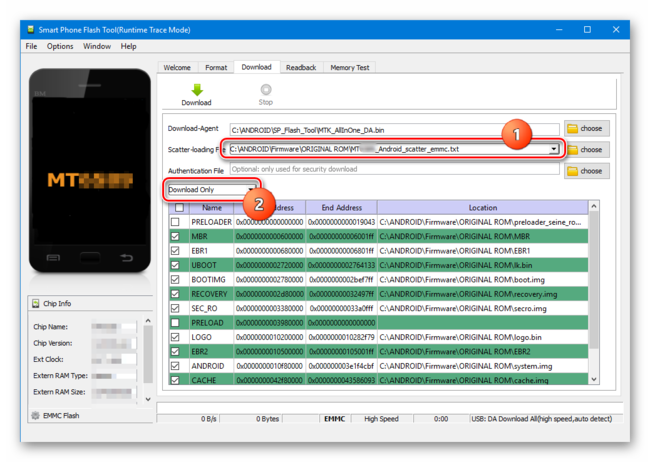
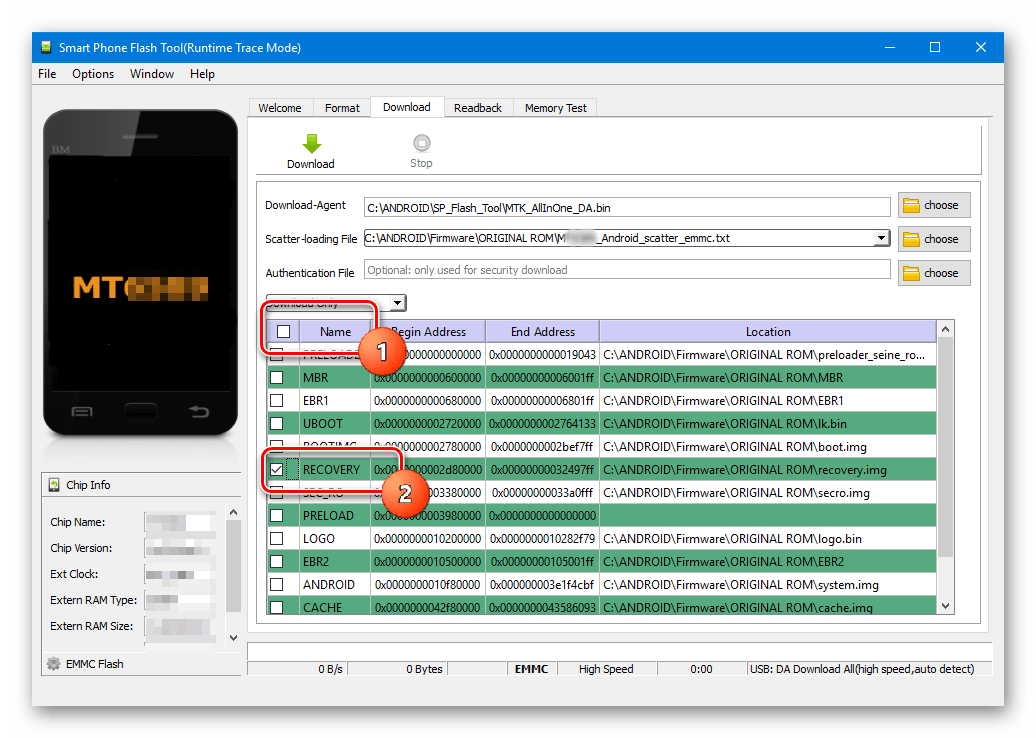
2. С помощью чек-бокса в самом верху перечня разделов снимаем отметки со всех файлов-образов. Устанавливаем галочку только возле раздела «RECOVERY».
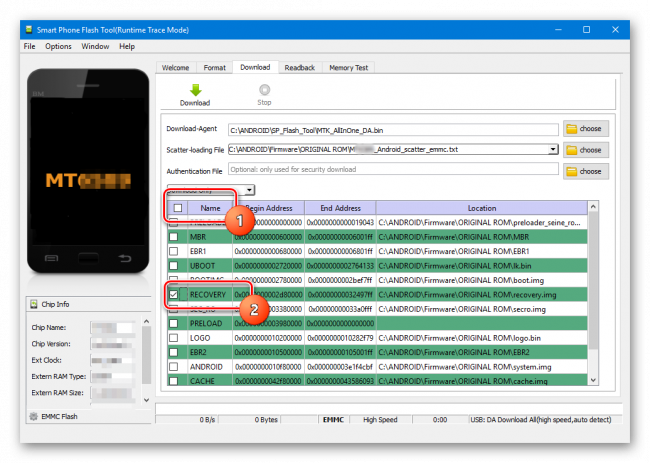
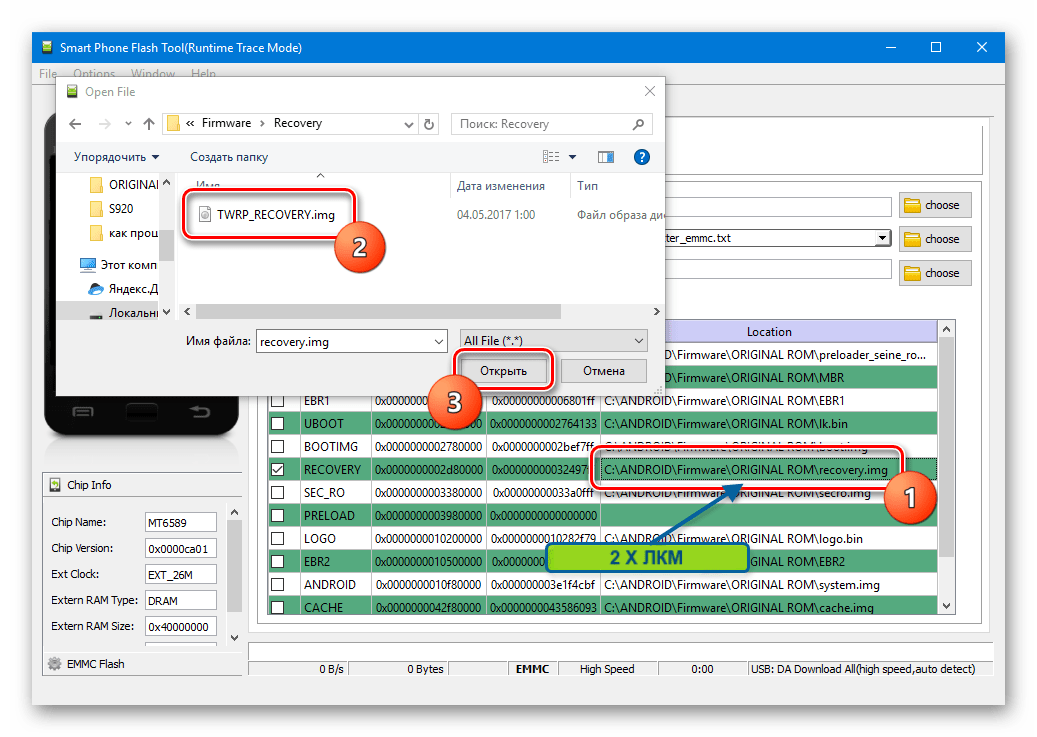
3. Далее необходимо указать программе путь к файлу-образу кастомного рекавери. Для этого совершаем двойной клик по пути, прописанному в разделе «Location», и в открывшемся окне Проводника находим необходимый файл *.img. Нажимаем кнопку «Открыть».
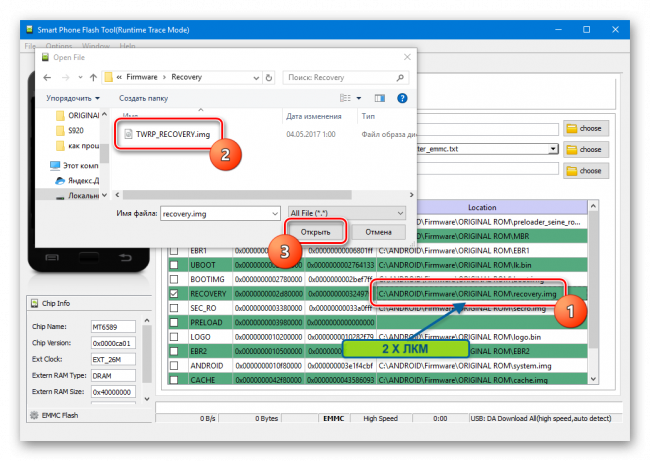
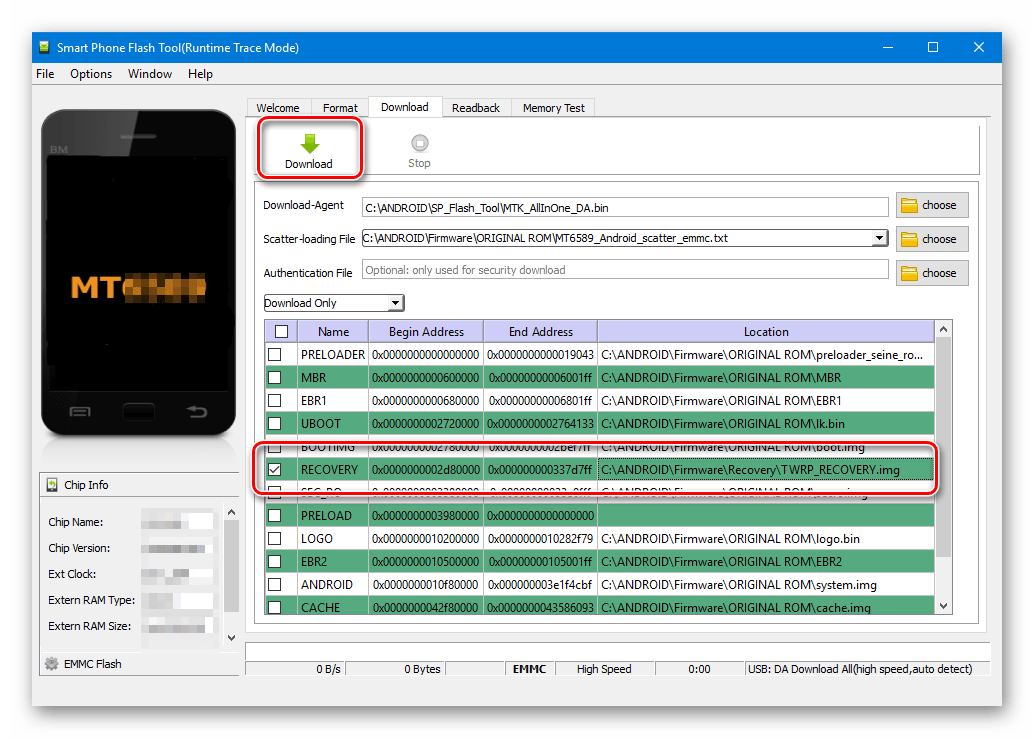
4. Результатом вышеописанных манипуляций должно стать нечто похожее на скриншот ниже. Галочкой отмечен исключительно раздел «RECOVERY» в поле «Location» указан путь и сам файл-образ рекавери. Нажимаем кнопку «Download».

5. Подключаем выключенный девайс к ПК и наблюдаем за процессом прошивки рекавери в устройство. Все происходит очень быстро.
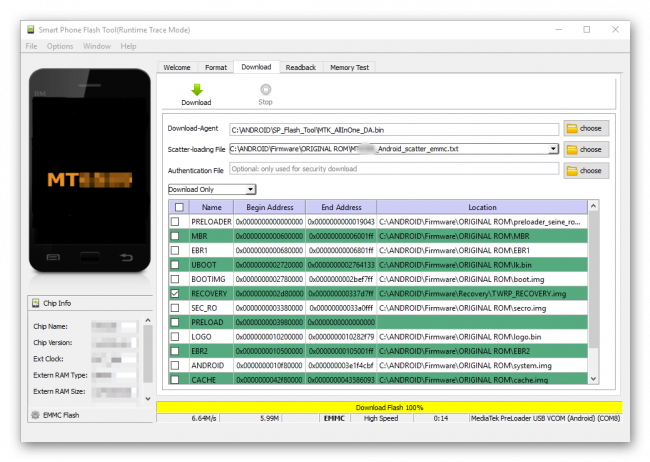
6. По окончанию процесса снова видим уже знакомое по предыдущим манипуляциям окошко «Download OK». Можно перезагружаться в модифицированную среду восстановления.
Как видим, процесс прошивки MTK-девайсов на Android с помощью приложения SP Flash Tool — процедура не сложная, но требующая должной подготовки и взвешенности действий. Делаем все спокойно и обдумываем каждый шаг – успех обеспечен!