
Не проходят звонки в Скайпе
Во время использования приложения Скайп могут происходить разные сбои. Некоторые проблемы происходят по неосторожности пользователя. Иногда ошибки возникают из-за технических работ. К сожалению не все знают, почему в Скайпе не проходит звонок вызова. Так как варианты могут быть самые разные.
Основные причины
Не всегда пользователь может понять, что к нему не могут дозвониться. Однако, любые неисправности нужно чинить. Чтобы взяться за работу необходимо вычислить проблему.
Проверив все возможные варианты возникновения ошибки с двух сторон, можно решить проблему.
Если проблема в Скайп
Ошибка может заключаться как в самом файле, так и в настройках. Проверить существуют ли неполадки в Скайпе можно, рассмотрев основные варианты.
Сбой настроек
Если нет возможности принять звонок, это может происходить из-за сбоя параметров например при некорректном обновлении или перепадах напряжения.
Исправить такую ситуацию можно следующим образом.
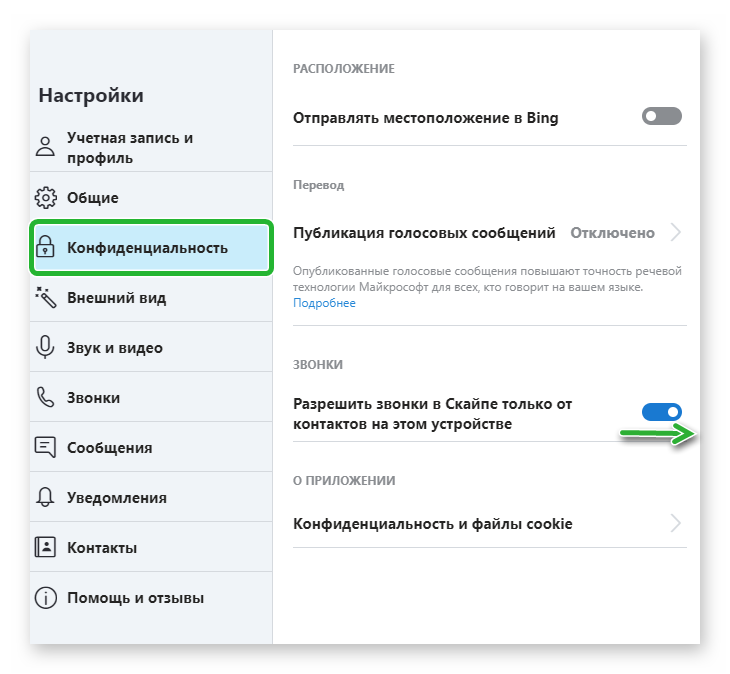
Такой вариант часто помогает решить проблему. Если ошибка осталась, следует искать другой вариант решения.
Обновление программы
Для полной работоспособности приложения необходимо вовремя проводить обновления. В противном случае Skype может выдавать сбои в работе.
Выполнить обновления возможно двумя вариантами:
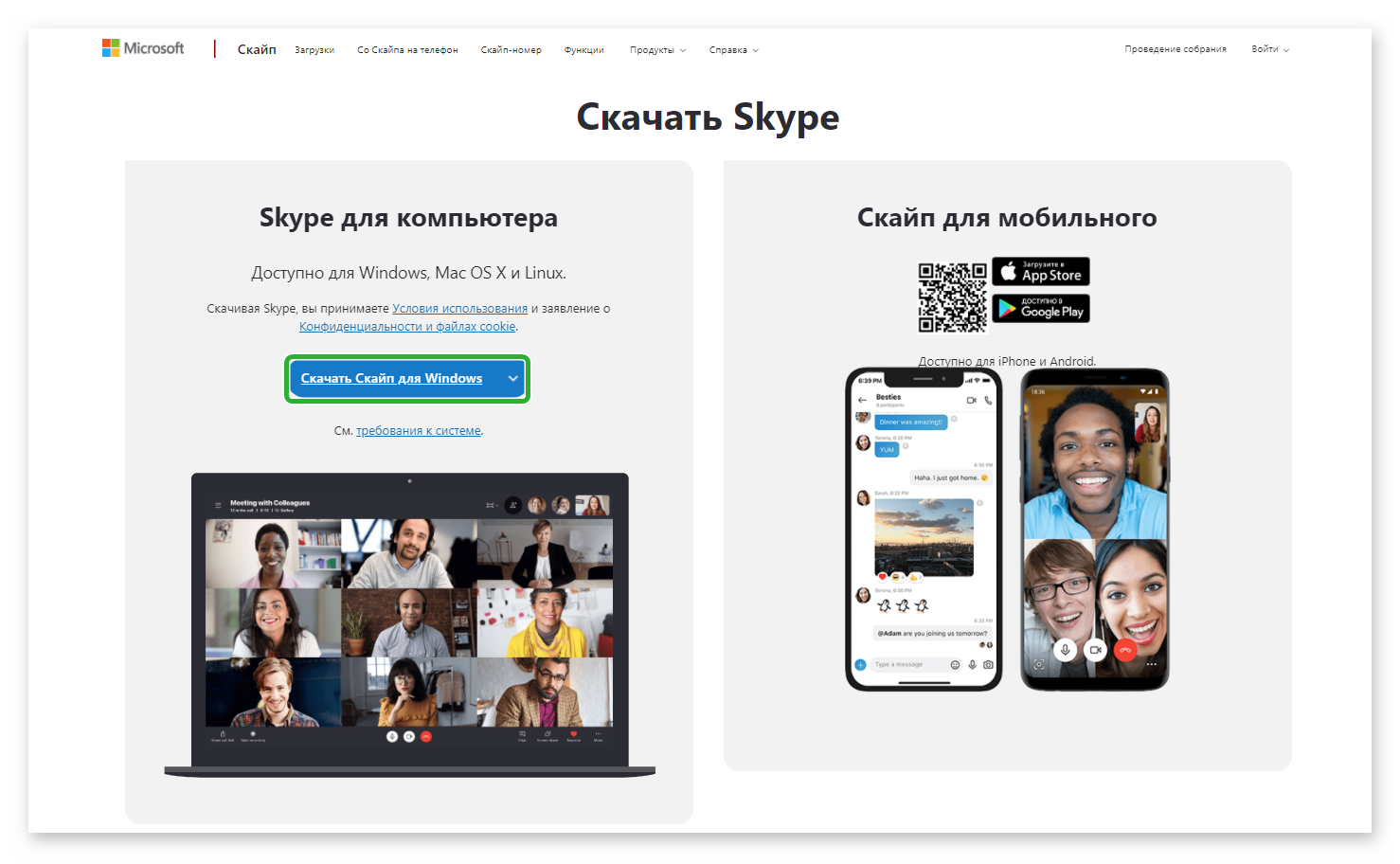
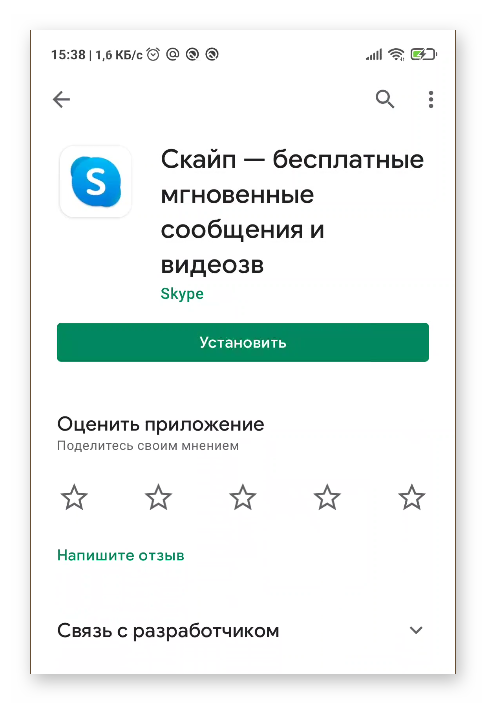
Переустановка приложения
Если после проведенных манипуляций звонки всё равно не проходят – выход один, переустановка. То есть надо удалить старую версию приложения и загрузить новую программу.
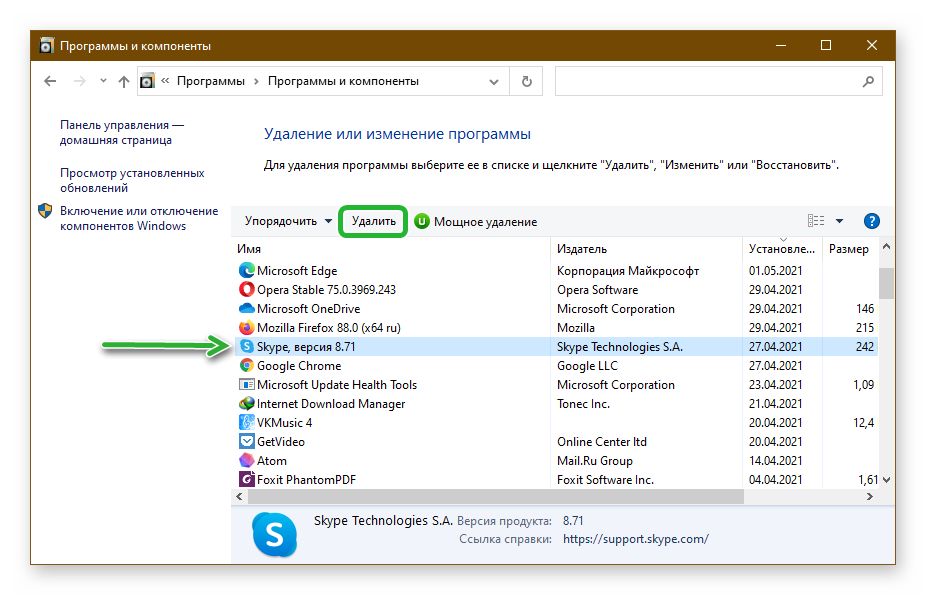
Если после этого ошибка не исчезла, значит дело не в программном обеспечении. Возможно, звуковая карта не работает или динамик барахлит. Однако – это совсем уже другая история.
Иные причины
Если Skype работает нормально, проблемы надо искать в других местах. Иногда даже сам пользователь не может повлиять на ситуацию.
Проблема с сетью
Если нет интернета, об этом свидетельствует жёлтый треугольник с восклицательным знаком в нижнем правом углу. Тут вариантов несколько:
В этом случае нужно всё делать по очереди. Вплоть до того, чтобы звонить оператору. Или писать письмо в техподдержку Skype.
Блокировка антивирусом
Проверить не блокирует ли работу Скайпа антивирус. Для этого откройте настройки своего антивируса. Вносим программу в список исключения. Тогда она сможет получить доступ к сети. Если в таком случае ошибка не устранена, то антивирус не имеет к ней отношение.

Сбой настроек звука и видео
Возможные проблемы у собеседника
Проблема плохого соединения связи может быть не только на вашем компьютере. Ошибки бывают у собеседника. В таком случае друг должен провести подобные действия для устранения проблем в связи.
Подведем итоги
Найти и исправить ошибки достаточно легко. Если знать причины. Не стоит паниковать, если никто не может дозвониться. Надо вздохнуть поглубже и пошагово найти ошибку. Если ничего не помогает, придётся звать мастера.
Ошибки при звонках в Skype: выявляем и исправляем

Skype — это уникальный мессенджер с возможностью ведения бесед в формате голосовых и видеозвонков, а также с функцией IP-телефонии. Но бывает, что функция звонка становится недоступной пользователям. В большинстве случаев причины заключаются в самом компьютере, на котором запущен Skype, и решить проблемы со звонками по силам любому.
Основные причины, из-за которых невозможно совершить звонок в Skype
Существует много причин, по которым невозможно совершить звонок внутри сети Skype. И для того, чтобы связь между двумя или большим количеством пользователей стала возможна, должны быть выполнены четыре основных условия. Если хотя бы на одном этапе возникнет неполадка, то соединение будет разорвано. Эти условия следующие:
Звонок абоненту, статус которого не позволяет с ним связаться
В Skype реализована система статусов, что позволяет устанавливать и показывать состояние пользователей в сети. Всего статусов пять:
Для трёх первых статусов есть возможность совершать звонки (правда, в статусе «не беспокоить» пользователь может принять звонок, но при этом уведомления о звонке не получит). Для статусов «невидимка» и «не в сети» функция вызова просто не будет выполняться, или вас перебросят на автоответчик. То есть программа предложит записать сообщение, которое ваш потенциальный собеседник получит, как только появится в сети.
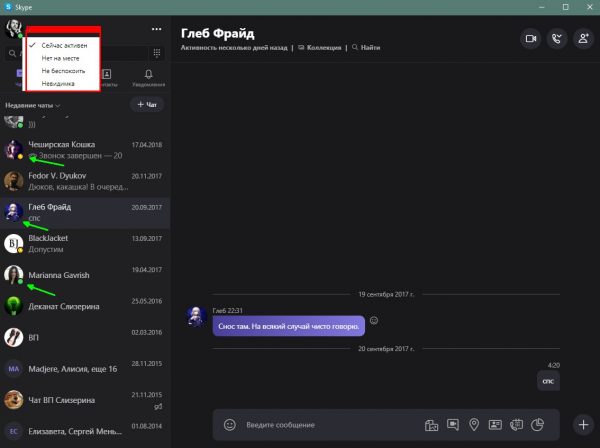
Для совершения звонков в Skype необходимо, чтобы оба собеседника имели правильные статусы
Если проблема в статусе, то исправить ситуацию с дозвоном просто: достаточно, чтобы ваш собеседник изменил свой статус на тот, который доступен для звонка.
Устаревшая версия Skype
Неработоспособность некоторых функций программы, в том числе и недоступность звонков, может быть следствием использования устаревшей версии Skype. Нужно отметить, что программой владеет корпорация Microsoft, а уж там-то заботятся о постоянных обновлениях всех своих продуктов и всегда своевременно предупреждают пользователей о необходимости установить обновление. Но если пользователь вовремя не установит последнюю версию программы, то рискует оказаться «за бортом» сети Skype, поскольку наряду с изменениями в интерфейсе часто обновляются и средства реализации протоколов связи. Если в приложении начинаются проблемы с протоколами, то, вероятнее всего, у пользователя возникнут проблемы при изменении собственного статуса. Программа будет отказываться подключиться к сети, потому совершать звонки станет невозможно.
К счастью, установить обновлённый Skype довольно просто: можно воспользоваться функцией обновления внутри программы или просто скачать с официального сайта последнюю версию приложения.
Плохое качество соединения с интернетом
Для совершения звонков необходимо стабильное подключение к интернету. Любые скачки скорости трафика на линии связи могут оборвать звонок. По стандартам Skype для звонков необходима скорость минимум в 30 Кбит/с. Однако для качественной связи лучше иметь канал со скоростью 100 Кбит/с и выше. Если на момент вызова скорость соединения меньше минимального значения, рекомендуемого «Скайпом», то вызов может длиться бесконечно долго.
Таблица: минимальные и рекомендуемые скорости передачи данных для проведения звонков в Skype
| Тип звонка | Минимальная скорость приёма/передачи, Кбит/с | Рекомендуемая скорость приёма/передачи, Кбит/с |
| Голосовой вызов | 30/30 | 100/100 |
| Видеовызов | 128/128 | 300/300 |
| Видеовызов (высокое качество) | 400/400 | 500/500 |
| Видеовызов (HD) | 1228/1228 | 1536/1536 |
| Групповой видеовызов (до трёх участников) | 512/125 | 2048/512 |
| Групповой видеовызов (до пяти участников) | 2048/128 | 4096/512 |
| Групповой видеовызов (до семи участников) | 4096/128 | 8182/512 |
Skype блокируется файерволом
Так как Skype является программой, использующей интернет-ресурсы компьютера, то взаимодействие мессенджера с сетью дополнительно регулируется файерволом. В некоторых случаях этот компонент защиты может решить, что звонок чем-то угрожает компьютеру, и заблокировать процесс установления связи. Если такое происходит, то пользователь должен увидеть соответствующее уведомление от антивирусной программы в уголке экрана, но оно появляется не всегда. Потому, если вызов внезапно оборвался, нужно попробовать отключить файервол и повторить звонок. Действуем так:
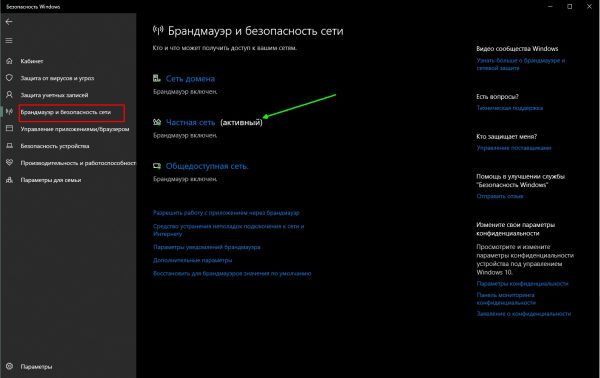
Открываем настройки файервола в интерфейсе антивируса
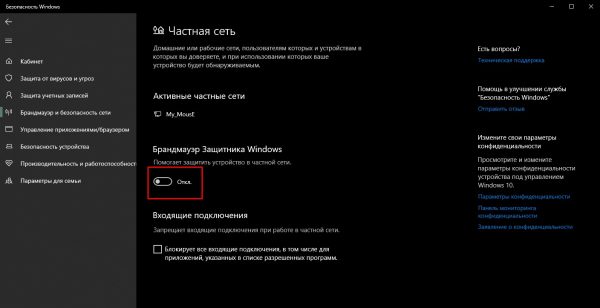
Отключаем брандмауэр, затем повторяем попытку звонка
Ошибки самой программы Skype
Важнейшим условием успешной работы «Скайпа», в том числе и совершения звонков, является целостность программных файлов и скриптов. В случае вирусной атаки или любых ошибок при установке или эксплуатации приложения Skype может потерять часть своих функций. Если подобное случилось, то неполадки могут быть самыми разными:
В этом случае необходимо как можно быстрее проверить компьютер на наличие вирусных угроз. Для этого желательно использовать более одного антивируса, так как велика вероятность, что установленная программа пропустила угрозы. После завершения проверки полностью переустановить Skype.
Попытка совершить платный звонок при отсутствии средств на счёте
Skype предлагает бесплатные звонки только внутри собственной сети. Функция IP-телефонии является платной. Потому при отсутствии нужной суммы на счёте попытка дозвониться кому-то на стационарный или мобильный телефон приведёт лишь к напоминанию о том, что нужно пополнить баланс. Сделайте это, и у вас появится возможность звонить на любой телефон в мире за довольно скромную плату.
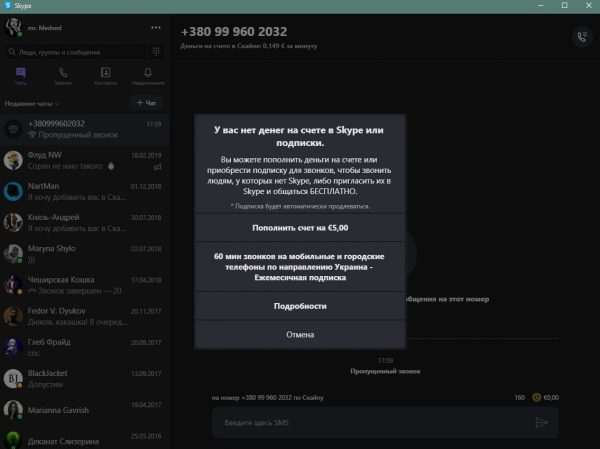
При попытке дозвониться на платный номер при отсутствии средств пользователь получит соответствующее уведомление
Исправление ошибок при звонке в Skype
Первое, что нужно сделать, когда «Скайп» отказывается звонить — перезагрузить компьютер. Дело в том, что при длительном использовании ПК велика вероятность, что в службах системы накапливаются ошибки, которые мешают им корректно работать. Потому некоторые протоколы соединения и использования сетей могут не работать. Перезагрузка компьютера устраняет эти ошибки и чистит оперативную память. Кроме того, автоматическое обновление программы проходит обычно во время перезапуска системы, чтобы не вмешиваться в рабочий процесс.
Если же такое простое решение не возымело действия, то переходим к более сложным инструкциям.
Обновление программы
Для использования сети Skype версия программы должна быть актуальной, об этом говорилось выше. Способов обновления приложения всего два:
Первая возможность, на мой взгляд, не является оптимальной. Она должна срабатывать автоматически, так что если у вас возникли проблемы с обновлением программы, то, скорее всего, эта функция не работает должным образом. Потому я рекомендую устанавливать обновления напрямую с сайта разработчика. Для этого:
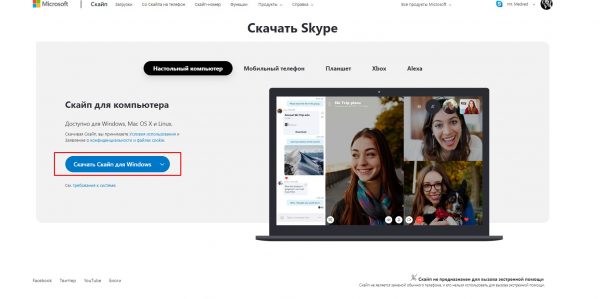
Скачиваем мессенджер с официальной страницы
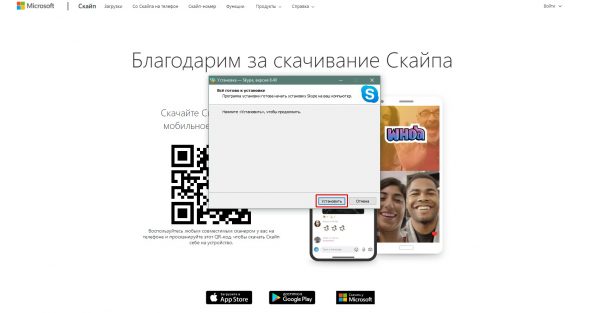
После загрузки файла запускаем его и устанавливаем Skype
Полная переустановка Skype
Порой недостаточно просто обновить «Скайп»: если в файлы программы закралась ошибка, то обновление не исправит ситуацию. В таком случае необходимы полное удаление программы с ПК и новая установка. Выполняем следующие действия:
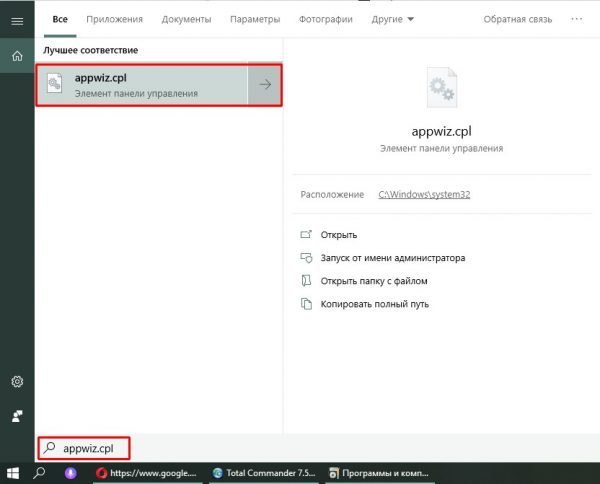
В поиске системы вводим команду appwiz.cpl и открываем найденный результат
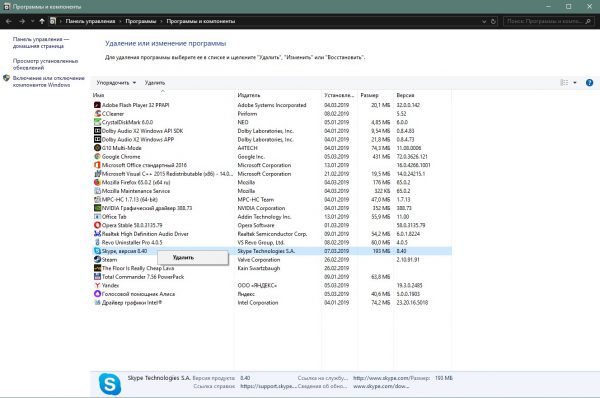
В списке программ находим Skype и удаляем его
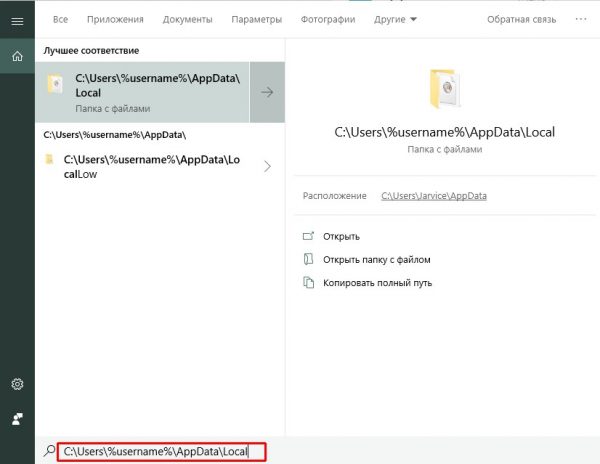
Через функцию поиска открываем папки для хранения временных данных
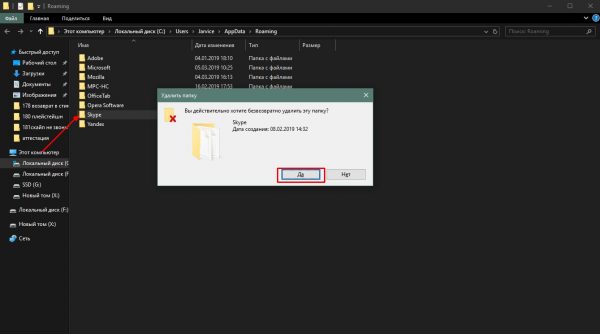
Удаляем папки с временными файлами Skype
Видео: как полностью удалить Skype
Сброс настроек интернет-протоколов
Иногда соединение в сети Skype может блокироваться захламлённым кэшем интернет-протоколов. В таких условиях создание стабильного канала связи усложняется, потому могут возникать ошибки при попытке дозвониться до собеседника.
Решение проблемы в этом случае простое: необходимо сбросить настройки протоколов интернета при помощи команд в консоли командной строки. Для этого:
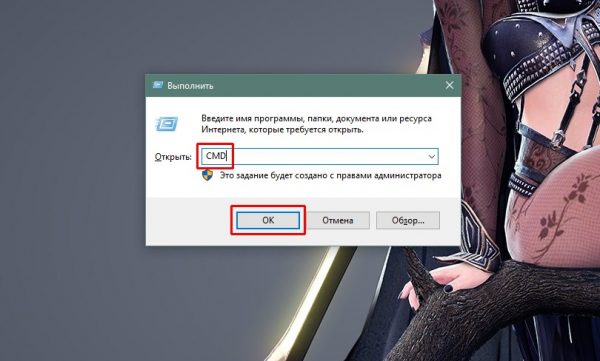
Открываем командную строку через исполняющую утилиту
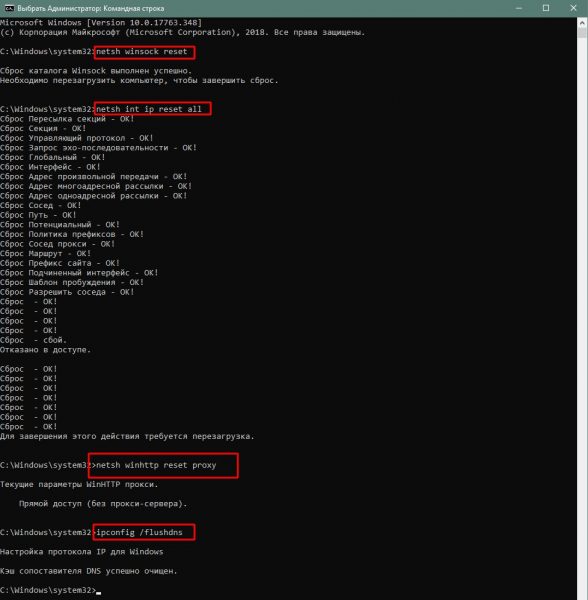
Через командную строку сбрасываем настройки протоколов сети
Исправить ошибку дозвона пользователю «Скайпа» можно, если причины неполадки находятся в «досягаемости» пользователя, то есть связаны с работой программ на его ПК. Но если проблемы у интернет-провайдера или на принимающей вызов стороне, тогда сделать что-либо сложно и необходимо дождаться соответствующего момента.
Skype не принимает звонки
Может быть несколько причин того, что Скайп не принимает звонки. Чаще всего ошибка вызвана проблемами с Интернет соединением, но в некоторых случаях может возникать и по другим причинам. Далее мы рассмотрим самые популярные из них.
Skype не принимает звонки что делать?
Первое, что необходимо сделать, проверить наличие подключения к сети Интернет. Для этого достаточно открыть браузер, выполнить поисковый запрос. Дополнительно убедитесь, что проблема не на стороне вашего собеседника. Попробуйте позвонить кому-нибудь другому, отправить сообщение. Если это не помогает, предлагаем следующие пути решения проблемы.
Способ 1: Смена статуса
Если в программе стоит статус «Не в сети» или «Не беспокоить», то уведомления о том, что кто-то набирает вас, просто не будут приходить на устройство. Кликните по иконке Скайпа в трее или в самой программе, после чего выберите «В сети». Уведомления о новых звонках, диалогах будут появляться на экране. 
В некоторых случаях возможна ситуация, когда вы зашли в учетную запись на другом устройстве и оно «перехватывает» все входящие вызовы. Попробуйте закрыть Скайп на другом компьютере, телефоне.
Способ 2: Изменение настроек переадресации
Если вы активировали (случайно или специально) переадресацию звонков, то независимо от активной сессии, все уведомления и звонки будут приходить на выбранный в настройках номер. Проверьте наличие переадресации и при необходимости верните настройки по умолчанию. 
Для этого перейдите в настройки и в меню «Звонки» отключите переадресацию. Если данная опция не активирована, и вы видите окно так, как на скриншоте, переходите к следующему способу.
Способ 3: Включение уведомлений
Если в настройках программы отключены уведомления или стоит запрет на входящие от незнакомых абонентов, вы не будете получать сообщения о входящих вызовах.
Попробуйте выполнить следующие действия:
После проделанных действий вы не сможете пропустить входящий звонок в Skype. Во всех остальных случаях, сообщение о том, что в Скайп звонок не принят, появляется только из-за неполадок в сети Интернет. Они могут быть как на вашей стороне, так и у собеседника.
Для нормальной работы Skype требуется стабильное подключение к сети Интернет. Если вы используете слишком медленное соединение, звонок может обрываться или вовсе «не доходить» до абонента. В таком случае не будут появляться даже гудки.
Если с Интернетом проблем нет, а вернуть настройки по умолчанию не получается, попробуйте переустановить программу или воспользоваться web версией приложения.
All-Skype.ru
Неофициальный блог о Skype
Свежие записи
Скайп звонок не удался что делать

Скайп – отличное средство связи. Программа предоставляет возможность аудио- и видео общения по средством интернет связи с друзьями по всему миру. Чтобы вы могли использовать все возможности сервиса, необходимо чтобы у вас было качественное интернет соединение и наличие микрофона с наушниками. Однако, как и любая другая программа, Скайп подвержен зависанию и сбоям. Одна из таких проблем – Скайп не звонит и не принимает звонки. Данная статья расскажет вам о том, как распознать, когда это действительно проблема, а когда не представляет угрозы и что делать в дальнейшем.
Проверьте наличие и качество интернет соединения
Это самая распространенная причина того, почему звонки не проходят. Отсутствие интернета делает невозможным любой вид общения Скайпом, так как интернет сеть – основной вид коммуникации, который использует программа. Прежде, чем предпринимать какие-либо действия, убедитесь, что у вас активно интернет соединения. Кроме того, проверьте, не запущены ли у вас приложения, которые используют большое количество трафика (торрент клиенты, программы-загрузчики, HD видео в браузере и т.д.). Последние могут забирать под свои нужны практически весь трафик и звонки в Скайпе не смогут нормально обрабатываться, хотя ваши контакты будут видеть, что вы в сети. Естественно, у вас возникнет вопрос «почему я не могу никому позвонить в Скайпе?». В этом случае вам необходимо закрыть их все и попробовать совершить звонок снова, ведь поэтому и нет гудков.
Если у вас домашняя сеть с роутером, попросите других ее пользователей временно приостановить загрузки и интернет-серфинг.
Чтобы убедиться, что проблема действительно на вашей или наоборот – не на вашей стороне, после этих манипуляций сделайте тестовый звонок, через службу тестирования качества связи. В клиенте она подписана как контакт «Echo sound test service».

Если вызов прошел нормально, и вы успешно прошли все инструкции автоответчика, значит проблема на стороне собеседника. Если Skype не звонит все равно, то читайте далее.
Скажите вашему собеседнику проделать то же самое. Возможно, проблема с интернетом именно у него, хотя он может быть онлайн.
Обновите свой клиент до самой последней версии
Если ваш собеседник говорит вам, не могу позвонить по Скайпу, попробуйте обновить клиент. Если вы давно не обновляли Скайп, то рано или поздно такая ошибка возникнет. Дело в том, что Скайп каждый раз улучшает свои библиотеки и стандарты передачи данных и со временем прекращает поддержку более старых версий. Проблема «не могу дозвониться в скайпе» в данном случае может быть частичным прекращением поддержки вашей версии клиента. В этом случае решением будет обновление Скайпа до самой последней версии. Лучше всего предварительно удалить устаревшую версию вручную, через «Программы и компоненты».

Проблемы с устройством воспроизведения или записи
Вам также не получиться совершить звонок и в случае, если у вас неправильно настроены динамики или микрофон. Очень часто это является причиной того, что люди говорят «Не могу позвонить в Скайпе». В этом случае возможны 2 варианта:

Оба этих признака указывают либо на неверную конфигурацию Скайпа, либо на реальные неполадки с оборудованием или операционной системой. Чтобы исключить первый вариант, перейдите в настройки Скайп и откройте вкладку «Настройка звука». Выберите из выпадающих списков устройства записи и воспроизведения по умолчанию, если этого не сделано. Попробуйте повторно совершить звонок. Если при звонке в Скайпе то же самое – проблемы в ОС либо аппаратные.

В этом случае сначала стоит попробовать перестановить аудиодрайвер. Откройте диспетчер устройств (правый клик по значку компьютера и выбрать «Управление»), разверните вкладку «Звуковые устройства…» и правой клавишей вызовите контекстное меню устройства. Выберите «Удалить устройство».

Во всплывшем окне подтверждения поставьте галочку напротив пункта «Удалить программы драйверов…» и нажмите «ОК». Драйвер будет удален.

Перезагрузите компьютер и перейдите на сайт изготовителя ноутбука или материнской платы, чтобы скачать новую версию звукового драйвера. Выполните повторную установку драйвера и попробуйте снова совершить звонок. Проблема должна исчезнуть. Это одна из причин, почему Скайп не звонит.
Черный список
Если вы можете без проблем звонить на эхо тест или другим своим контактам, но не можете дозвониться одному контакту или нескольким, то, скорее всего, либо у него проблемы со связью, либо вы у него в черном списке или же он в настройках конфиденциальности запретил принимать любые входящие звонки. Попробуйте написать ему сообщение. Если Скайп не звонит определенному контакту, но сообщение не дошло, значит, абонент запретил принимать сообщения и звонки. Свяжитесь с ним другим способом, если это возможно, и дайте ему знать, что проблема на его стороне.
Теперь вы знаете основные причины, почему не проходит звонок в Скайпе.
Не могу дозвониться, не соединяет по Skype – что делать в данной ситуации
Приветствую!
Данная программа призвана обеспечить голосовое и\или видео общение с другими пользователями через Интернет. Однако случается такое, что программа не может выполнять возложенную на неё обязанность – Skype не соединяет с необходимым абонентом или вовсе отказывается работать. Данный материал призван попытаться разобраться в причинах этого досадного недоразумения, а также исправить сложившее положение и восстановить работоспособность голосового и видео общения посредством Skype.
Текущий статус абонента, которому осуществляется звонок
Если в попытке дозвона до определённого абонента Skype терпит неудачу, то первым делом следует проверить статус человека, которому осуществляется вызов. Это сделать достаточно легко – открыв общий список контактов, обратите внимание на аватарку, которая представляет интересующего вас пользователя. На ней в левом нижнем углу отображается небольшая пиктограмма, по которой можно определить текущий статус абонента. А если вы наведёте стрелку курсора на интересующего вас абонента, то сможете прочесть в более привычном текстовом виде его текущий статус.
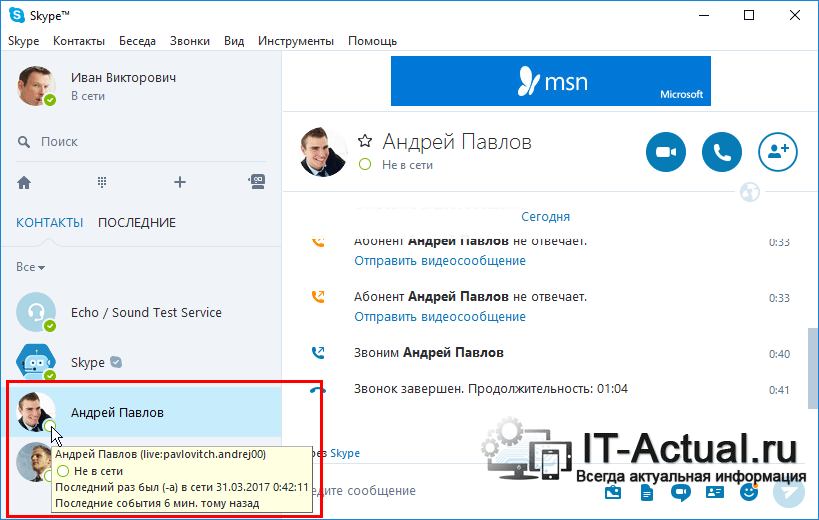
Если вы видите у интересующего вас абонента статус «Не в сети», то, скорее всего, у него просто выключен Скайп, или же он собственноручно поставил себе такой статус, дабы не отвлекаться на вызовы в текущий момент. Естественно, пока у абонента высвечивается данный статус, дозвониться ему вы никак не сможете, по крайней мере, до смены статуса.
Ко всему прочему, статус «Не в сети» может высвечиваться у тех абонентов в вашем списке контактов, которые добавили вас в так называемый чёрный список. В данной ситуации дозвониться до них также не представляется возможным. И едва ли с вашей стороны что-то можно сделать.

Но даже у интересующего вас абонента высвечивается другой статус, то это всё равно не является гарантом успешности дозвона. Это связанно с тем, что абонент может находиться далеко от компьютера или иного гаджета, на котором запущен Скайп, или же он просто не предрасположен к диалогу в текущий момент и не планирует поднимать трубку. Об этом зачастую свидетельствуют установленные статусы «Не беспокоить» и «Нет на месте». Наиболее высокой вероятностью успешного дозвона до интересующего вас абонента является статус «В сети».
Проблемы с интернет соединением (связью)
Не исключён и такой вариант, что у вас наблюдаются проблемы с интернет связью. По этой причине вы едва ли сможете дозвониться не только до определённого абонента, но и в целом до кого-либо из вашего списка абонентов в программе Skype.
Наиболее простым способом проверить существование проблемы с интернет доступом – это открыть интернет браузер и попытаться открыть любой сайт.
Если сайты не открываются, то проблема с недозвоном в Скайпе является вторичной. Вам необходимо будет выяснить первопричину и устранить её. Наиболее возможные причины сбоя в работе интернета: ограничение доступа в связи с исчерпанием баланса, сбой в работе на стороне интернет провайдера, выход из строя имеющегося у вас оборудования, к примеру, роутера, некорректная настройка параметров интернет соединения на вашем устройстве и т.д.
В каждом конкретном случае надо детально выяснять причину и принимать соответствующие меры. И как вы понимаете, к непосредственно Скайпу это всё имеет весьма отдалённое отношение.
Также не лишним будет проверить скорость вашего интернет соединения. Зачастую при весьма и весьма низкой скорости интернет соединения, Скайп имеет свойство проявлять нестабильность в работе и даже вовсе блокировать вызовы.

Скорость вашего интернет соединения можно протестировать с помощью соответствующего интернет сервиса. Дефицита в них не наблюдается, и они без особых трудностей находятся через любую популярную поисковую систему, нужно лишь вписать запрос, к примеру, «проверить скорость интернета».
Если снижение скорости интернета связанно с какими-либо временными проблемами, к примеру, техническими работами на стороне провайдера, то необходимо подождать их окончания и восстановления изначальных скоростных характеристик.
А если проблема со скоростью носит постоянный характер, то для общения по Скайпу необходимо будет сменить тарифный план на более скоростной, или вовсе поменять провайдера\способ подключения. Известно, что при использовании беспроводногоEDGE, 3G\4G доступа от мобильного оператора, могут наблюдаться сбои и нестабильность интернета.
Проблемы в самом Скайпе
Вы проверили скорость вашего соединения, которая не выявила каких-либо проблем, а дозвониться никому из списка контактов в Скайп (в том числе и со статусом «В сети») вы всё равно не можете? В данной ситуации можно подозревать сбой в самой программе-клиенте Skype.
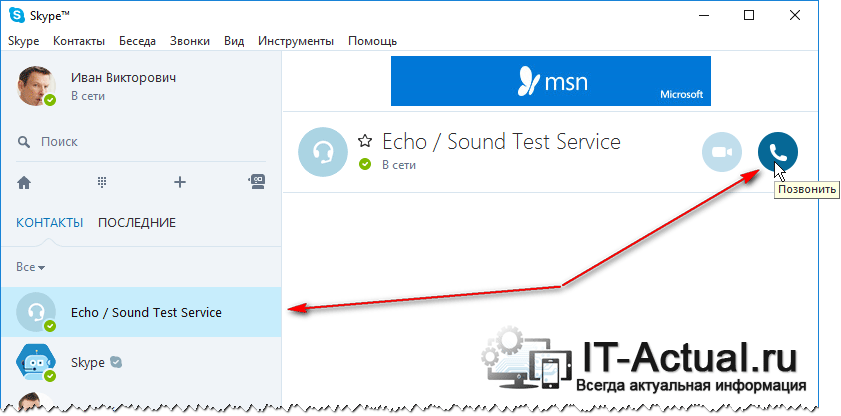
Дабы проверить это предположение, попробуйте позвонить имеющемуся по умолчанию в общем списке контактов техническому контакту под именем «Echo / Sound Test Service».
Если попытка дозвона не увенчалась успехом или нет связи, то это вполне может означать наличие проблемы в установленной у вас программе Skype.
Возможно, вы используете устаревшую версию Skype. В этом случае рекомендуется обновить её до последней и актуальной версии. Если же у вас последняя версия, то имеет смысл попробовать переустановить Skype.
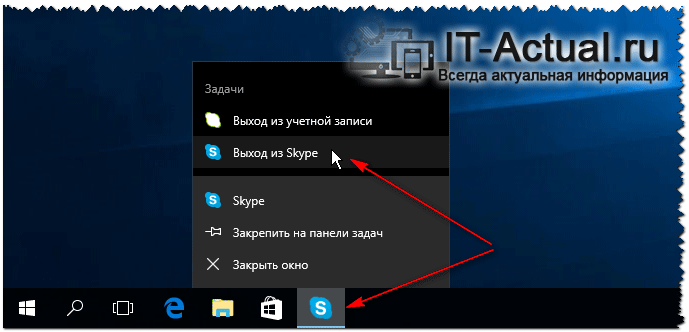
Оказать действенное влияние и помочь решить проблему с недозвоном в Skype может сброс настроек.
Для этого первым делом завершите работу программы Skype.
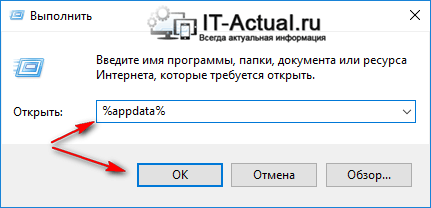
Нажмите на вашей клавиатуре комбинацию Win + R. В открывшемся окне «Выполнить» введите %appdata%, а после нажмите клавишу OK.
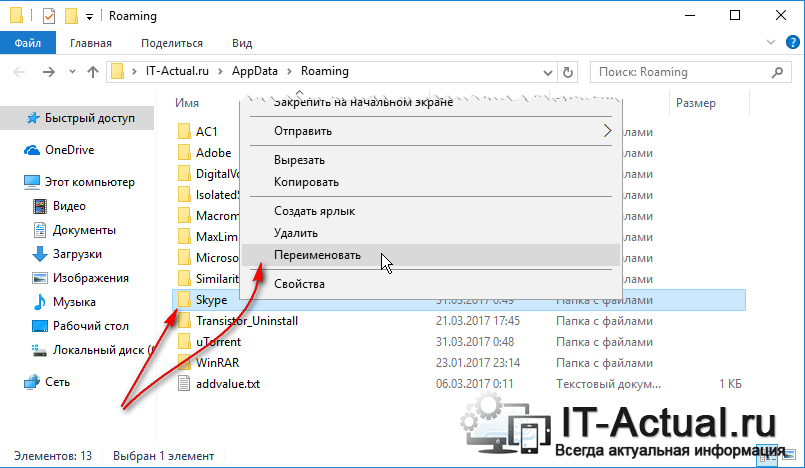
Открыв директорию, переименуйте папку Skype во что-либо другое, к примеру, Skype-old.
После чего запустите Skype. Если проблема с подключением и звонками в Skype решена, то перенесите из ранее переименованной папки Skype (в примере это папка Skype-old) файл main.db (файл базы с историей звонков и перепиской) в папку Skype, которая была создана сразу после запуска программы.
Если манипуляции не помогли, и проблема не ушла, то в этом случае вновь завершите программу Skype, а после удалите вновь появившуюся папку Skype, а старую переименуйте обратно.
Воздействие вирусов и прочих зловредов
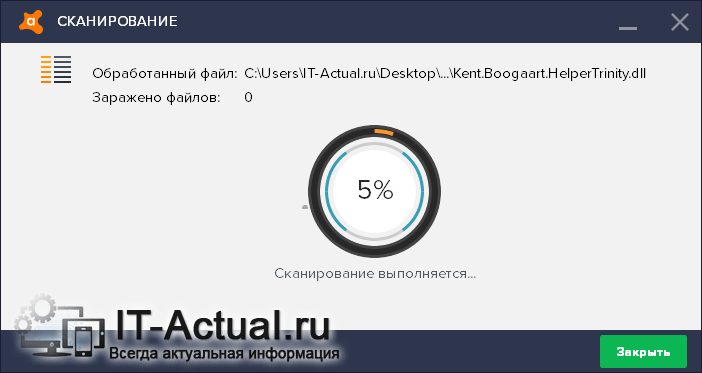
Антивирусное (брандмауэр, файервол) влияние
Однако необходимо отметить, что антивирусное решение (особенно со встроенным сетевым экраном (брандмауэром, файерволом) ) может стать причиной некорректной работы Skype – недозвоном, невозможностью соединиться и прочее.
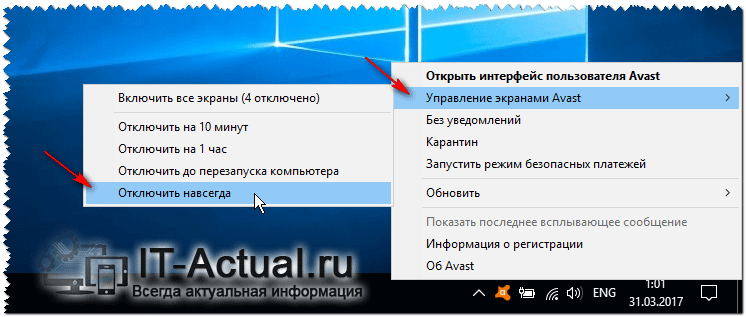
В данной ситуации рекомендуется на время отключить файервол или в целом антивирусное решение, дабы убедиться, что проблема вызвана не его работой. После этого перезапустите Skype и попробуйте совершить вызов.
Если после отключения антивируса (брандмауэра, файервола) работоспособность Skype восстановилась – вызовы осуществляются и успешно принимаются, то становится очевидным, что проблема в настройках используемого вами антивирусного решения или защитного экрана.
В этом случае добавьте приложение Skype в исключения в используемом вами программном обеспечении для защиты системы.
Если после добавления Скайп-а в исключения проблема не решилась, то следует рассмотреть замену защитного программного обеспечения на аналогичное, но не препятствующее работе программы Skype.
Краткий итог
Как мы можем видеть, причины, по которым Skype не может соединиться и совершить вызов интересующему абоненту, могут носить самый разный характер. В первую очередь необходимо установить причину: это абонент на том конце, интернет провайдер, операционная система, настройки приложения Skype или антивирусное программное обеспечение.
Установив причину, останется только принять соответствующие меры, которые подробно описаны в данном материале.
Если у вас остались вопросы, вы можете задать их в комментариях.
В свою очередь, Вы тоже можете нам очень помочь.
Просто поделитесь статьей в социальных сетях и мессенджерах с друзьями.
Поделившись результатами труда автора, вы окажете неоценимую помощь как ему самому, так и сайту в целом. Спасибо!