
Как сбросить пароль Windows 10 — 3 способа
Некоторые пользователи сталкиваются с ситуациями, когда на компьютере необходимо выполнить сброс пароля Windows 10, из-за того, что был забыт пароль для входа в систему. После запуска Windows, на экране появляется форма для ввода пароля, а пользователь забыл пароль и не может воспользоваться своим компьютером.
Пароль используется в целях безопасности, для защиты информации на ПК от постороннего доступа в ситуациях, когда этим могут воспользоваться другие лица. С помощью ввода пароля осуществляется вход в операционную систему Windows, без правильного пароля не получится получить доступ к данному ПК.
Случается, что пользователи забывают или теряют пароль от учетной записи Майкрософт, или локальной учетной записи, поэтому они не могут войти в систему. Согласитесь, что это неприятная ситуация.
Как сбросить пароль при входе в Windows? В случае, возникновения подобной проблемы, когда пользователь забыл пароль Windows, можно сбросить пароль Windows на компьютере.
В этой статье вы найдете несколько инструкций, позволяющих решить проблему забытого или утерянного пароля разными методами:
В Windows 10 имеется альтернативный способ входа в операционную систему при помощи ПИН-кода, которым можно воспользоваться вместо ввода пароля, при условии, что пользователь ранее создал ПИН-код. В этом руководстве мы рассматриваем способы сброса пароля без использования ПИН-кода.
Мы выполним сброс пароля Windows через флешку или диск, используя командную строку, восстановим пароль от учетной записи Майкрософт в режиме онлайн, программа Dism++ поможет нам выполнить необходимые действия для сброса пароля Windows.
Пароль от ученой записи Майкрософт сбрасывается онлайн, при взаимодействии с сервисом корпорации. Пароль локальной учетной записи, не привязанный к аккаунту Microsoft, можно сбросить при помощи загрузочного носителя несколькими способами, описанными в этом руководстве.
Как сбросить пароль от учетной записи Майкрософт на Windows 10
В Windows 10 пользователь может восстановить пароль от учетной записи Майкрософт онлайн, при наличии интернет-соединения на ПК. Для подключения к сети Интернет, щелкните по соответствующему значку на экране блокировки.
На экране блокировки нажмите на «Не помню пароль».

После этого, перезагрузится компьютер, откроется окно «Подтверждение личности», в котором нужно выбрать способ получения кода безопасности (электронная почта, номер телефона).
Введите требуемые данные, нажмите на кнопку «Получить код», расположенную в левом нижнем углу экрана.

В следующем окне введите код, полученный от Microsoft, нажмите на кнопку «Далее».

В окне «Сброс пароля» необходимо ввести новый пароль, а затем нажать на кнопку «Далее».
Пароль должен состоять из не менее 8 знаков, включающих по крайней мере два типа: буквы в верхнем и нижнем регистре, цифры и символы.

В завершение откроется окно «Ваш пароль изменен».

Войдите в операционную систему Windows 10, введя новый пароль от учетной записи Microsoft.
Эти действия можно выполнить с другого устройства, имеющего выход в интернет, например с телефона или с другого компьютера:

Как сбросить пароль входа в Windows 10
Теперь посмотрим, как сбросить пароль учетной записи Windows. Этот способ работает только для локальной учетной записи, не связанной с учетной записью Майкрософт.
Для сброса пароля Windows потребуется загрузочная флешка, Диск восстановления Windows 10, или установочный DVD диск. При этом способе будет выполнен сброс пароля Windows 10 через командную строку, загрузившись с внешнего носителя.
Выполните следующие действия:

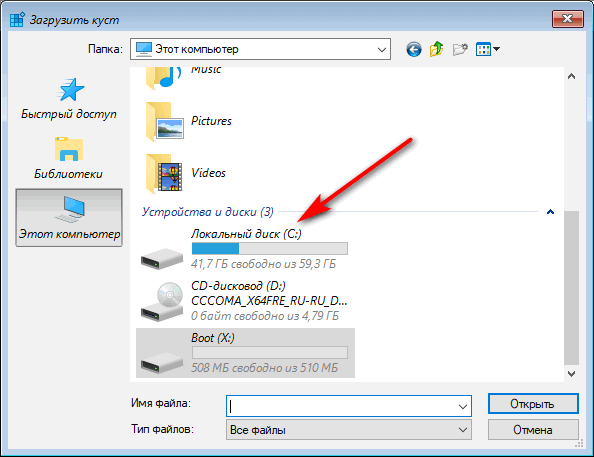
В окне «Загрузить куст» выберите системный диск, обычно, это Локальный диск «С:». Если на ПК несколько локальных дисков, определить системный диск можно открывая локальные диски по очереди. На диске с операционной системой будет находится папка «Windows».


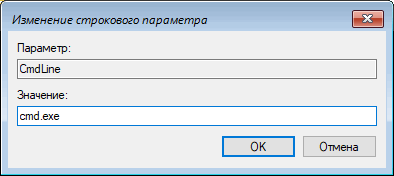
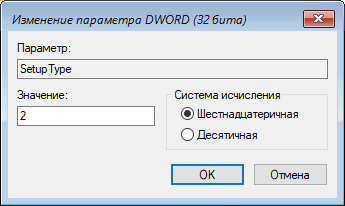
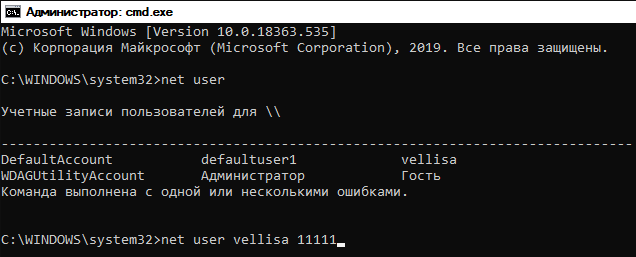
Мне нужно изменить пароль для пользователя «vellisa», у вас будет другое имя учетной записи.
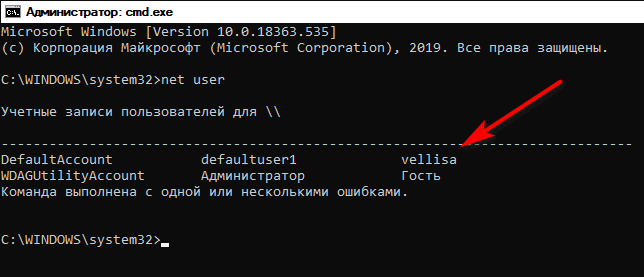
Если в имени пользователя имеются пробелы, необходимо использовать кавычки, между которыми следует поместить имя пользователя. Если вход по паролю не нужен, вместо имени пользователя оставьте пустые кавычки. Для создания нового пароля используйте цифры, символы и латинские буквы.
В моем случае команда имеет такой вид:
Как выполнить сброс пароля Windows 10 при помощи программы Dism++
Третий вариант решения проблемы: использование стороннего софта. Стороння программа выполнит сброс пароля Windows при загрузке на компьютере с флешки. Данный способ работает для локальной учетной записи Windows.
Бесплатная программа Dism++ не требует установки на ПК, поддерживает русский язык интерфейса. Это мощное средство для очистки системы и работы с настройками Windows.
Для сброса пароля Windows 10, нам потребуется загрузочная флешка, в которую необходимо распаковать программу Dism++ на другом компьютере.
Запуск программы Dism++ выполняется из командной строки, которая запускается с загрузочной USB флешки. Для этого, потребуется пройти следующие шаги:
Нам необходимо узнать букву диска загрузочной флешки, потому что она нужна для запуска программы Dism++ в среде восстановления (Windows RE). В этом нам поможет системное средство DiskPart.
В данном случае, имя тома загрузочной флешки: «E». Можно ориентироваться по размеру тома, типу (сменный), метке (ESD-USB). На вашем ПК у загрузочной флешки может быть другая буква тома.

«X» — буква диска, в данном случае «E». Если на вашем компьютере установлена 32 битная операционная система Windows, вместо расположения исполняемого файла «dism++x64.exe», необходимо будет ввести «dism++x32.exe».


В настройках операционной системы можно будет задать новый пароль.
Выводы статьи
Иногда, пользователи забывают или теряют пароль для входа в операционную систему Windows 10. Поэтому они не могут войти на свой компьютер для работы. Для получения доступа к Windows, необходимо сбросить пароль от учетной записи. Выполнить сброс пароля Windows 10 можно несколькими способами, в зависимости от типа записи: учетной записи Майкрософт или локальной учетной записи.
Я забыл пароль и не могу зайти в Windows 10
Здравствуйте, уважаемые пользователи! В ОС Windows 10 по стандарту ставится пароль для входа в систему. Если такая опция не нужна пользователю, то ее можно отключить. После отключения пароль вводить не понадобится, если только не произойдет никакой сбой.

При возникновении сбоя системы, компьютер может снова запросить ввод пароля. Однако вспомнить его очень трудно и практически нереально. Другая ситуация, когда паролем пользовались при входе в Windows 10, но при этом в один момент он вылетел из головы. Если с вами это произошло, то для решения проблемы имеется два выхода — переустановить ОС и сбросить забытый пароль админа.
Как сбрасывается пароль в Windows 10?
Для сбрасывания пароля на вход в Windows10 потребуется применить загрузочную флешку или диск, на котором записывается установочная операционная система. После запуска флешки или диска, на экране монитора сформируется окно с сообщением о выборе языка. Предварительно нужно войти в БИОС, и выбрать приоритет запуска для флешки или диска.
После кликаете по кнопке «Далее», и открывается окно с уведомлением по центру «Установить». В нижней левой части окна выбирается «Восстановление системы», и открывается раздел «Выбор действия». 
В этом окне выбирается пункт «Диагностика», и вслед за этим откроется окно, где нужно кликнуть по пункту «Дополнительные параметры».

В меню дополнительных параметров выбирается раздел «Командная строка».

После нажатия на этот раздел, откроется меню командной строчки. Однако сделать это именно с загрузочной флешки или диска невозможно, так как понадобится загрузить первоначально установленную операционную систему.
Чтобы это сделать, понадобится воспользоваться утилитой под названием utilman.exe. Находясь в командной строчке, нужно ввести команду следующего типа:
move c:\windows\system32\utilman.exe c:\windows\system32\utilman2.exe
Эта команда позволяет первоначально сделать резервную копию утилиты utilman2.exe, при помощи которой будет возвращен функционал ОС. На следующем этапе прописываем команду следующего типа:
copy c:\windows\system32\cmd.exe c:\windows\system32\utilman.exe
Нажимаем на этот значок, а затем командная строка установленной ОС будет запущена от имени Администратора. Теперь требуется приступить к сбрасыванию пароля. В открывшемся окне командной строки вводится команда следующего формата:
Только вместо слова «username» нужно ввести имя учетной записи. Вместо «password» вводится новый пароль. Примерно это выглядит так — netuservetal 987654321. После этого подтверждаем выполнение команды путем нажатия на клавишу Enter. на этом все, можно закрыть командную строку, и произвести вход в систему уже с новым паролем.
Это интересно! Если прибегнуть к переустановке ОС, то все файлы, которые хранятся на диске C, будут удалены, поэтому перед тем, как выбрать первый вариант, нужно подумать, не хранится ли на компьютере важная информация. Если остались важные файлы, тогда пытаемся восстановить доступ по вышеописанной схеме.
Если кроме пароля, вы также забыли имя пользователя, то найти его можно в списке пользователей. Для этого достаточно ввести команду типа net user, после чего откроется окно с перечнем пользователей.

После выполнения описанных действий, в завершении нужно вернуть утилиту utilman.exe обратно. Команда для возврата этой утилиты имеет следующий вид:
copy c:\windows\system32\utilman2.exe c:\windows\system32\utilman.exe
Вводить эту команду нужно после перезагрузки ПК и запуска его с флешки или диска. После этого снова повторяется перезагрузка, но уже с введением нового пароля.
Если забыт пароль к аккаунту Microsoft?
Для тех, кто забыл пароль от учетной записи, восстановить доступ к ней можно практически мгновенно. Для начала нужно убедиться, что на компьютере используется не локальная учетная запись. Сделать это можно при помощи просмотра формы, где вводится пароль. Если вместо имени пользователя указывается почта, тогда действуем по схеме, которая представлена ниже.
Онлайн-форма, которая предлагается компанией Microsoft для восстановления доступа к учетке, должна быть заполнена пользователем.
В этой форме нужно указать причину восстановления доступа, а также указать свой телефон и электронный адрес. На телефон или на почту приходит код, который понадобится ввести в окне, появившемся на экране компьютера. Если же все данные введены правильно, тогда на экране компьютера появится окно, в котором понадобится ввести новый пароль и утвердить его.
Это интересно! Если пользователь не имеет телефона или не помнит почтовый адрес, тогда понадобится заполнить специальную анкету, в которой дать ответы на секретные вопросы. Компания Microsoft предусмотрела и такие возможности, чтобы каждый пользователь при необходимости смог получить доступ к учетной записи Майкрософт.
Заполнять анкету нужно с компьютера, который подключен к интернету. Если ПК не подключен к глобальной сети, тогда понадобится заполнить анкету со смартфона или другого устройства. Если пароль для доступа в учетную запись забывается постоянно, то для решения данной проблемы разработчики предлагают пользователям воспользоваться удобными методами авторизации, например пин-код или графический ключ.
Инструкция по восстановлению пароля к учетной записи имеет следующий вид:
Нажимаем на кнопку «Забыли пароль».

Откроется окно, в котором указываются причины, по которым не удается войти в учетную запись Майкрософт.

Выбирается соответствующий пункт, если вы забыли пароль, то нужно поставить точку в первом пункте. После этого кликаем по клавише «Далее».
Попадаем в следующее окно, в котором указывается логин в виде адреса электронной почты, а затем вводится проверочный код в целях безопасности от взлома аккаунта.

После этого в следующем окне нужно выбрать способ подтверждения восстановления пароля. Для этого выбирается один из предложенных вариантов, куда будет отправлен код. Первый вариант предусматривает посылку кода на электронную почту. Если вы помните пароль к почте, то нужно выбрать данный способ, и нажать кнопку «Отправить код».

Если к аккаунту закреплен телефон, то можно выбрать второй вариант. На телефон поступит код, вводимый в специальное поле. Третий вариант предусматривает совершение звонка на ваш номер. Последний вариант нужно выбирать, в крайнем случае, если вы не можете войти на почту или у вас отсутствует телефон. Выбрав пункт «У меня нет этих данных», понадобится обратиться в техподдержку, и выполнить все действия по инструкции.
После правильного введения кода, понадобится сменить старый пароль на новый. 
Доступ к учетной записи будет восстановлен.

Зачем нужен пароль на ОС Windows 10?
Компания Майкрософт стремится улучшить уровень защиты своих продуктов, и поэтому ввод пароля — это один из важнейших способов защиты не только от онлайн атак, но и от физического воздействия. Разработчики предусмотрели возможность восстановления забытого пароля, так как такие ситуации являются не редкостными.
Система Windows10 еще очень сырая, поэтому очень часто при отключении функции ввода пароля, через время данная опция включается самостоятельно. Многие считают, что это сбой, но разработчики утверждают, что это включается дополнительная защита. Если вы откажетесь от установки пароля при запросе ОС, то в один момент при запуске системы, вы просто не сможете войти. Понадобится прибегнуть к восстановлению. Процесс описан выше.
В завершении следует отметить, что пользоваться паролем рекомендуется, что позволит, по крайней мере, избежать необходимости его восстановления. В крайнем случае, пользуйтесь инструкцией, которая представлена в сегодняшнем материале.
Если у вас возникли какие-либо вопросы, предложения или пожелания относительно этой статьи или всего блога в целом, тогда жду ваших комментариев, уважаемые друзья!
Если не удается сбросить пароль вашей учетной записи Майкрософт
Рекомендуется выполнять действия в указанном порядке при сбросе пароля вашей учетной записи Майкрософт.
 |  |  |  |


