
Печать заголовков или названий на каждой странице
Если вы хотите напечатать лист, который состоит из нескольких печатных страниц, можно включить печать заголовков или названий листа на каждой странице.
В Excel заголовки столбцов (A, B, C) и строк (1, 2, 3) проставляются автоматически. Кроме того, на листе можно указать названия, описывающие содержимое строк и столбцов. Например, на приведенном ниже рисунке Projected — это название строки, а 2nd QTR — название столбца.
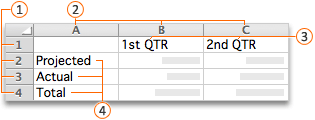
 заголовков строк
 заголовки столбцов
 заголовков столбцов
 строк
строк
Печать заголовков строк и столбцов
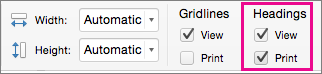
На вкладке Разметка страницы в группе Параметры листа установите флажок Печать в группе Заголовки.
В меню Файл выберите пункт Печать.
В области просмотра можно увидеть, как будет напечатан лист.
Печать названий строк или столбцов на каждой странице
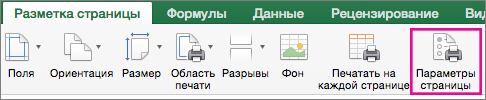
На вкладке Разметка страницы в группе Параметры страницы нажмите кнопку Параметры страницы.
В разделе Печатать заголовки откройте список Сквозные строки или Сквозные столбцы и выберите нужную строку или столбец.
В меню Файл выберите пункт Печать.
В области просмотра можно увидеть, как будет напечатан лист.
Печать заголовков строк и столбцов
На вкладке Макет в группе Печать установите флажок Заголовки.

В меню Файл выберите элемент Печать.
Чтобы увидеть, как будет напечатан лист, щелкните команду Просмотр.
Печать названий строк на каждой странице
На вкладке Макет в группе Печать щелкните пункт Повторение заголовков.
Щелкните в поле Сквозные столбцы и выберите на листе столбец, содержащий названия строк.
Совет: Чтобы свернуть и развернуть диалоговое окно Настройка страницы, чтобы можно было увидеть больше листа, щелкните  или
или  рядом с этим полем.
В меню Файл выберите пункт Печать.
Чтобы увидеть, как будет напечатан лист, щелкните команду Просмотр.
Печать подписей столбцов на каждой странице
На вкладке Макет в группе Печать щелкните пункт Повторение заголовков.
В разделе Печатать заголовки щелкните в поле Сквозные строки, а затем выберите на листе строку, содержащую названия столбцов.
Совет: Чтобы свернуть и развернуть диалоговое окно Настройка страницы, чтобы можно было увидеть больше листа, щелкните или рядом с этим полем.
В меню Файл выберите пункт Печать.
Чтобы увидеть, как будет напечатан лист, щелкните команду Просмотр.
Новый гост для оформления документов
С 1 июля 2018 года вступил в силу ГОСТ Р 7.0.97-2016. В нем описано, как оформлять деловые и служебные документы: официальные письма, приказы на работе, справки для людей и запросы в ведомства. Россия составила список рекомендаций для всех и предлагает их использовать, чтобы было красиво и понятно.
Этот гост добровольный — его можно не использовать или применять частично. Но если у вас нет корпоративных стандартов, дизайнера или верстальщика, а хочется составить понятный документ, его стоит иметь в виду. Все-таки это гост, он утвержден и действует. Там есть здравые требования, но есть кое-что странное и даже опасное.
Мы прочитали его весь — вот главное.
Как составлять документы по госту
Вот несколько советов из стандарта:
Зачем гост для документов
У каждой компании и в каждом ведомстве могут быть свои правила оформления документов. Но когда в стране есть об этом гост, компании и ведомства могут основывать свои правила на нем, а не изобретать каждый раз с нуля.
Этот гост — такая опорная точка: вы можете его не придерживаться, но если нужен ответ на вопрос «Как правильно с точки зрения России?» — вот он, этот ответ.
Применять или не применять гост — решайте сами. Штрафов за это нет. Но если вы где-то публично заявите: у нас, мол, документы по госту, — тогда уже должны применять обязательно.
Когда документ на нескольких страницах
Если документ из нескольких страниц, начиная со второй, их нужно нумеровать. Номер ставят посередине верхнего поля. Отступ сверху — минимум 10 мм. Можно печатать с двух сторон листа, но тогда поля боковые должны совпадать.
У некоторых документов может быть титульный лист. Например, у устава компании, отчета или пакета документов для торгов. Если хотите оформить титульный лист по правилам, в госте есть схема.
Шрифты — бесплатные
Шрифты рекомендуют такие:
Или похожие по начертанию и размеру.
В таблицах шрифт может быть мельче. Важные реквизиты можно выделять полужирным: например, адресата заявления или заголовок документа.
Отступы и интервалы
Абзацный отступ — 1,25 см.
Заголовки разделов — с таким же абзацным отступом слева или по центру.
Вот требования к интервалам:
Минимальные поля для всех документов:
Если документ хранится больше 10 лет — левое поле должно быть минимум 30 мм. Но все это логично использовать для бумажных документов, потому что их скрепляют, прошивают, а края бумаги за годы могут истрепаться. Для электронных документов это не так важно, но гост почему-то этого не учитывает, хотя для электронных документов он тоже работает.
Выравнивание — по ширине
Документы по госту нужно выравнивать по ширине листа.
Если реквизиты пишут в углу, то самая длинная строчка должна быть не больше 7,5 см. Это примерно треть формата А4.
Если реквизиты документа не в углу, а по центру, их тоже нельзя растягивать на всю ширину. Максимум на 12 см — это половина ширины листа.
От редакции: выравнивая документ по ширине листа, включите переносы, иначе между словами будут огромные дыры. Либо люди, которые составляли гост, не знают об этом эффекте, либо у них нет глаз или вкуса
Реквизиты документа
Товарный знак или логотип — вверху посередине или слева. Можно указать название компании, магазина или бизнеса — которое неофициальное, но к нему привыкли.
В верхней части документа нужно написать, какая компания его составила, ее адрес, телефон и электронную почту, ИНН, ОГРН и другие реквизиты с учетом назначения документа.
По госту нужно написать и название документа. Это не касается только деловых и служебных писем. Если это приказ — нужно так и указать.
Дату ставят вверху. Причем не ту, когда составили документ, а когда подписали. Форматы даты такие:
Предварительный просмотр не соответствует печати в Excel 2010
Предварительный просмотр в Excel 2010 настраивает книгу так, чтобы ее было проще читать на мониторе. Однако напечатанные данные могут выглядеть не так, как в окне предварительного просмотра. Если ваш предварительный просмотр отличается от печатаемого, выполните действия, которые необходимо предпринять в этой статье.
Решение
Попробуйте по порядку для каждого из них. Начните с установки последних обновлений Майкрософт.
Возможно, потребуется настроить Центр обновления Windows на автоматическую загрузку и установку рекомендуемых обновлений. Установка важных, рекомендуемых и необязательных обновлений зачастую может исправить проблемы за счеты замены устаревших файлов и исправления уязвимостей.
Если Службе Windows Не удалось найти драйвер для принтера, вы можете перейти непосредственно на веб-сайт изготовителей и проверить его последнюю версию.
Перейдите в папку > «Печать» и выберите «Настройка страницы». Проверьте, не был ли в списке «Печать в черно-белом» ли он. Если это так, затем очищайте это поле, и лист будет напечатан в цвете. 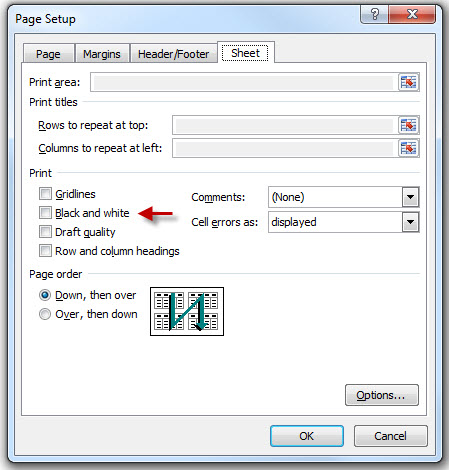
Прежде чем продолжать работу с этими двумя исправлениями, если вы не выполнили обновления драйвера Windows и принтера, сделайте это.
Выбор правильного размера бумаги перед печатью листа с неправильным размером может привести к тому, что Excel печатает
за пределами полей.
Перейдите в > «Устройства и принтеры».
Щелкните принтер правой кнопкой мыши и выберите «Свойства принтера».
Выберите вкладку «Параметры устройства», чтобы узнать выбранный размер бумаги.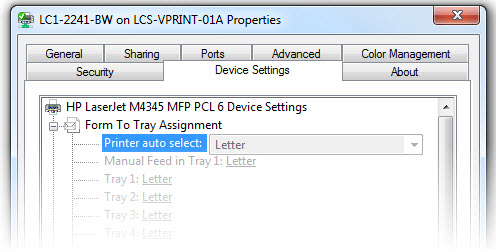
Чтобы лучше выровнять лист на печатной странице, задайте поля страницы перед печатью, задайте настраиваемые поля или выровняйте лист по горизонтали или
Если линии сетки не выпечатаются, проверьте следующее:
Перейдите в папку > печатать > страницы.
Выберите вкладку «Лист» и найдите раздел «Печать».
В поле «Линии сетки» поместите в поле проверку.
Примечание. Убедитесь, что драйвер принтера устарел.
Если вы еще не сделали этого, убедитесь, что вы уже обновили драйверы Windows, Office и принтера.
Откройте книгу с помощью восстановления:
Перейдите в папку > откройте и выделйдите книгу, которые вы хотите восстановить.
В конце кнопки «Открыть» выберите «Открыть и восстановить. «

Иногда для этого нужно изменить некоторые настройки, чтобы весь текст в ячейке был отбираться при печати. Поэкспериментируйте со следующими результатами:
Перенос текста — это не более чем то, что Word Wrap в ячейке. Это отличный способ, если вы хотите сохранить фиксированную ширину столбца при печати всего текста. Недостатком этого может быть то, что строки, как правило, становятся довольно большими. Вручную настройте ширину столбцов, чтобы книга выглядела наилучшим образом. Узнайте больше о переносе текста.
Автозабмещение по строкам и столбцам
Исправьте ширину столбца с помощью авто ширины (обрезание текста в конце или числа, которые отображаются как ######.) и автофикс для исправления высоты строки (текст или числа, обрезаные в верхней или нижней части). Узнайте больше об автофидентах.
Если часть книги печатается на другой странице, проверьте страничный вид и внести необходимые изменения.
Узнайте больше о представлении «Разрыв страницы».
Настройка области печати
Неправильное настройка области печати может привести к вырезанию ячеек, которые нужно напечатать. Узнайте больше о настройке области печати.
Книги, созданные в более старых версиях Excel.
Если книга была создана в более ранней версии Excel (2003 или более ранней версии), она откроется в режиме совместимости. В режиме совместимости ячейки могут содержать 32 767 символов, но в ячейке будет видно только 1024, а напечатать можно только 1024 знака (в области формул будут видны все 32 767 знаков). Узнайте больше о режиме совместимости.
Нужна дополнительные справки? Дополнительные сведения о предварительном просмотре можно получить в этой статье.
Вы также можете получить помощь от интернет-сообщества Microsoft Community, найти дополнительные сведения о поддержке Майкрософт или справке Office,а также о вариантах технической поддержки Майкрософт.
Повторение определенных строк или столбцов на каждой печатной странице
Если лист охватывает более одной печатной страницы, можно добавить заголовки строк и столбцов, которые будут отображаться на каждой странице печати. Эти наклейки также называются заголовками для печати.
Чтобы добавить на таблицу заголовки для печати, выполните указанные здесь действия.
На листе, который нужно напечатать, на вкладке Разметка страницы нажмите кнопку Печатать заголовки в группе Настройка страницы.
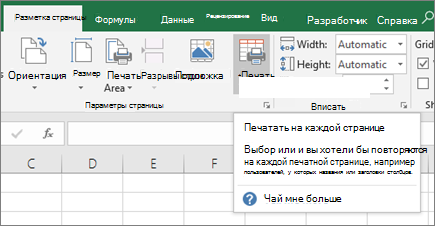
Примечание: Если выбрана диаграмма на том же или на том же компьютере или на компьютере не установлен принтер, команда Печатать заголовки будет неактривна. Дополнительные сведения об установке принтера см. в этой Windows Vista. Обратите внимание, что корпорация Майкрософт прекратила поддержку Windows XP; для дальнейшей поддержки драйверов обратитесь на веб-сайт изготовителя принтера.
На вкладке Лист в области Печатать заголовкисделайте одно или оба из следующих титров:
В поле Повторяемые строки сверху введите ссылку на строки, содержащие подписи столбцов.
В поле Столбцы, которые нужно повторить слева введите ссылку на столбцы, содержащие подписи строк.
Совет: Вы также можете нажать кнопки свернуть всплывающее окно  в правой части полей Строки, которые нужно повторить в верхней части, и Столбцы для повторения в левом поле, а затем выбрать строки заголовков или столбцы, которые нужно повторить. Завершив выбор строк или столбцов заголовков, нажмите кнопку Свернуть , чтобы вернуться в диалоговое окно.
Примечание: Если выделено более одного листа, поля сквозные строки и сквозные столбцы будут недоступны в диалоговом окне Параметры печати. Чтобы отменить выделение нескольких листов, щелкните любой невыделенный лист. Если невыделенных листов нет, щелкните правой кнопкой мыши ярлычок выделенного листа и в контекстном меню выберите команду Разгруппировать листы.
Печать строк с заголовками столбцов в верхней части каждой страницы
Если лист занимает больше одной страницы, можно напечатать заголовки или подписи строк и столбцов (также называемые заголовками для печати) на каждой странице. Например, при печати больших листов со сложной структурой вы можете повторить первую строку с заголовками столбцов на всех страницах.
Выберите лист, который требуется распечатать.
На вкладке Разметка страницы в группе Параметры страницы выберите команду Печатать на каждой странице.
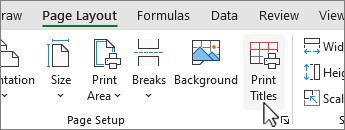
Примечание: Команда Печатать на каждой странице будет недоступна, если работа выполняется в режиме редактирования ячейки, на этом же листе выбрана диаграмма либо не установлен принтер.
На вкладке Лист в группе Печатать на каждой странице выполните одно или оба следующих действия:
в поле сквозные строки введите ссылку на строки, содержащие метки столбцов;
в поле сквозные столбцы введите ссылку на столбцы, содержащие метки строк.
Совет: Вы также можете нажать кнопку Свернуть диалоговое окно в правой части полей Строки, которые нужно повторить вверху, и Столбцы для повторения в левом поле, а затем выбрать строки заголовков или столбцы, которые нужно повторить на нем. Завершив выбор строк или столбцов заголовков, нажмите кнопку Свернуть , чтобы вернуться в диалоговое окно.
Примечание: Если выделено более одного листа, поля сквозные строки и сквозные столбцы будут недоступны в диалоговом окне Параметры печати. Чтобы отменить выделение нескольких листов, щелкните любой невыделенный лист. Если невыделенных листов нет, щелкните правой кнопкой мыши ярлычок выделенного листа и в контекстном меню выберите команду Разгруппировать листы.
Дальнейшие действия
Закончив настройку листа — добавив к строкам и столбцам на каждой странице заголовки и подписи (заголовки для печати) — вы можете распечатать лист.
Эта функция недоступна в Excel в Интернете.
Если у вас есть Excel, вы можете нажать кнопку Открыть в Excel, чтобы открыть книгу и напечатать строки с заглавными колонтелями.
Дополнительные сведения
Вы всегда можете задать вопрос специалисту Excel Tech Community или попросить помощи в сообществе Answers community.