
Vsesam

Если на вашем самсунг а51, а50, а70 а30, а10, а40, а31, а7, j7, а5 черный экран, но телефон работает, то это может быть хуже если бы не работал.
Почему? Потому что такое поведение указывает, на повреждение аппаратной части, например навернулась матрица (подсветка).
Иногда что это именно то, можно узнать если на черный экран посветить фонариком и там в потемках можно что-то отличить.
Только это также возникает из-за незначительного сбоя или сбоя прошивки, приложения могли дать сбой и повлиять на производительность телефона и привести к сбою системы, недавнее обновление могло повредить некоторые системные файлы и привести к несоответствиям.
В отличие от реальной проблемы, когда телефон полностью выключен и не реагирует, когда вы нажимаете кнопку питания или подключаетесь к зарядному устройству, черный экран, который принято называть BSoD может оставить телефон включенным, а все остальные аппаратные компоненты работают должным образом, кроме экрана или дисплея.
Есть еще один отличный способ устранить проблемы в телефоне андроид даже если он не включатся. Рекомендую запомнить. Потом скажите «Спасибо!»
Один из признаков, позволяющих сразу узнать, BSoD это или нет, это когда телефон выключается при получении сообщений или звонков, или когда светодиодный индикатор уведомлений может время от времени мигать.
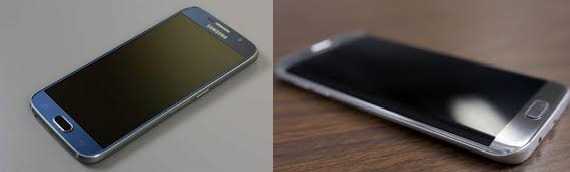
Если вы один из владельцев такого события в телефоне самсунг и в настоящее время сталкиваетесь с подобной проблемой, простой программный сброс может не сработать для решения проблемы, но пренебрегать им не стоит.
Я получил сотни сообщений от читателей, которые владеют телефонными устройствами а51, а50, а70 а30, а10, а40, а31, а7, j7, а5 и одна из наиболее распространенных проблем, о которых они сообщают, это когда самсунг телефон работает, но экран черный.
Некоторые говорили, что телефон просто выключился и больше не реагирует на нажатие или удержание клавиши питания.
Другие заявили, что такая напасть возникла после обновления, но отключается только экран и устройство по-прежнему получает сообщения и вызовов или при наличии уведомления о зеленом индикаторе.
На самом деле это типичный симптом BSoD. Экран черный, индикатор уведомлений горит или время от времени мигает, и телефон действительно может принимать сообщения или звонки, но дисплей черный.
Некоторые из читателей сказали, что они уже были в состоянии паники, особенно те, кто только что получил телефон.
Эта проблема может показаться сложной, но на самом деле ее очень легко исправить при условии, что черный экран не вызван физическим повреждением или повреждением жидкости.
Чтобы это исправить, вам нужно выполнить легкий сброс настроек телефона самсунг: одновременно жмите и держите сделать тише и питания в течение 10 секунд.
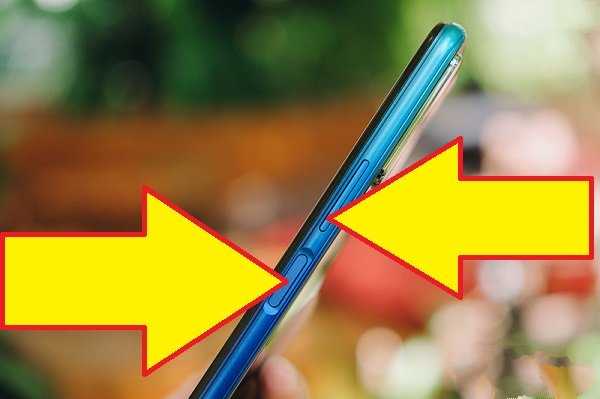
Эту процедуру мы называем принудительным перезапуском. Она имитирует отключение аккумулятора, что дает тот же эффект, что и при извлечении аккумулятора из телефона с помощью съемного источника питания.
Память устройства будет обновлена, для возвращения неработающего телефона к жизни, при условии, что причина просто сбой. Только, если это безуспешное решение, пробуйте еще так.
— Жмите и держите тише звук не отпуская.
— Жмите и держите ВКЛ., держа сделать тише.
— Держите 2 кнопки прижатыми 10 сек.
Это в основном имеет тот же эффект, что и первая процедура, только вначале вы нажимаете и удерживаете сделать тише, прежде чем запускать самсунг для включения нажатием кнопки ВКЛ.
Имейте в виду, что, если сначала зажать питания, самсунг немедленно отреагирует на это, потому что это жестко запрограммировано для этого.
Когда это произойдет, комбинации уменьшения громкости и питания никогда не будут выполнены правильно, поэтому телефон может не включиться, поскольку нажатие и удерживание клавиши питания не может что-то сделать с ошибкой прошивки. Успехов.
В телефоне Samsung не включается экран (перестал работать дисплей)
Разберемся в причинах, почему в телефоне Samsung перестал включаться экран или он просто не работает. При этом не важно какая модель, т.к. у современных смартфонов одинаковая логика и отличие уже в вычислительных мощностях, а так же дополнительных модулях у более дорогих моделей.
Сразу небольшое уточнение: большинство причин поломок потребует ремонта или замены частей смартфона (включая замену экрана). Подобные работы лучше проводить в сервисном центре, т.к. необходимо специальное оборудование, чтобы диагностировать и разобрать телефон, а так же опыт.
| Вид услуги по ремонту телефонов Самсунг ( без привязки к модели ) | Стоимость (р.) | Гарантия, сут. | Срок, мин |
|---|---|---|---|
| Диагностика | Бесплатно | — | — |
| Замена экрана / дисплея при наличии сколов, трещин, помутнения, цветных полос и пятен | от 1800 | 30 | от 30 |
| Замена дисплейного модуля (тачскрин + экран) в новых моделях меняется одним компонентом | от 2500 | 30 | от 30 |
| Ремонт разъема питания (USB) перегорел, не заряжает, разболтан | от 900 | от 30 | от 30 |
| Ремонт кнопок корпуса (вкл/выкл, звук, Home) не работают, залипли, вырваны | от 900 | от 30 | от 30 |
| Прошивка и обновление ОС | 900-1500 | договорная | от 40 |
| Не включается, зависает нужна диагностика | от 800 | от 15 | от 30 |
| Замена аккумуляторной батареи телефон мало держит заряд или потекла батарея, перегорела | под заказ | 30 | от 15 |
| После попадания влаги вода, кофе, чай, соки, пиво и прочие напитки | от 990 | от 10 | от 30 |
Причины почему в Samsung не работает дисплей
Причины делятся на программные и аппаратные. Давайте по порядку рассмотрим их с пояснениями.
Но, прежде всего, вы уверены что смартфон заряжен? Быть может у вас повреждено зарядное устройство и зарядка просто не идет?
Программные причины
Сюда, в первую очередь, следует отнести ошибки в прошивке. Подобное происходит после очередного обновления. При этом вы даже можете не знать, что прошивка обновилась, т.к. в большинстве случаев у пользователей установлены настройки автоматического обновления без подтверждения.
Т.к. у вас сейчас не работает дисплей телефона и вы не можете посмотреть когда последний раз было обновление, то найдите свою модель на странице http://samsung-updates.com/device/ (слева выпадающее меню со списком моделей) и посмотрите когда он обновился.
 Если проблема действительно в прошивке — придется перепрошивать вручную. Кто-то делает это самостоятельно. Но, если у вас нет опыта, лучше доверьте работу специалисту, т.к. при неправильной прошивке телефон может превратиться в «кирпич».
К следующие программной причине почему перестал включаться экран в вашем телефоне Samsung можно отнести нехватку оперативной памяти для обработки запроса по нажатию на кнопку разблокировки (Power, Home) или о время звонка. Быть может вы обратили внимание, что смартфон стал работать медленнее незадолго до поломки?
Если это так и телефон работает, но экран не включается, то необходимо его перезагрузить. Можно дождаться полной разрядки, либо самостоятельно вытащить аккумулятор на несколько секунд.
В момент включения обратите внимание на начальный экран: есть ли логотип Samsung и/или Android.
Аппаратные причины
В начале статьи говорили проверить зарядное устройство. Это одна сторона проблемы. Вторая — сам разъем зарядки USB в вашем телефоне. Есть вероятность, что поврежден именно он. Быть может перегорел, загрязнился? Перегореть могла контактная группа под корпусом и визуально не видно повреждений. Подобное может произойти в результате скачка напряжения во время зарядки от розетки.
Чтобы закончить разговор об отсутствии зарядки, что и является причиной почему не работает экран вашего телефона Samung, необходимо упомянуть и сам аккумулятор. Посмотрите, не вздулся ли он, либо нет налета на контактной группе. Если есть — заменяем на новый.
Безусловно, самой популярной причиной не работающего экрана телефона является физическое повреждение: ударился о твердую поверхность, либо сам телефон ударили чем-то тяжелым. Даже если нет видимых повреждений, то внутренние компоненты могут выйти из строя из-за микротрещин на плате или шлейфах.
Сюда же отнесем попадание влаги под корпус смартфона, либо воздействие температурного фактора: слишком холодно или перегрев на солнце.
Если ваш Самсунг работает, но экран не хочет включаться/выключаться во время звонка — проблема в датчике приближения, который срабатывает в момент приближения вашей щеки/уха к экрану и гасит его, чтобы случайно не нажали на кнопку во время разговора. Этот же датчик включает экран, когда вы удаляете экран от уха. Мог выйти из строя сам он, либо его шлейф, который соединяет с основной платой. Потребуется разобрать смартфон.
Остальные причины встречаются довольно редко и для их выявления требуется диагностика. Поэтому обратитесь в сервисный центр, чтобы наверняка выявить причину и устранить ее.
На экране телефона появился черный экран, а телефон работает
С появлением сенсорных смартфонов отказ в работе дисплея стал довольно частым случаем. В зависимости от причины поломки мы можем устранить её сами или обратиться в сервис. Поход к специалистам, как правило, является методом, к которому прибегают в последнюю очередь. В этой статье вы узнаете, что делать, если экран телефона стал чёрным, но при этом телефон продолжает работать.
Распространенные причины Black Screen поломки дисплея смартфона
Проблемы с дисплеем тревожат пользователей уже более 10 лет. Чёрный экран в смартфоне может появляться из-за нескольких причин:
| Причина: | Особенности: |
|---|---|
| Повреждение устройства | При ударах или сильных сотрясениях, также может произойти сгорание деталей на микросхеме устройства. |
| Попадание конденсата | При попадании влаги под корпус телефона, при резком перепаде температур воздуха. |
| Сбой на уровне системы | Неполадки с прошивкой, результат неправильной установки ПО. |
Есть и другие причины этой неполадки, но перечисленные выше чаще всего приводят к тому, что смартфон не реагирует на нажатие кнопок.
Что делать, если ваш телефон работает, но экран стал чёрным
Для начала используйте простые методы устранить чёрный экран на вашем смартфоне. Выполните перезагрузку, нажав на кнопку « Power » и удерживая её до выключения.

Теперь достаньте аккумулятор смартфона и поставьте его на место. Снова включите. Если проблема повторяется, попробуйте использовать кнопки создания скриншота.
Если вы ранее не создавали скриншот:
Если эти способы не работают, переходим к более серьёзным. Попробуем заглянуть под тыловую крышку вашего смартфона и найти неисправность самостоятельно.
Что делать, если смартфон и не реагирует на прикосновения
Переходим к более серьёзным методам решения чёрного экрана на мобильном. Не на всех смартфонах есть возможность быстро и легко снять заднюю крышку. Возможно вам понадобится выкрутить несколько болтов, которые её держат.
Окисление контактов платы мобильного телефона может происходить только из-за попадания внутрь влаги. Если вам удалось оживить смартфона — его детали можно собрать. Но если вы нашли нагар на каких-либо частях платы, устройство нужно отнести в ремонт. Самостоятельно вы вряд ли справитесь без необходимых знаний и инструментов.
Исправляем чёрный экран смартфона при помощи сброса настроек
Для моделей с системой Android действия будут следующими:
Другие способы починить дисплей телефона, если он не работает
Продолжим исправлять поломки мобильного устройства, когда он вроде бы работает, но при этом на экране нет картинки он черный. Иногда такое происходит, когда смартфон случайно попадает в ёмкость с водой или другой жидкостью. При этом он может ещё некоторое время работать. Когда вы достаёте устройство из воды — каждая минута на счету. От вас требуются немедленные действия. Иначе телефон можно потерять навсегда. И не только телефон, но и все данные, которые были сохранены в его памяти.
 Протрите контакты смартфона Этиловым спиртом
Это необходимо для того, чтобы в будущем металлические детали микросхем на плате не окислились. Так как при окислении будут разрушаться важные детали микросхем. Телефон может не включаться вообще. Таким образом, мы разобрали, что делать, если на вашем телефоне чёрный экран, но сам смартфон продолжает работать.
Как исправить черный экран на Samsung Galaxy 7?
Данная статья посвящена актуальному среди владельцев Samsung Galaxy S7 (а также владельцев других моделей данной линейки) вопросу: что делать, если экран телефона Samsung черный и как можно максимально быстро устранить данную ошибку. Конечно же, трудно найти абсолютно идеальное устройство, и в работе того или иного телефона однажды происходит какой-либо сбой. Одной из распространенных ошибок, встречающихся на многих устройствах Android, является появление так называемого «черного экрана смерти». Причины данного явления могут быть различными, но все они приводят к визуально пустому черному экрану телефона, не реагирующего на стандартные способы включения. В целом, данная статья будет полезна не только владельцам именно модели Samsung Galaxy S7, но и любому другому пользователю смартфона с ОС Android, т.к. способы устранения ошибки будут аналогичны для любого Android-устройства.

Причины появления черного экрана на Samsung Galaxy S7
На появление на телефоне черного экрана в сети Интернет жалуются многие пользователи. Это, несомненно, одна из самых часто встречающихся ошибок на телефонах любой модели и бренда. Причины данного сбоя на смартфоне Samsung Galaxy S7 могут быть самыми разнообразными:
Однако вне зависимости от корня проблемы, представленные в нашей статье решения помогут Вам вернуть смартфон Samsung Galaxy S7 в рабочее состояние. Предлагаем Вам ознакомиться с представленным ниже кратким перечнем возможных способов, каждый из которых будет подробно рассмотрен далее и снабжен пошаговой инструкцией.
Как исправить черный экран телефона Samsung?
Существует несколько основных методов, которые позволят Вам легко справиться с данной ошибкой на Вашем телефоне. Для разных пользователей эффективными могут оказаться разные способы. Поэтому в случае одной неуспешной попытки не опускайте руки и попробуйте все представленные варианты действий. Все описанные методы были не раз испробованы многими пользователями и отличаются высокой эффективностью результатов.
Способ 1. Принудительная перезагрузка устройства
Наипростейший способ, который часто первым приходит в голову пользователю, – это принудительный перезапуск устройства. Несмотря на кажущуюся простоту, более чем в половине случаев данный способ помогает мгновенно устранить проблему черного экрана на телефоне. Чтобы выполнить жесткую перезагрузку Samsung Galaxy S7, следуйте дальнейшим указаниям.
Шаг 2. После включения телефона отпустите кнопки, после чего Ваш Samsung будет доступен для работы в обычном режиме.
Способ 2. Подключение к зарядному устройству
Если причина появления черного экрана смерти на Samsung S7 Edge достаточно проста и заключается в обычной разрядке батареи, то решение очевидно. Никакие действия, кроме как пополнение заряда аккумулятора, в данной ситуации не помогут. Подключите Ваш телефон к зарядному устройству и оставьте его не менее чем на 30 минут, чтобы аккумулятор мог получить достаточный объем заряда. Кроме того, так как модель Samsung Galaxy S7 оснащена технологией беспроводной зарядки, Вы можете просто положить его на док-станцию.
Способ 3. Удаление отдельных приложений
Иногда появление черного экрана на Samsung Galaxy S7 может быть вызвано сбоем какого-либо установленного приложения. Вы можете подтвердить данную догадку, если заметите сбои при открытии или использовании одного из Ваших приложений. Хотя многие считают такие явления лишь временными багами, не несущими никаких последствий для устройства, во избежание случаев появления на телефоне черного экрана стоит удалять приложения со сбоями в работе.
Способ 4. Загрузка телефона в безопасном режиме
Загрузка устройства в безопасном режиме позволит Вам узнать, была ли проблема вызвана недавно установленным на телефон приложением. Вам останется лишь вычислить, какое именно, выйти из безопасного режима и удалить его. При загрузке Вашего телефона в безопасном режиме на панели приложений будут отображены только предварительно установленные приложения. Если Вы сможете войти в данный режим, это будет означать, что с программным обеспечением, прошивкой и даже с аккумулятором телефона нет никаких проблем. Для перевода телефона Samsung в безопасный режим выполните следующие действия.
Шаг 3. В итоге Вы должны увидеть в левом нижнем углу экрана надпись «Безопасный режим».
Способ 5. Очистка кэша в режиме восстановления
Еще один способ избавиться от черного экрана на телефоне Galaxy S7 – это очистить кэш в режиме восстановления. Таким образом Вы сможете удалить со своего устройства все временные данные, накопленные за длительный период. Не стоит волноваться за личные данные, фотографии, видеозаписи и другие файлы, хранящиеся на Вашем устройстве, т.к. удален будет только кэш. Чтобы выполнить данную процедуру на Samsung S7, следуйте прилагаемой инструкции.
Шаг 3. Вскоре Вы увидите экран режима восстановления Android, после чего Вы можете отпустить обе кнопки.
Шаг 4. Используя для навигации кнопки увеличения/уменьшения громкости, а для подтверждения выбора – кнопку питания, перейдите к опции «wipe cache partition».
Способ 6. Использование профессионального ПО
Для исправления ошибок системы Вашего телефона, в том числе устранения черного экрана смерти, целесообразно использовать профессиональное программное обеспечение. Лучшая среди программ подобного рода Tenorshare ReiBoot for Android позволит Вам быстро вернуть Ваш Galaxy в рабочее состояние. Для исправления ошибок системы Вашего телефона, в том числе устранения черного экрана смерти, целесообразно использовать профессиональное программное обеспечение. Лучшая среди программ подобного рода Tenorshare ReiBoot for Android позволит Вам быстро вернуть Ваш Galaxy в рабочее состояние. Чтобы с помощью программы избавиться от черного экрана на Вашем Samsung Galaxy S7, выполните действия согласно прилагаемому пошаговому руководству.
Сначала скачайте установочный файл программы с официального сайта разработчика или по ссылке ниже. Затем установите ее на Ваш компьютер.

Шаг 1 На телефоне Samsung перейдите в «Настройки», откройте раздел «Об устройстве» и найдите пункт «Номер сборки». 7 раз нажмите на данный пункт, чтобы перейти в режим разработчика. Затем снова перейдите в общие настройки и выберите меню «Параметры разработчика». Здесь активируйте отладку по USB, передвинув ползунок в правую сторону. После этого подключите телефон Samsung к ПК с помощью USB-кабеля. При появлении запроса на отладку по USB выберите опцию «Разрешить». И в главном меню программы выберите опцию «Исправление системы Android».
Шаг 2 В следующем окне нажмите на опцию «Исправить сейчас». Внимательно ознакомьтесь с рекомендациями программы, расположенными под данной кнопкой.
Шаг 3 Укажите сведения о Вашем Samsung Galaxy (бренд, серию, модель, страну и оператора). Проверьте еще раз корректность введенной информации, а затем нажмите на кнопку «Далее».
Шаг 4 После этого будет запущен процесс загрузки пакета с прошивкой. Дождитесь его завершения, а затем перейдите к следующему шагу. После успешной загрузки файлов снова выберите опцию «Исправить сейчас». Ознакомьтесь с информацией во всплывающем окне и нажмите на кнопку «Продолжить восстановление».
Шаг 5 Чтобы перейти в режим загрузки для запуска восстановления системы следуйте инструкции, представленной в окне программы. После этого будет запущен процесс восстановления, который займет приблизительно 10 минут. В течение данного времени не отключайте, пожалуйста, Ваше устройство от компьютера. После завершения восстановления телефон будет перезагружен в обычном режиме.
Способ 7. Сброс настроек телефона до заводских
К сбросу настроек стоит прибегать в последнюю очередь, т.к. после него все пользовательские данные и настройки будут удалены с Вашего устройства. Перед применением данного способа рекомендуется сделать (при наличии такой возможности) резервную копию всех данных телефона. После сброса настроек телефон будет возвращен к заводскому состоянию. Чтобы выполнить сброс настроек до заводских на Samsung Galaxy S7/S7 Edge, выполните несколько простых шагов.
Шаг 3. После этого в верхнем левом углу экрана Вы увидите надпись «RECOVERY BOOTING…». Теперь Вы можете отпустить все кнопки.
Шаг 4. С помощью кнопок увеличения/уменьшения громкости перейдите к опции «wipe data/factory reset» и подтвердите решение с помощью кнопки питания.
Шаг 5. Далее выберите опцию «Да» для подтверждения действия и подождите некоторое время для завершения процесса.
Способ 8. Обращение в сервисный центр
Если ни один из вышеперечисленных способов не помог исправить черный экран на Вашем Samsung Galaxy S7, значит, скорее всего, причина заключается в проблемах с аппаратным обеспечением. В этом случае лучше всего обратиться в ближайший в Вашем городе сервисный центр Samsung.
Таким образом, если Вы столкнулись с проблемой черного экрана на Вашем Samsung Galaxy S7, Вы можете использовать любой из 8 способов, представленных в данной статье. Здесь Вы найдете как простые способы (перезагрузка, заряд аккумулятора), так и более сложные (специализированная утилита ReiBoot for Android, сброс до заводских настроек). В зависимости от Вашей ситуации выберите подходящий Вам вариант действий либо пробуйте все способы по очереди.
Обновление 2020-04-06 / Обновление для Android Проблемы и Решения
Что делать, если Samsung Galaxy не включается
Что происходит
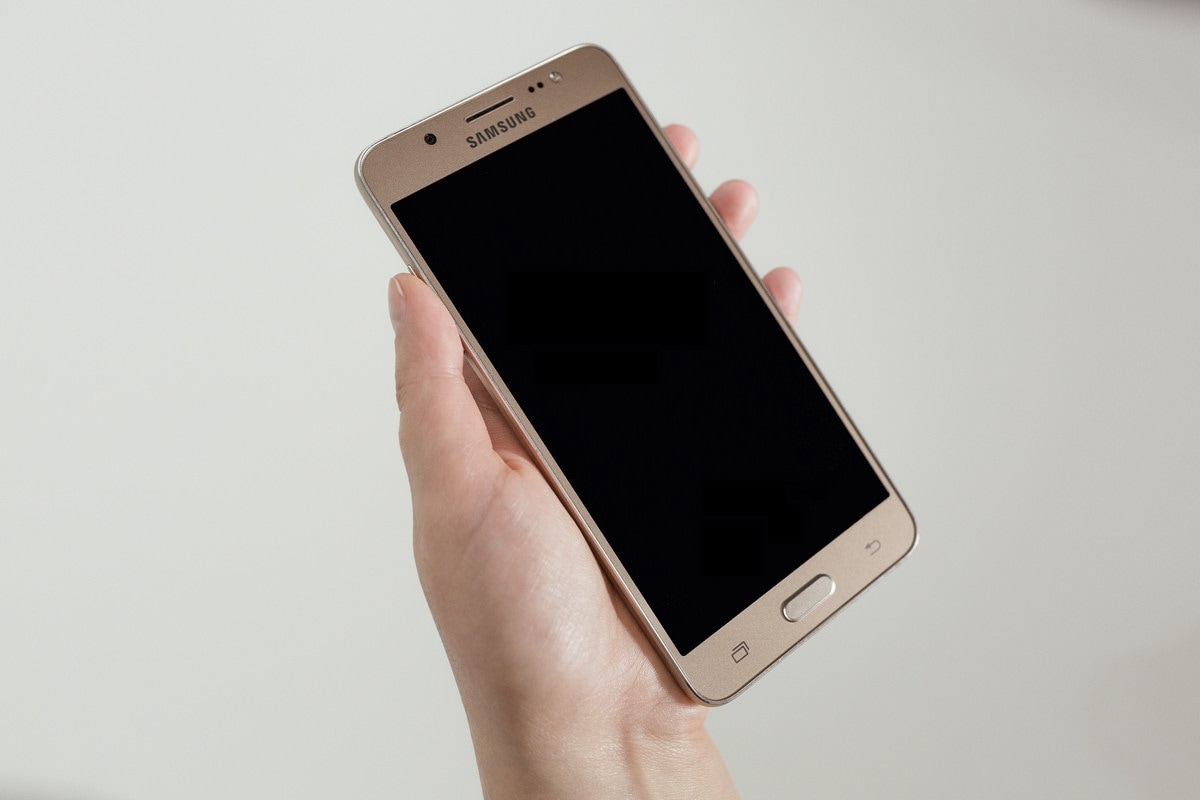
Смартфон или планшет не включается, не реагирует на нажатия кнопок. Экран черный.
Что делать
1. Зарядите аккумулятор оригинальной зарядкой
Подключите оригинальную зарядку к устройству и подождите 15 — 20 минут. За это время устройство должно отобразить на экране, что началась зарядка.
Если этого не произошло и устройство не включилось, перейдите к следующему совету.
2. Попробуйте перезагрузить устройство
Для этого одновременно нажмите клавиши «Питание» + «Громкость вниз» и держите их 7 — 10 секунд.
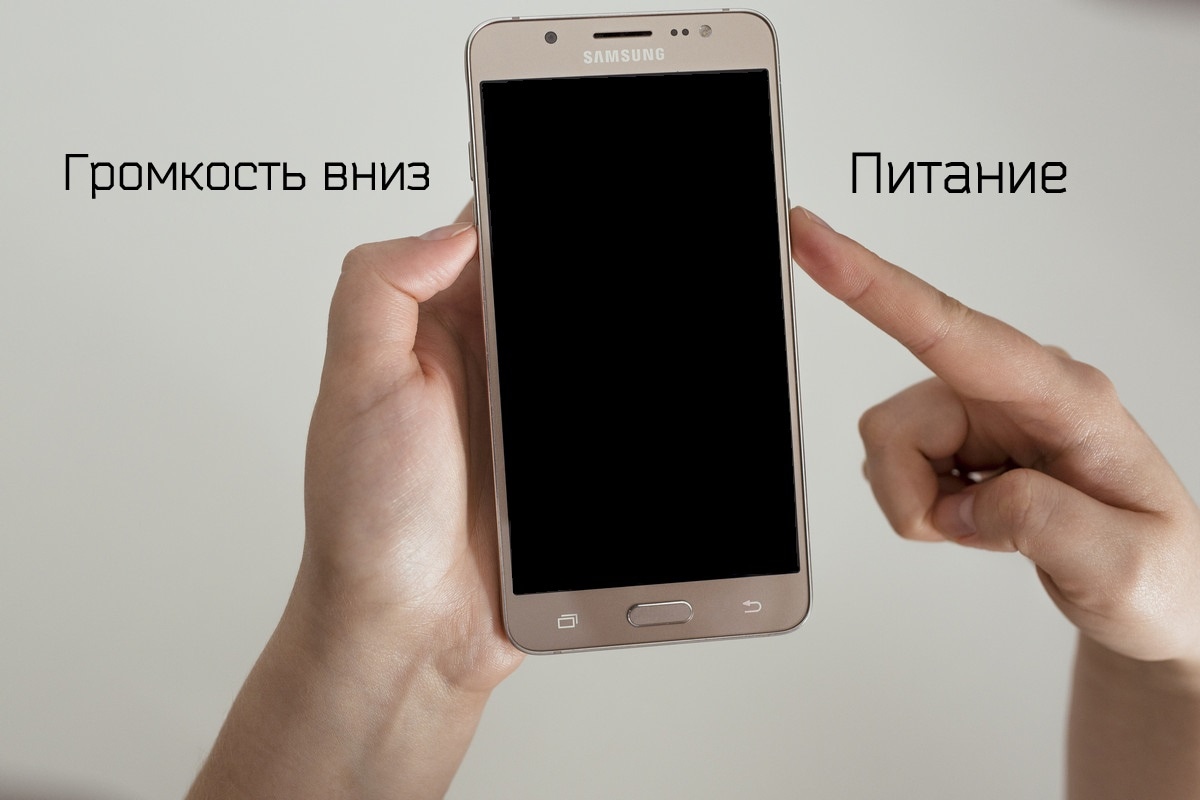
Если устройство не включилось, перейдите к следующему совету.
3. Обратитесь в сервисный центр Samsung
Если предыдущие советы не помогли, требуется диагностика и ремонт в сервисном центре Samsung.
Причин поломки может быть много: попадание влаги, выход из строя аккумулятора, механическое повреждение разъема и т.д. Точную причину сможет назвать только мастер после диагностики.
Популярные статьи
Мы очень старались для вас. Будем признательны, если оцените наш труд
Почему статья не оказалась полезной для вас?
Я искал(-а) информацию по другому вопросу У меня техника другого производителя У меня техника Samsung, но таких настроек нет Я выполнил(-а) все рекомендации, но это не решило проблемы Я недоволен(-ьна) качеством техники
Мы рады быть полезными для вас
Будем признательны, если посмотрите другие статьи или поделитесь этой