
Почему в iOS 15 при выключении iPhone крутится кружок на экране
Когда с нашим айфоном что-то происходит не по сценарию, мы сразу же начинаем нервничать, так как прекрасно понимаем, во сколько может обойтись ремонт недешевого смартфона. После установки новой версии прошивки iOS 15 мобильные юзеры отметили, что при выключении iPhone на экране крутится кружок. Что это может означать и как исправить это зависание без помощи сервисного центра, подробнее расскажем далее.

Черный экран и крутится кружок
Одна из неприятностей на iOS 15 на iPhone – черный экран при выключении и крутится кружок. Это говорит лишь об одном: ваше мобильное устройство зависло, поймало глюк или произошла системная ошибка. Что бы это ни было, решение проблемы будет по сути одно и то же.
1 способ – при включении перезагрузится c iTunes
Переведите ваше устройство в DFU режим – все действия описаны ниже. Затем выберите функцию восстановления устройства.
1. Подключите ваш девайс к рабочему компьютеру с помощью кабеля USB.
2. Откройте программу iTunes (используйте всегда самую новую версию программы).
4. Отпустите кнопку питания, но другую при этом удерживайте еще секунд 15.
5. iTunes обнаружит iPhone в режиме восстановления. Экран смартфона при этом должен оставаться выключенным. Теперь вы можете восстановить айфон.
2 способ – на iOS 15 айфон крузится с Tenorshare ReiBoot
Обратитесь к программе Tenorshare ReiBoot, которая решает системные ошибки на iOS-платформе с помощью входа в режим восстановления и выхода из него всего за несколько кликов. Подробный процесс использования программы описан ниже.


1. Скачайте инструмент Tenorshare ReiBoot на свой компьютер с официальной веб-страницы. После завершения загрузки установите программу и можете сразу же ее запустить на компьютере.
2. Теперь берем в руки ваш айфон, на экране которого при выключении крутится кружок, затем подключаем его с помощью провода USB к ПК. После подключения программа Tenorshare ReiBoot сразу же распознает егои предложит войти в режим восстановления.
3. Теперь нажмите на активную кнопку «Войти в режим восстановления» и дождитесь, когда ваш айфон войдет в этот режим. Об этом будут свидетельствовать появление иконки iTunes и картинки USB на экране мобильного устройства.
4. Как только кнопка «Выйти из режима восстановления» станет доступной, нажмите на нее.
5. Программа Tenorshare ReiBoot запустит автоматическую перезагрузку вашего iPhone. После перезапуска устройство снова включится, и ваша проблема будет решена. Скорее всего, больше вы не увидите, как крутится кружок на черном экране при выключении iPhone.
Программа Tenorshare ReiBoot может быть установлена на Windows и на Mac. Скачать ее можно абсолютно бесплатно.
Обновление 2021-09-07 / Обновление для Проблемы и Решения с iOS 11
4 Простых способа исправить Черный экран смерти iPhone
Если вы являетесь пользователем iPhone, вы должны знать одну вещь: iPhone, безусловно, очень прочный смартфон. Если вы купите iPhone один раз, он определенно прослужит вам долгие годы, что, честно говоря, сделает его стоящей инвестицией.
Однако, даже если iPhone сам по себе является долговечным устройством, долговечность заключается в хорошем обслуживании устройства. Вы можете продлить срок службы телефона, если будете действительно тщательно за ним ухаживать. Это никоим образом не означает, что забота о вашем устройстве приведет к повышению производительности телефона в течение всего срока службы. В конце концов, большинство смартфонов сталкиваются с той или иной проблемой из-за износа, возникающего в результате их использования.

Черный экран смерти iPhone
Одна из таких проблем, которая иногда возникает, — это черный экран смерти iPhone, когда экран телефона черный, но iPhone все еще работает. Иногда экран тоже может быть выключен, и, несмотря на все попытки, экран остается выключенным. Из того, что мы видели, эта проблема не является слишком редкой, и это может произойти по нескольким причинам. Некоторые из этих причин включают:
К счастью, паниковать не стоит. По крайней мере, пока.
Прежде чем вы начнете сходить с ума и нервничать, есть ряд вещей, которые вы можете сделать, чтобы попытаться решить проблему, сидя дома. Несмотря на то, что существует вероятность того, что здесь имеет место проблема с оборудованием, мы рекомендуем вам сначала попробовать устранить некоторые неполадки. Во всяком случае, у вас будет гораздо лучшее представление о том, почему вы были прокляты Черным экраном смерти iPhone.
Некоторые вещи, которые вы можете сделать, чтобы телефон снова заработал, обсуждаются ниже:
Разряженная Батарея
Это, вероятно, первая и самая очевидная вещь, которая пришла вам в голову, и вы уже сделали это. Несмотря на это, нам все равно важно упомянуть об этом. Обычно это происходит, если не только экран, но и телефон полностью выключен. Для решения этой проблемы, как бы просто это ни казалось, просто подключите свой iPhone к зарядному устройству и нажмите кнопку «Домой«. Если появится логотип Apple, вы в безопасности и только что избежали довольно неприятных ощущений.
Проблемы с программным обеспечением
Если вы столкнулись с ситуацией, когда экран вашего iPhone черный, но iPhone все еще работает, вы все еще можете что-то сделать. Вы будете знать, что ваш iPhone включен, потому что вы сможете слышать уведомления от текстовых сообщений или звонков, но экран будет черным как смоль и не будет реагировать. Это не редкость, и об этом, в частности, сообщали многие пользователи iPhone X. Эта проблема наблюдалась и в других моделях iPhone. Запишись на, ремонт apple 12 Про Макс, нашими специалистами, оформите онлайн заявку.
Если вы застряли там, где экран черный, но iPhone все еще работает, потенциальной причиной этого может быть проблема с программным обеспечением. Эта проблема обычно предполагает, что iPhone заморожен или выходит из строя. К счастью, все, что вы можете здесь сделать, — это перезагрузить устройство. Что еще лучше, так это то, что перезагрузка iPhone-очень простая задача с почти несуществующей сложностью. Перезапуск вашего iPhone будет зависеть от вашей модели. Методы принудительного перезапуска всех моделей были объяснены ниже:
Если эта тактика сработает, то поздравляю! Вы только что решили проблему.
Проблемы с приложением
Если вы видите, что черный экран смерти iPhone заполнил весь экран, то существует высокая вероятность того, что это изолированная проблема программного обеспечения с приложением, которое вы используете. Другая возможность заключается в том, что приложение может что-то загружать. Это часто случается с потоковыми приложениями, такими как Netflix или YouTube, особенно если у вас медленное подключение к Интернету. В такой ситуации лучше всего было бы сделать следующее:
В большинстве случаев это устранит проблему. Если проблема не устранена, мы рекомендуем вам связаться с разработчиком этого приложения или удалить приложение, чтобы сохранить работоспособность вашего устройства.
Отремонтируйте iPhone
Если вы пробовали все вышеперечисленное, но это не помогло, мы рекомендуем вам обратиться к специалисту для решения этой проблемы. В этом случае наиболее вероятной причиной смерти черного экрана iPhone может быть проблема с внутренним оборудованием. Это может быть результатом обломков, если вы уронили свой телефон. Существует вероятность того, что жидкокристаллический кабель был сорван из-за физического воздействия. Если это так, вам не нужно беспокоиться, потому что процедура ремонта довольно проста. Однако, если ущерб будет более значительным, например, при поломке ЖК-дисплея, это может серьезно сказаться на вашем кошельке. Иногда обе эти ситуации также могут возникнуть из-за повреждения водой.
Ни при каких обстоятельствах мы не советуем вам пытаться самостоятельно отремонтировать свой iPhone. Мы не советуем этого делать, потому что вы, вероятно, в конечном итоге принесете больше вреда, чем пользы, без надлежащих инструментов или знаний. Не усугубляйте ситуацию попытками самостоятельного ремонта только для того, чтобы сэкономить деньги на ремонте у эксперта. Однако, если вы бунтарь и хотите бросить вызов системе, мы рекомендуем вам воспользоваться руководством по ремонту. Вы можете найти много таких в Интернете. Большинство из них тоже превосходны.
Мы по-прежнему рекомендуем вам обратиться к эксперту. Если вы беспокоитесь о расходах, вам не нужно слишком беспокоиться. К счастью, на рынке есть много экспертов, которые могут отремонтировать ваш iPhone за значительно меньшие затраты. Независимо от того, о какой проблеме идет речь, они выполнят качественную работу, и это также не будет слишком тяжелым для вашего кошелька. В наши дни есть несколько ремонтных компаний, которые придут к вам на порог в течение часа или двух после того, как вы им позвоните, и тут же отремонтируют телефон. Таким образом, вы также не будете слишком беспокоиться о проблемах конфиденциальности!
Мы признаем, что чтение этой статьи, возможно, не помогло волшебным образом исправить черный экран вашего iPhone, потому что в большинстве случаев проблема вызвана неисправностью оборудования. Мы все еще надеемся, что вы нашли эту статью полезной.
Комментарии:
Хизер Элизабет Уилсон 23 Ноября 2020 Года В 11:15
Это было оооочень полезно, спасибо
Анонсировано 6 Декабря 2020 Года В 10:09
Большое вам спасибо! Я думал, мне придется купить новый телефон!!
Луиза 24 Декабря 2020 Года В 9:15
Отличный сайт. Немедленно исправил мою проблему. Очень рад, спасибо.
Макайла 15 Января 2021 Года В 8:55
Спасибо тебе огромное, я просто сходила с ума.
Джен 1 Февраля 2021 Года В 16:26
Спас меня от паники ночью, как раз когда я собирался ложиться спать, появился черный экран смерти iPhone. Мой чехол для зарядного устройства для телефона работал плохо, поэтому я подумал, что это так, но он не включался даже при подключении к сетевому зарядному устройству. Увеличение и уменьшение громкости, а затем удержание кнопки питания сработало для меня. Огромное спасибо
Пейдж 5 Февраля 2021 Года В 10:25
у моего iphone возникли проблемы с программным обеспечением, Но Он Не Перезагружается, Когда Я Нажимаю Кнопку Регулировки Громкости. У меня Есть X. Что происходит, Мне придется покупать новый телефон??
Bолодя 30 Марта 2021 Года В 11:20
Привет, у моего iphone se 2020 аналогичная проблема, но они не сработали, тактильные характеристики работают для кнопки «Домой», и когда вы поднимаете трубку, появляется символ apple, но это все. Это только символ черного или яблока. Мы поставили его на зарядку, чтобы посмотреть, сработает ли это, но этого не произошло. Мы просто нашли его после того, как сработала сигнализация, и не смогли отключить его, пока он не сработал сам по себе… вы можете помочь?
Рэмбо 21 Мая 2021 Года В 12:29
Я устал от следующих методов, когда мой iPhone застрял на черном экране, может быть, это тоже поможет вам.
1.Устраните проблему с черным экраном iPhone с помощью восстановления системы TunesKit iOS для Mac
Шаг 1. Подключите iPhone к компьютеру
Шаг 2, Загрузите пакет программного обеспечения frimware
Шаг 3, Исправьте свой iPhone
2) Исправьте проблему с черным экраном iPhone с помощью жесткой перезагрузки
3) Восстановите iPhone до заводских настроек, чтобы исправить черный экран iPhone
4) Ищите Apple Genius Bar, чтобы исправить черный экран iPhone
Александра 27 Апреля 2021 Года В 10:51
Спасибо!
Ханна Корк 5 Мая 2021 Года В 12:51
Боже мой, это сработало! Спасибо!
Джим 21 Мая 2021 Года В 4:26
вау, это работает!
Джонейери 10 Июня 2021 Года В 2:16
Спасибо, что поделились! TunesKit работает!
Лу 13 Июля 2021 Года В 12:25
Как мне перезагрузить черный экран на моем IPHONE 11?
Лу 13 Июля 2021 Года В 12:40
Я попытался увеличить громкость, уменьшить и удерживать, удерживая кнопку питания. Все еще есть черный экран. Как мне сделать повторное бронирование? Я наблюдал за изображением. Пожалуйста, помогите. У меня есть IPHONE 11. Спасибо.
Вано 2 августа 2021 года В 12:35
у меня есть iphone 6, и он не работает, я думаю, мне нужен ремонт
ПОСЛЕДНИЕ ЗАПИСИ В РУБРИКЕ
Как исправить застревание iPhone на черном экране с помощью прялки
Джастин Сабрина Обновлено в августе 31, 2021
«Как починить iPhone, застрявший на черном экране с вращающимся колесом? Это произошло на моем iPhone после обновления с iOS 12 до iOS 13. Не могу выключить телефон в течение нескольких часов. Теперь мой iPhone 8 Plus застрял на черном экране с вращающимся колесом и перестает отвечать на запросы. Есть ли способ исправить эту ошибку? »
«Мой iPhone завис на черном экране смерти после обновления iOS 14. Как исправить проблему с черным экраном смерти Apple iPhone?«
iPhone, застрявший на черном экране с проблемой вращающегося колеса, является распространенной ошибкой при обновлении iPhone, например с iOS 11 до iOS 13, с iOS 12 до iOS 13, с iOS 12.4 до iOS 13.2. Как это исправить? Эта статья объясняет, как вы можете исправить и разблокировать айфон черный экран смерти когда ваш iPhone застревает на черном экране с вращающимся колесом.

Что iPhone застрял на черном экране с вращающимся колесом
Если на вашем iPhone есть черный экран с вращающимся колесом, который, кажется, работает вечно, то это руководство решит проблему с вращающимся колесом смерти iPhone.
Часть 1: исправить и разблокировать черный экран iPhone с помощью вращающегося колеса (100% Work)
Одним из решений для iPhone с черным экраном на iOS является его обход.
UkeySoft Unlocker способен загрузить соответствующий пакет прошивки на ваш iPhone, а затем исправить черный экран с проблемой вращающегося колеса, В то же время экран пароля будет удален, и теперь ваше устройство похоже на новое, вы можете установить его с помощью своего Apple ID или другого Apple ID. Кроме того, если вы хотите разблокировать пароль iPhone / iPad / iPod, если забыли пароль блокировки экрана, или разблокировать блокировку активации Apple ID / iCloud, вы также можете получить помощь от нее.
Весь процесс будет выполнен самым простым способом, и вы можете исправить черный экран iPhone с проблемой вращающегося колеса всего несколькими щелчками мыши. UkeySoft Unlocker выполним на 100%, и это наиболее рекомендуется.

к исправить проблемы с зависанием iPhone и вернитесь в нормальное состояние с помощью UkeySoft FoneFix, вот простое видео-руководство.
Как исправить iPhone черный экран прялки
Шаг 1. Запустите UkeySoft Unlocker на компьютере Mac
Установите и запустите программу UkeySoft Unlocker на вашем компьютере Mac. Следовать «Разблокировать экран пароль«функция, чтобы начать исправлять черный экран iPhone с проблемой вращающегося колеса.

Вам будет показано, при каких обстоятельствах вы можете использовать его для разблокировки пароля экрана. Нажмите «Далее», чтобы продолжить.
Шаг 2. Переведите iPhone в режим восстановления
Если ваш iPhone застрял на черном экране с вращающимся колесом, выполните следующие действия, чтобы перевести iPhone в режим восстановления, чтобы программа могла распознать модель устройства.
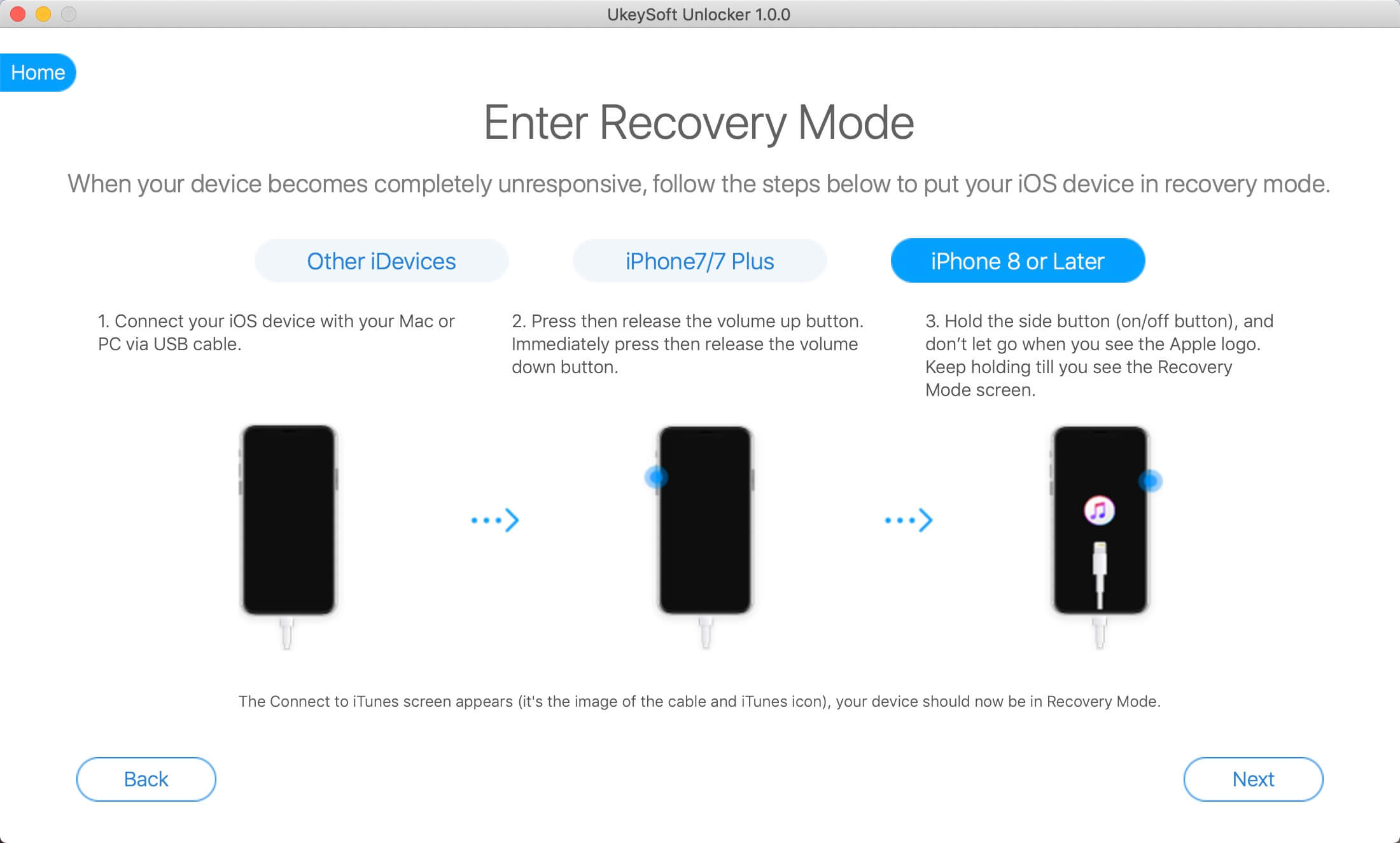
Шаг 3. Скачать пакет прошивки
Вам необходимо скачать прошивку, чтобы исправить ваше устройство. Программа предложит все версии прошивки, которые вы можете использовать для своего iPhone. Выберите понравившуюся версию и нажмите «Скачать«.
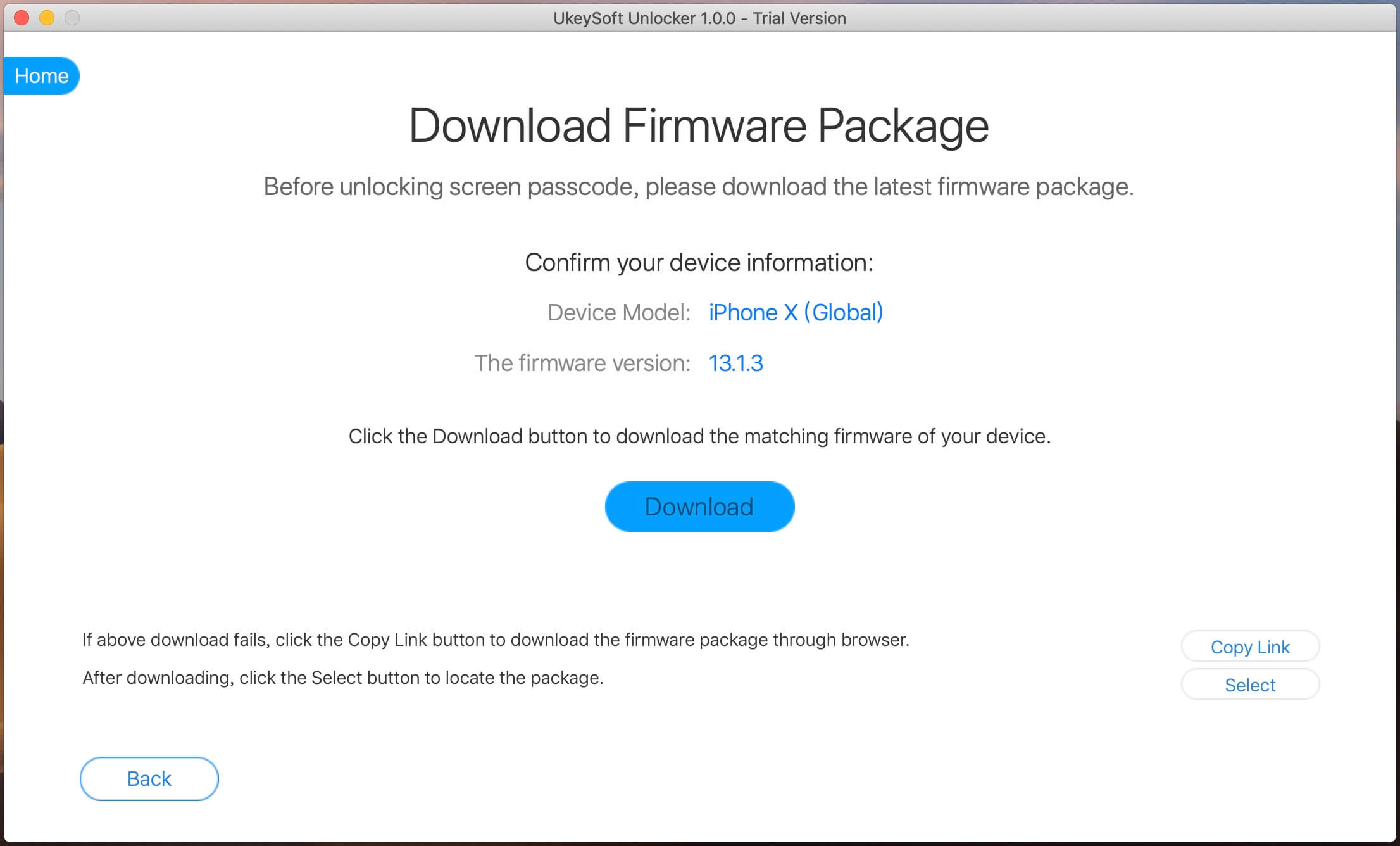
Совет. Если загрузка не удалась или вы хотите изменить другую версию iOS, нажмите «Копировать ссылку«чтобы найти любой пакет прошивки через браузер. После этого нажмите»Выберите«, чтобы перейти к местоположению загруженного пакета прошивки. Программа начинает загрузку выбранного пакета прошивки для исправления зависания iPhone на черном экране с вращающимся колесом.
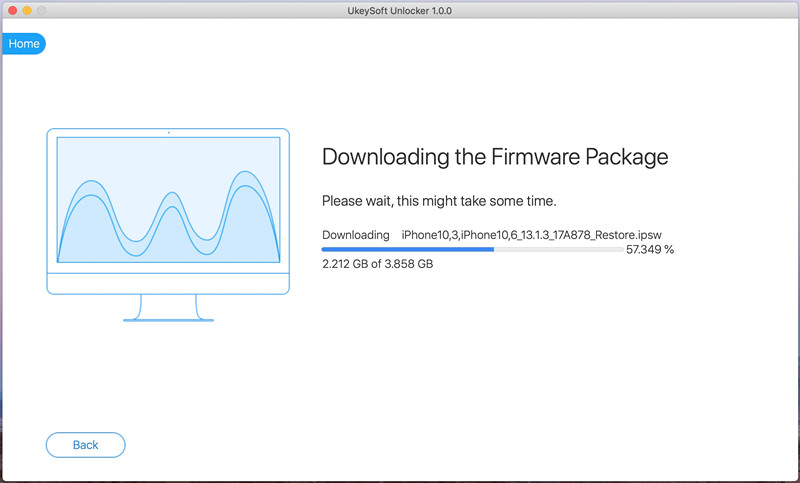
Теперь программа автоматически начинает загрузку соответствующего пакета прошивки. Вы увидите интуитивно понятную страницу, где вы можете увидеть ход загрузки на основе предоставленной панели прогресса.
Шаг 4. Удалить пароль с iPhone с черным экраном
Когда процесс завершится, нажмите «Начать разблокировать«, а затем дважды подтвердите, чтобы начать разблокировку iPad. Программа UkeySoft Unlocker начинает удаление пароля и восстановление нормального состояния iPhone с черным экраном.
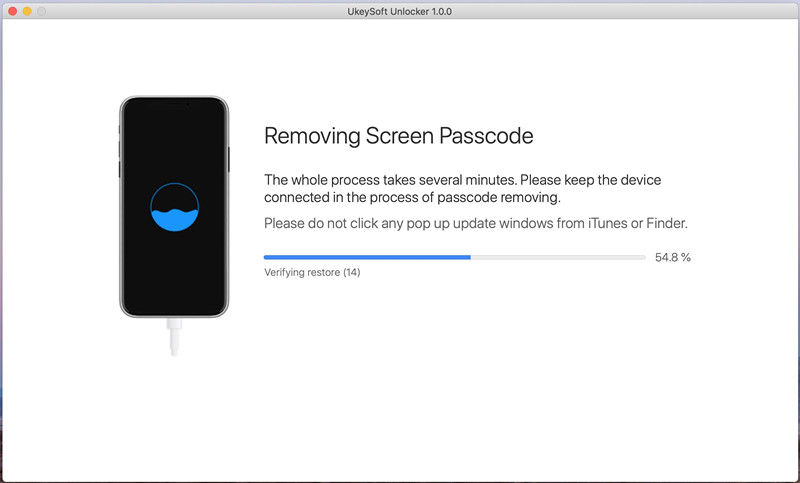
После успешного завершения процесса ваш iPhone перезагрузится в обычном режиме.
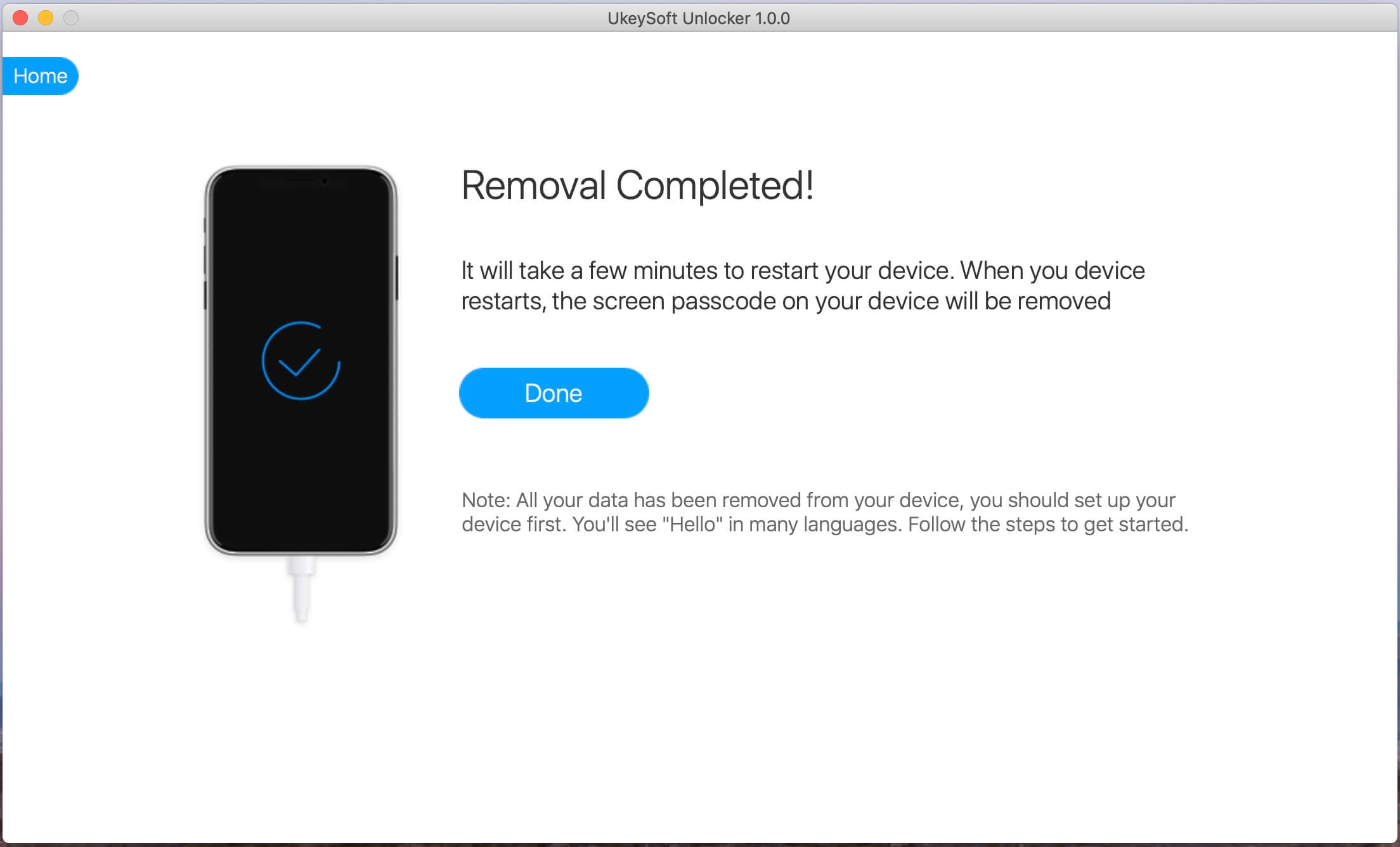
Теперь он не застрянет на черном экране с вращающимся колесом. В то же время пароль экрана был полностью удален, что очень удобно для тех, кто забыл пароль экрана блокировки, поскольку он может разблокировать экраны блокировки iPhone / iPad в различных ситуациях, включая цифровой код 4-Digit / 6-Digit, как а также Touch ID или Face ID.
Часть 2: принудительная перезагрузка, чтобы исправить застрявший iPhone на черном экране с вращающимся колесом
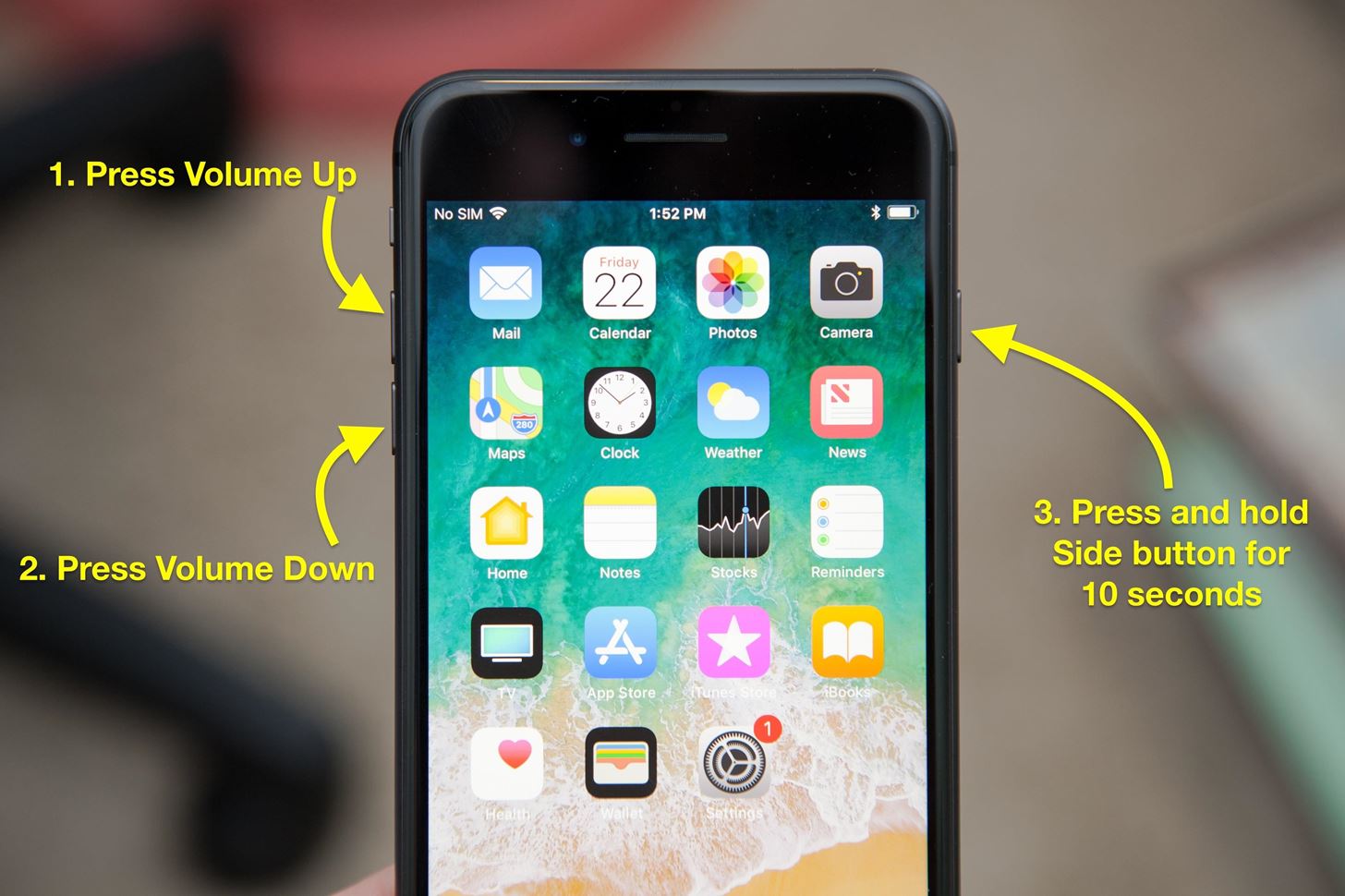
Иногда вы можете принудительно перезагрузить ваш iPhone, чтобы исправить застрявший iPhone на черном экране с проблемой вращающегося колеса. Вот как:
iPhone 8 или более поздняя версия (iPhone X, iPhone XS, iPhone 11 и т. д.): нажмите и отпустите кнопку увеличения громкости, затем нажмите и отпустите кнопку уменьшения громкости. Наконец, нажмите и удерживайте боковую кнопку, пока не появится логотип Apple.
iPhone 7, iPhone 7 Plus: Нажмите и удерживайте боковые кнопки и кнопки уменьшения громкости одновременно не менее 10 секунд, пока не увидите логотип Apple.
iPhone 6S и более ранние версии (iPhone 5, iPhone 6 и т. д.): нажмите и удерживайте кнопки «домой» и «сбоку», пока не увидите логотип Apple.
Часть 3: исправление зависания iPhone на черном экране с помощью вращающегося колеса в режиме восстановления
Если принудительная перезагрузка не решит вашу проблему, вы можете восстановить iPhone до его прежнего состояния, что вернет телефон в стабильный режим работы. Имейте в виду, что все данные на iPhone будут потеряны после восстановления.
Шаг 1. Запустите iTunes и подключите ваш iPhone к компьютеру.
Шаг 2. Принудительно перезагрузите ваш iPhone, следуя части 2. Но на этот раз не отпускайте кнопки, пока iPhone не покажет, что он подключается к iTunes в режиме восстановления.
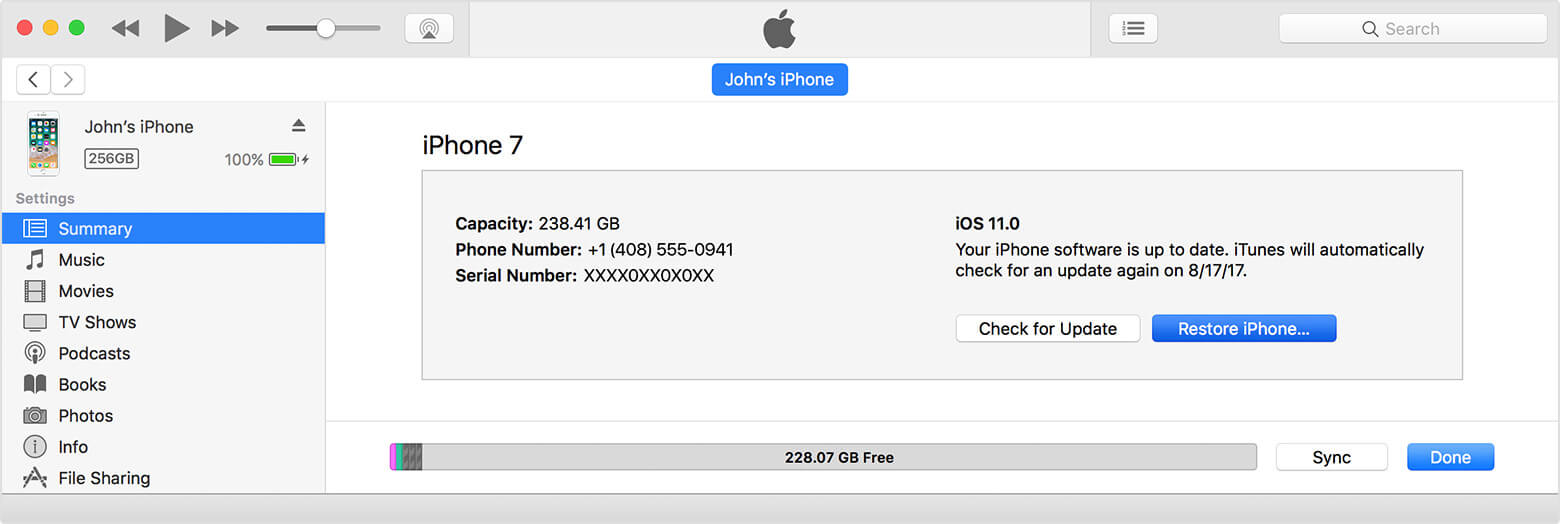
Шаг 4. После восстановления вы настроите свой iPhone как новый, а затем восстановите резервную копию, сделанную до восстановления iPhone.
Хотите легко активировать iPhone, но у вас нет SIM-карты? В этой статье мы опубликовали три возможных метода работы, которые помогут вам обойти активацию iPhone 11, iPhone XS Max, iPhone 8, iPhone 7, iPhone 6s, iPhone 5s и iPad без SIM-карты.
Как удалить учетную запись iCloud без пароля? Эта статья дает вам пошаговое руководство, которое поможет вам удалить учетную запись iCloud, даже если вы забыли свой пароль.
Комментарии
подскажите: тебе нужно авторизоваться прежде чем вы сможете комментировать.
Еще нет аккаунта. Пожалуйста, нажмите здесь, чтобы зарегистрироваться.
разблокировка iPhone
Удалите Apple ID, экран блокировки, экранное время и блокировку MDM с устройств iOS без пароля.
Что делать, если iPhone завис в процессе загрузки
Вы взяли в руки свой iPhone, но все, что Вы видите – это экран загрузки? Если на зависшем черном экране iPhone отображается логотип Apple или вращающийся индикатор загрузки, воспользоваться устройством, а тем более, починить его может оказаться практически невозможным. Как ни досадна эта ситуация, а встречается она довольно часто. Новость эта неплохая, поскольку она означает, что все же существуют способы исправить данную ошибку. В нашей статье представлено несколько наиболее эффективных решений в ситуации, когда iPhone завис во время загрузки. Но прежде чем начать, рассмотрим причины возникновения данной проблемы.
Понимание причины проблемы означает, что в будущем ее можно будет избежать. Вот наиболее частые причины зависания iPhone на индикаторе загрузки:
Ошибки в настройках загрузки iPhone также могут препятствовать корректной работе iPhone и вызвать данную проблему.
Что делать, если iPhone завис на черном экране во время загрузки
Что бы ни спровоцировало данную ошибку, главной задачей является ее устранение; в противном случае Вы бы не читали сейчас нашу статью. Что ж, вам повезло. Один из способов, а может, и все перечисленные ниже вернут Ваше устройство в рабочее состояние.
1. Перезагрузите iPhone
Перезагрузка устройства – простейший и, вместе с тем, довольно эффективный способ исправления любой ошибки. Поэтому начать лучше именно с нее. Ниже представлены методы перезапуска для различных моделей iPhone.
Для iPhone X/XR/XS/8/8 Plus: Нажмите и отпустите сначала кнопку увеличения громкости, а затем кнопку уменьшения громкости, а затем нажмите и удерживайте боковую кнопку до появления логотипа Apple.
Для iPhone 7/7 Plus: Одновременно нажмите кнопку уменьшения громкости и кнопку питания и удерживайте их до перезагрузки устройства.
Для iPhone 6/6s и более ранних моделей, iPad: Нажмите и удерживайте кнопку «Домой» и кнопку питания до тех пор, пока Вы не увидите логотип Apple.
2. Использование режима восстановления
Если перезагрузка ничем не помогла, можно попробовать восстановить iPhone в режиме восстановления. Внимание! Все данные и настройки устройства будут стерты. Для перевода iPhone в режим восстановления следуйте следующей инструкции.
Шаг 1: Запустите на Вашем ПК iTunes, а затем подключите один конец USB-кабеля к компьютеру.
Шаг 2: Нажмите и удерживайте в течение нескольких секунд кнопку увеличения/уменьшения громкости (кнопку «Домой» для iPhone 6 и более поздних моделей). Не отпуская кнопку, подключите второй конец кабеля к своему устройству.
Шаг 3: Отпустите кнопку, после чего на экране iPhone появится значок iTunes.
Шаг 4: iTunes автоматически обнаружит Ваше устройство в режиме восстановления. Для запуска процесса нажмите «ОК». Проверьте, решена ли проблема.
3. Восстановление iPhone в режиме DFU
Если вариант с режимом восстановления не сработал, возможно, понадобится перевести iPhone в режим DFU. Для этого следуйте инструкции.
Для iPhone 8, 8 Plus и X, нажмите и быстро отпустите кнопку повышения громкости, затем нажмите и удерживайте боковую кнопку, пока экран не станет черным.
4. Починить зависший на экране загрузки iPhone без потери данных
Шаг 1: Откройте программу ReiBoot, а затем подключите Ваш iPhone к компьютеру с помощью USB-кабеля. Программа незамедлительно обнаружит Ваше устройство. Выберите в Главном меню опцию «Исправить операционную систему».
Шаг 2: Нажмите на «Начать» и загрузите на Ваше устройство необходимый пакет прошивки. Нажмите на «Скачать» для запуска процесса.
5. Ремонт iPhone в сервисном центре
Если ни одно из изложенных решений не помогло Вам избавиться от зависшего индикатора загрузки iPhone, Вам следует обратиться в сервисный центр Apple. Если гарантия на устройство еще действует, ремонт обойдется Вам бесплатно. Во избежание долгих очередей заранее договоритесь по телефону о передаче устройства в ремонт.
Заключение
Один из описанных выше способов должен помочь Вам вернуть в рабочее состояние iPhone XS/XR/X/8 (Plus)/7 (Plus)/6s/6, iPad или iPod touch, зависший на черном экране со значком загрузки. Делитесь Вашими успехами в комментариях.
Обновление 2021-09-22 / Обновление для Проблемы и Решения с iOS 12