
Оцифровка фотографий и негативов


Поблеклые и утратившие со временем цвет фотографии обрели новую жизнь в цифровом виде. Автор: John Wade
У каждой семьи есть своя история, а у каждой истории есть свои фотографии: старые цветные распечатки, винтажные черно-белые фотокарточки, негативы и пленки. Если это похоже на вашу ситуацию, почему бы не перетянуть эти фотоархивы в 21-й век? Оцифровав старые фотографии, вы вдохнете в них новую жизнь, сможете легко отретушировать и категорировать их, а затем поместить в удобное место.
Как правильно сканировать старые фотографии и пленки
Оцифровка фотографий при помощи телефона
Обычно недостаточно просто использовать камеру телефона, чтобы отсканировать старую фотографию. Получившийся снимок скорее всего будет искажен из-за неровного положения телефона, а на самой фотографии с большой долей вероятности будут заметны нежелательные отражения и блики. Чтобы избавиться от этих проблем, достаточно воспользоваться специальным приложением.
PhotoScan от Google Photos – совершенно бесплатное приложение для оцифровки фотографий. Сначала вы просто делаете фотографию. Затем нужно поочередно навести камеру телефона на четыре точки по краям фотокарточки – каждый раз приложение автоматически будет делать новый снимок. Когда процесс сканирования закончится, приложение совмещает все версии в одну, избавляясь от бликов и отражений, а также корректируя цвета и дисторсию. У PhotoScan много аналогов, поэтому вы обязательно найдете что-то подходящее для себя.

Снимок сделан с использованием iPhone и освещением от настольной лампы, из-за чего на фотографии появился большой блик. Вторая попытка была сделана с использованием PhotoScan. Автор: John Wade
Лучше ли использовать сканер или камеру для оцифровки фотографий?
Более продвинутый способ после оцифровки при помощи телефона – использовать камеру. Вам понадобится макрообъектив, чтобы подобраться достаточно близко, а сама камера должна находиться параллельно поверхности. Для освещения можно использовать настольную лампу, а лучше две – по одной с каждой стороны. Естественный свет из окна тоже подходит. Таким образом можно оцифровать только напечатанные фотографии. Чтобы перевести пленку в цифровой вид, вместо ламп нужно использовать лайтбокс.
Сканеры – гораздо лучший способ оцифровки старых фотографий. В случае с планшетным сканером фотография помещается на стекло, после чего специальное ПО генерирует предварительную версию, затем выбирается корректное кадрирование, разрешение и глубина цвета, после чего готовое изображение сохраняется на жестком диске. Сканер также можно использовать для оцифровки пленки.
Помимо бытовых планшетных сканеров существуют специальные сканеры для пленок и негативов, обычно заточенные под формат 35мм, хотя некоторые модели позволяют работать с более крупными форматами. Рулон пленки подается на вход такого сканера и затем покадрово сканируется.
Как отрегулировать цветовой баланс
Если вы оцифровываете фотографию, используя искусственное освещение, в результате есть вероятность столкнуться с желтым/оранжевым оттенком. Это происходит поскольку в стандартном режиме камера настроена на съемку в дневном свете, а искусственный свет зачастую имеет более теплый оттенок. Установив автоматический баланс белого, вы скорее всего получите приемлемый результат, однако, в некоторых случаях имеет смысл задать его вручную. Напомним, что дневной свет и электронные вспышки имеют температуру 5000 К, а лампа накаливания – 2700-3000 К. Установите соответствующую температуру вручную и посмотрите, помогло ли это.
Еще один вариант – использовать лампы дневного света, они как раз имеют температуру в районе 5000 К. Также всегда можно поправить баланс белого на этапе постобработки в Lightroom.

Оттенок фотографии при освещении лампы накаливания (слева) и после настройки баланса белого в камере (справа).
Как сканировать фотографии для получения наилучшего разрешения и глубины цвета
При использовании сканера, задаваемое в программе разрешение зависит от размера оригинала и последующего использования оцифрованных фотографий. Большинство программ для сканирования измеряют разрешение в точках на дюйм (dpi).
Если вы планируете просто просматривать оцифрованный снимок на экране компьютера или цифрового проектора, размер должен быть не более 600х800 пикселей. Это означает, что негатив или слайд формата 35мм нужно сканировать при 600 dpi, а в случае с крупной распечаткой формата А4 достаточно будет 72 dpi для достижения такого же количества пикселей.
Если же вы планируете печатать отсканированные фотографии, разрешение должно быть гораздо выше, в районе 3500х2500 пикселей. В таком случае 35мм пленку нужно сканировать при 2500 dpi, а для формата А4 достаточно будет 300 dpi.
Программное обеспечение для сканирования также позволяет настроить глубину цвета, обычно в диапазоне от 16 до 48 бит цветности. Это значение соответствует количеству информации о цвете, хранимой в изображении. Чем больше бит отводится на хранение цветовой информации, тем выше будет качество и точность цветопередачи. Для большинства ситуаций достаточно 24 бит.

Монохромный снимок, отсканирован в цвете и преобразован в ч/б. Усилена резкость, отрегулирован контраст, помятости исправлены при помощи инструмента Штамп. Автор: John Wade
Ретуширование оцифрованных фотографий
Существует много простых техник работы с Photoshop, при помощи которых даже новичок сможет получить максимум от оцифрованных снимков. Иногда после сканирования фото становятся слишком контрастными или же, наоборот, нужно получить более контрастное изображение из блеклой фотокарточки. В обоих случаях поможет инструмент Контраст, который находится в меню Изображение > Коррекции > Яркость/Контраст (Image> Adjustments> Brightness/Contrast).
Старые фотографии, снятые на непрофессиональные камеры, часто бывают слегка размытыми. Обычно это можно исправить, хотя и не полностью. Достаточно воспользоваться инструментом Маска нерезкости. Чтобы найти его, перейдите в меню Фильтр > Резкость > Маска нерезкости (Filter>Sharpen>Unsharp mask).

Старая поблеклая фотография времен 70-х, восстановленная при помощи коррекции уровней и цветового баланса в Photoshop. Автор: John Wade
Выцветание и цветовой баланс
Ультрафиолетовая составляющая дневного света разрушает химические соединения в краске, которой напечатаны фотографии, приводя к их выцветанию. При этом разные цвета по-разному поддаются влиянию ультрафиолета, из-за чего старые фотографии обычно имеют пурпурный оттенок. Выцветание можно исправить при помощи Уровней. Для этого перейдите в меню Изображение > Коррекции > Уровни (Image>Adjustments>Levels). Для коррекции оттенка фотографии также используется соответствующий инструмент, находящийся в меню Изображение > Коррекции > Цветовой баланс (Image>Adjustments>Color balance). Достаточно перетянуть ползунки вправо для цветов, являющихся комплементарными оттенку, который вы хотите исправить. Зеленый является комплементарным для пурпурного, голубой – для красного, а желтый – для синего.
Исправить трещины и помятости лучше всего при помощи инструментов Штамп (Clone Tool) и Лечащая кисть (Healing Brush). Штамп позволяет вручную выбрать пиксели из определенного участка и заполнить ими трещины. Лечащая кисть автоматически выбирает наиболее подходящие пиксели вокруг обрабатываемого участка.
Эти простые техники помогут фотографиям, хранящимся в вашем цифровом активе, выглядеть даже лучше, чем оригиналы.
Как оцифровать очень старые фотографии
Если фотография для вашей семьи является чем-то привычным с давних времен, вполне возможно у вас дома найдется парочка дагерротипов или амбротипов. До прихода цифровой эры оба эти вида было очень сложно копировать. Амбротипы делались на стекле и очень сильно отражали свет. Дагерротипы в этом плане еще хуже – их наносили на посеребренную медь с практически идеально зеркальной поверхностью. Пытаясь просто сфотографировать подобное «зеркало с памятью», вы не только получите отражения окружающих объектов, но и яркие пятна света и даже отражение объектива самой камеры.
Чего фотографы прошлых веков не могли себе представить, так это прихода цифровых технологий. Сейчас как амбротипы, так и дагерротипы можно без проблем оцифровать при помощи обычного сканера. Однако, велика вероятность, что нужно будет повысить контрастность полученной копии.

Даже древние дагерротипы времен конца 1800-х можно без проблем оцифровать. Автор: John Wade
Как отсканировать старые фотографии: 3 простых способа
У всех нас дома лежат старые фотоальбомы, в которых хранится бесценный семейный архив. Как оцифровать старые снимки — читайте в нашей статье.
Старые фото хранят нашу память о прошлом. Как мы были маленькими, как наши родители были молодыми, как мы путешествовали, как отмечали семейные праздники. С них на нас смотрят люди, с которыми мы когда-то дружили, и люди, которых уже давно нет на свете. Но аналоговые фото имеют свойство желтеть, тускнеть и стираться — ведь это бумага. Расскажем три простых способа, как сохранить архив семьи в цифровом формате.
Способ первый: сканер/МФУ
Расходы: от 1700 руб.
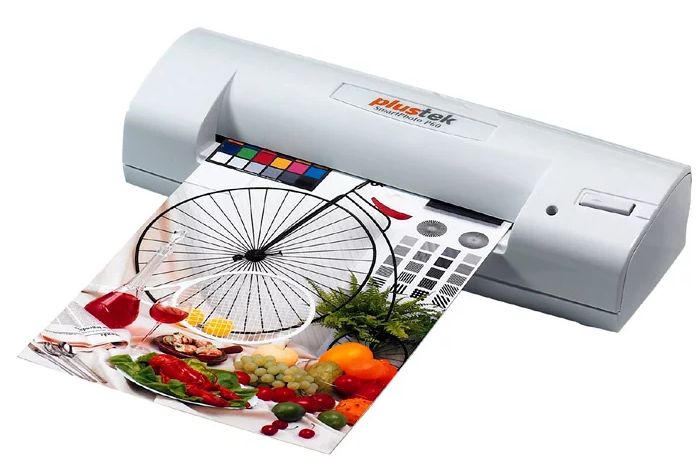 Мы недавно рассказывали о фотопринтерах, существуют и фотосканеры. Вот такой например: правда, это достаточно дорогая игрушка, зато маленькая и мобильная — формата A6. Достаточно пропустить через нее фотографию и все, она в памяти компьютера:
Но это для справки. На самом деле, со сканированием фотографий прекрасно справится и обычный планшетный сканер или МФУ.
Конечно, чем разрешение при сканировании больше — тем лучше. Но для сохранения и распечатки файлов 1:1 вполне хватит 600 dpi, которые имеют большинство даже недорогих устройств. При сканировании на таком сканере сохраняйте файлы в формате TIFF, предусматривающем сжатие без потерь: так вы немного выиграете в четкости.
В качестве эконом-варианта вполне подойдет вот такое МФУ Canon PIXMA MG2540S:
Есть и планшетные сканеры, способные работать с высокими разрешениями. Такие нужны, например, для оцифровки негативов или слайдов. Стоят намного дороже обычных «бытовых» устройства. Например, вот эта модель Epson Perfection V550 Photo с разрешением 6400×9600 dpi имеет адаптер для пленки и слайдов:
Такой сканер обеспечит надлежащую четкость цифровой копии снимка и точнее передаст цвета. В этом случае, даже если вы сохраните фото в JPG или PNG для публикации в Интернете, они будут яркими и красивыми. Что касается формата сканера, для большинства старых фото хватит А4 — даже для больших снимков из фотоателье.
Способ второй: услуги оцифровки фото
Расходы: от 22 руб. за фото
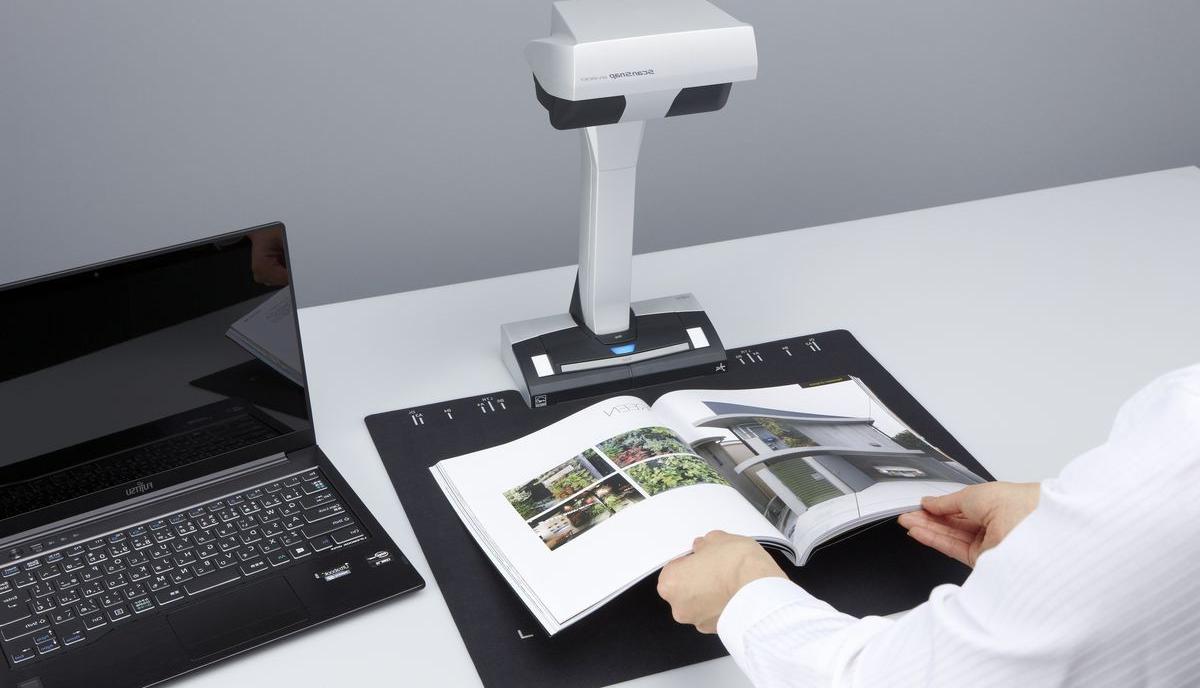 Если у вас дома нет сканера, а покупать нет желания и необходимости, практически во всех крупных городах предлагаются услуги по оцифровке фотографий. Как правило, эти же фирмы занимаются ксерокопией, печатью, съемкой фото на документы и так далее. Наверняка неподалеку от вас есть такая.
В офисе фирмы ваш фотоальбом, пленку или негативы отсканируют и запишут вам на CD, DVD, флеш-накопитель или внешний HDD, который вы им оставите. В качестве рекламной акции или за отдельную плату вам сделают доводку в Photoshop: обрежут белую рамку у старых фото, уберут царапины, подкорректируют цвет и четкость.
Сколько это стоит? В Москве примерно от 22 до 40 рублей за одну фотографию. Таким образом, архив из ста фотографий обойдется вам от 2200 до 4000 рублей, что, конечно, дешевле, чем покупка собственного сканера. Единственное неудобство — придется подождать пару дней, пока фирма выполнит ваш заказ.
Способ третий: приложение для смартфона
Расходы: 0 руб.
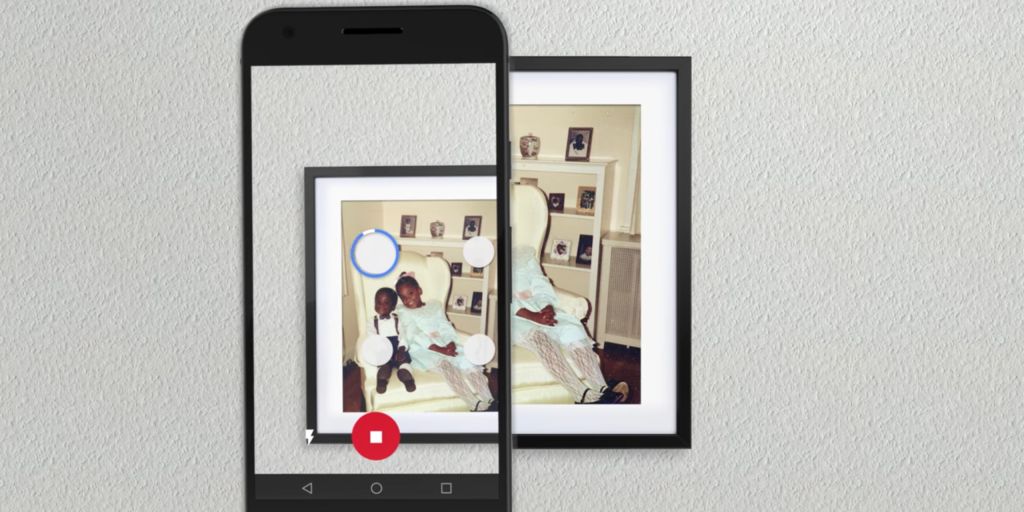 Быстрый, удобный и бесплатный способ — использовать смартфон как сканер. Приложение-сканер использует камеру вашего смартфона, чтобы создать цифровую копию документа или аналоговой фотографии. Качество полученных фото, таким образом, целиком и полностью зависит от качества вашей камеры. Этот способ, разумеется, годится только для фотографий на бумаге, с негативами такой фокус не пройдет.
Приложений для сканирования смартфоном масса. Даже Google выпустил такое приложение в рамках проекта Google Photo. Оно так и называется: Фотосканер. Работает следующим образом: вы помещаете фото в рамку приложения, фиксируете телефон, чтобы он поймал фокус, и камера начинает постепенно снимать кусочки вашего изображения (для этого нужно нажимать на точки на экране), создавая из них цифровую копию.
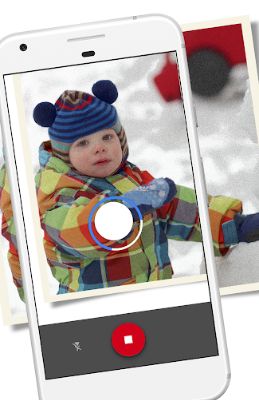
«Отсканированные» фотографии загружаются в облако Google Фото, так что будут доступны на любом вашем смартфоне. Google настолько расщедрился, что даже сделал версию Фотосканера для iPhone. Правда, загружаться фото с iPhone все равно будут в Google Фото, а не в облака Apple, поэтому придется там зарегистрироваться.
Таким образом, сохранить память своей семьи в цифровом формате достаточно несложно, и это можно сделать даже совершенно бесплатно — если в свое время вы или ваши родные озаботились печатью фотографий.
Если нет, то вам за относительно небольшие деньги снимут копии с пленки или негатива, или вы можете сделать это сами. Кстати говоря, устройства для сканирования пленки и слайдов продаются и стоят относительно недорого.
Твой Сетевичок
Все о локальных сетях и сетевом оборудовании
Переводим старые фото в актуальный формат: оцифровка своими руками
Хранить фотографии только в печатном виде неудобно. Что, если вы, например, захотели поделиться со своим другом снимками, сделанными в молодости или в детстве. Показать вы сможете их только при личном его присутствии. Чтобы отправить их человеку, который находится от вас далеко, нужно сделать их цифровую копию. Оцифровка также полезна тем, что продлевает жизнь ваших снимков — когда фото испортится со временем, вы сможете распечатать его снова. Как сделать цифровую копию печатного снимка без потери качества?
Как оцифровать распечатанные фото в домашних условиях разными способами
Сами вы сможете оцифровать снимки через сканер, фотокамеру или снимок с помощью телефона через специальное мобильное приложение. После любой из этих процедур вам всё равно может понадобиться помощь графического редактора, чтобы исправить какие-то недочёты уже оцифрованного снимка.
С помощью сканера
Сканер — лучший инструмент для оцифровки снимков из-за:
Есть и сканеры, предназначенные специально для оцифровки фото: KONICA MINOLTA Dimage Scan Dual IV, Espada QPix MDFC-1400 и прочие модели.
Однако покупать такой гаджет необязательно — обычный сканер тоже очень хорошо поработает. У этого способа оцифровки можно выделить пару недостатков. Во-первых, не у всех есть сканер, поэтому и метод подходит не всем. Во-вторых, формат, в котором делаются сканы, может не совпадать с размером фото, из-за чего потом нужно пользоваться сторонними программами-редакторами, поворачивать и обрезать лишнее.
Сканирование проходит следующим образом:
Кликните ПКМ по своему сканеру и выберите «Начать сканирование».
В окне программы уже выберите параметры: поставьте максимальное качество (например, 300 dpi), выберите цветной режим, укажите тип файла jpg (файлы не будут занимать много места на диске, и качество будет хорошим). Можно немного увеличить яркость и контрастность. Не забывайте, что чем выше качество скана, тем больше качество, вес и размер файла.
Запустите сканирование и сохраните снимки в отдельной папке.
С помощью цифрового фотоаппарата или камеры смартфона
Даже использование качественного объектива не убережёт вас от:
искажённой перспективы — нужно будет дольше «возиться» в графическом редакторе.
Для съёмки печатных фото трудно подобрать освещение и ракурс. Как минимум нужно снимать при дневном свете, возле окна, без вспышки и лучше на белом фоне. Камеру нужно держать строго перпендикулярно поверхности, на которой находится фото, и ровно по отношению к краям печатного фото.
Оцифровка через специальное мобильное приложение на смартфоне
Если у вас нет дорогой цифровой камеры («зеркалки»), но есть смартфон на «Андроиде» или iOS с хорошей камерой, используйте специальное приложение «Фотосканер от Google Фото»:
Подождите, пока закончится инсталляция на телефоне.
Теперь установите в том же «Плей Маркете» программу «Фотосканер». Положите снимок на однотонную ровную поверхность и включите сканер. Активируйте две функции: вспышку и иконку волшебной палочки внизу слева.
Поместите фото в рамку, как просит приложение. Нажмите на круглую кнопку для старта съёмки.
Теперь перемещайте центральный пустой круг на белые круги на фото, чтобы убрать блики.
В итоге должен появиться зелёный кружок с галочкой. Повторите то же самое для других снимков.
Перейдите к списку фото.
Сохраните все снимки. В этом случае вам и не придётся сильно обрабатывать их — качество уже будет удовлетворительным.
Видео: как использовать «Фотосканер» от Google
Можно ли выполнить оцифровку негативов в домашних условиях самому
Если у вас есть негативы фотографий, сделанные на обычную «мыльницу», оцифруйте и их. Сделать это можно и в домашних условиях. Понадобятся такие предметы:
Закрепить плёнку и провести процедуру можно следующим образом:
Расположите предметы в следующем порядке: источник света, конструкция с фотоплёнкой, камера. Фотоаппарат или смартфон крайне желательно предварительно установить на штатив или стопку книг. Если будете снимать с рук, то фото могут получиться размытыми. Сфотографируйте все нужные кадры, а затем перекиньте их на ПК и отредактируйте. Не забывайте, что для получения обычного фото из негатива нужно провести инверсию цветов.
Видео: как оцифровать фотоплёнку и отредактировать её
Оцифровка старых снимков состоит из двух этапов: сканирование или съёмка фото и редактирование. Лучший вариант — использовать сканер, но если у вас его нет, скачайте программу «Фотосканер от Google Фото». Простая фотография, сделанная с помощью «зеркалки», «цифровика» или телефона будет некачественной (блики, пыль, ненужные предметы и т. д.) — вам придётся долго её редактировать в «Фотошопе» или другой подобной программе.
Хочу рассказать о простой, но в какой-то момент ставшей незаменимой программке Adobe Scan. Это приложение на смартфоне, которое максимально похоже переводит фото документов в отсканированный вид. Приложение есть как для платформы Android, так и для iOS.
Кому будет интересно и полезно?
Людям по роду деятельности связанным с документами, но без доступа к сканеру.
Итак, подробнее о функциях и работе.
Приложение называется Adobe Scan, оно совершенно бесплатно и без рекламы. Вот ссылки на него на маркетах:
Скачиваем, устанавливаем, запускаем. При первом запуске сразу же начинается поиск документа, который нужно “отсканировать”. Как только приложение находит в поле зрения что либо напоминающее документ, оно автоматически делает снимок. После этого определяет границы документа и предлагает продолжить или переснять.
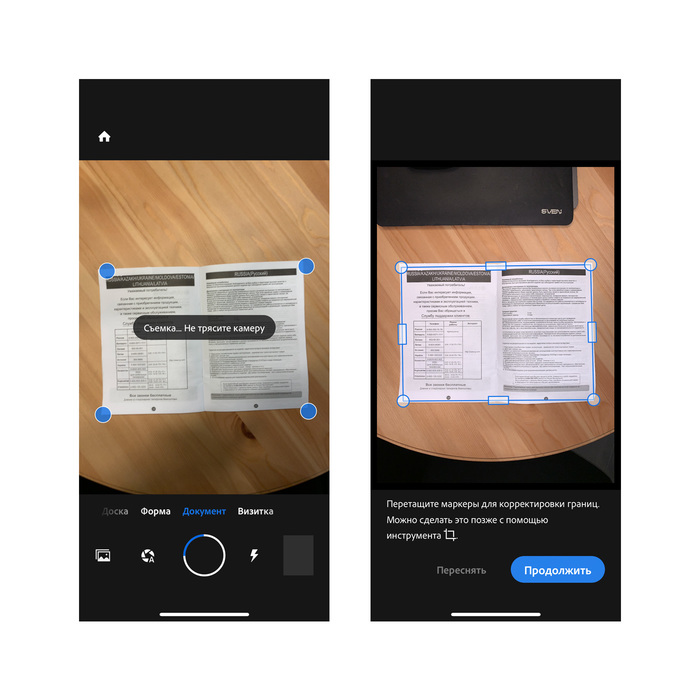
После того как сохранение в pdf закончилось, появятся опция “Поделиться”. Там доступны несколько вариантов: “Поделиться ссылкой”, “Отправить по почте” и “Отправить копию”.
Опции “Поделиться ссылкой” и “Отправить по почте” генерят ссылку на Драйве, которая собственно и отправляется. Опция “Отправить копию” отправляет копию файла любым мессенджерам, программам или людям через ваш смартфон.

Также в приложении есть достаточно расширенный редактор, если есть необходимость что-то изменить уже в готовом файле. Опций предостаточно: кроп изображения, поворот, удаление объектов и т.д.

Ну и в завершении, для примера, один и тот же разворот инструкции, обработанный тремя разными способами. Старый добрый сканер, камера смартфона и камера смартфона + инженеры Adobe.
Самые лучшие показатели конечно у изображения полученного на физическом сканере. Самый высокий уровень детализации, глубина тонов и качество картинки без деформаций.
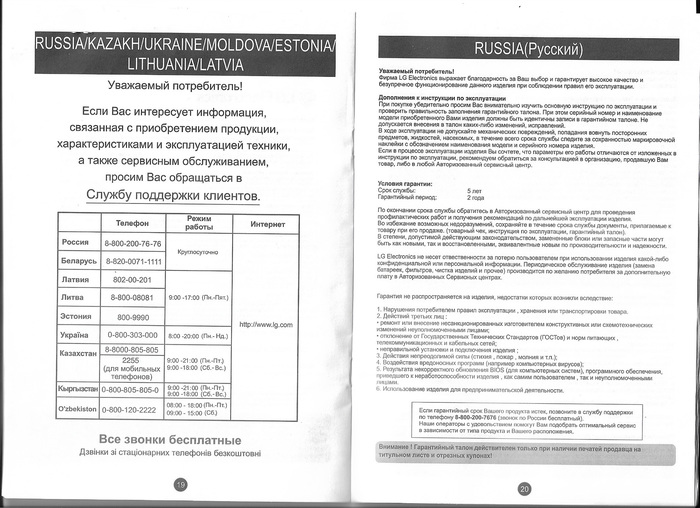
Изображение полученное с помощью приложения Adobe Scan. Размер файла ограничивается разрешением камеры телефона, присутствуют перспективные искажения из-за наклона камеры во время съемки, пережата контрастность.

Ну и фото на телефон.
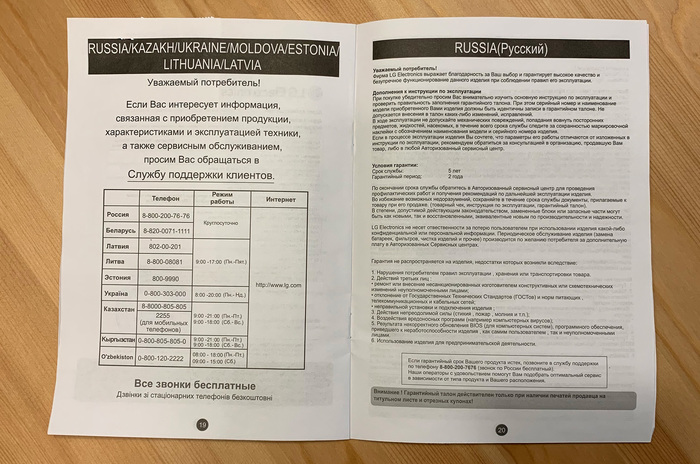
Надеюсь кому-то эта информация пригодится. Мне вот до сих пор частенько присылают фото документов в таком качестве, что я не могу разобрать, что там написано.
Я не знаю по поводу Android, но на iOS то все это нахрена? Давно уже есть встроенный сканнер в «Заметках». Работает точно также, как и все аналоги. Возможно, многие этого не знают, но нужно зайти в «Заметки». нажать на кнопку «Новая заметка», потом на значок фото и выбрать «Отсканировать документы»
Поставил сию прогу, открыл, она попросила зарегистрироваться или куда там войти не давая ее без этого использовать. снёс это говнище
Он же водяные знаки ставит и требует аккаунта adobe.
а чем это лучше чем прога от ABBYY? FineScanner, кажется.
С Андроидом понятно, а чем встроенный в ios сканер не устраивает?
Юзал и MS Lens и Adobe. В итоге остановился на Adobe
головная боль людей из мало-мальски секретных организаций

Как отключить рекламу в Яндекс.Погоде
Случайно нашёл, как просто и бесплатно отключить рекламу в Яндекс.Погоде. Может быть все и так знают, но за всё время на Пикабу я этого не видел.
Так приложение выглядело до:
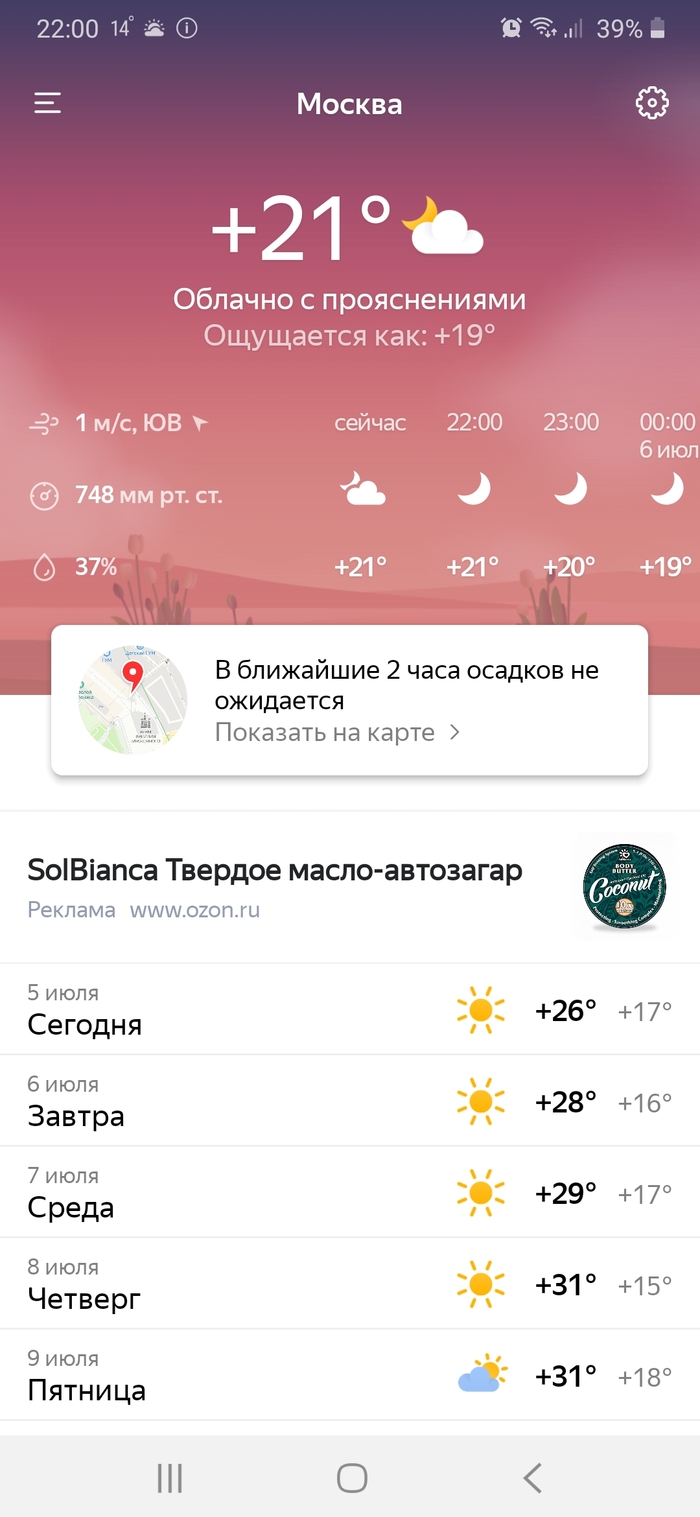
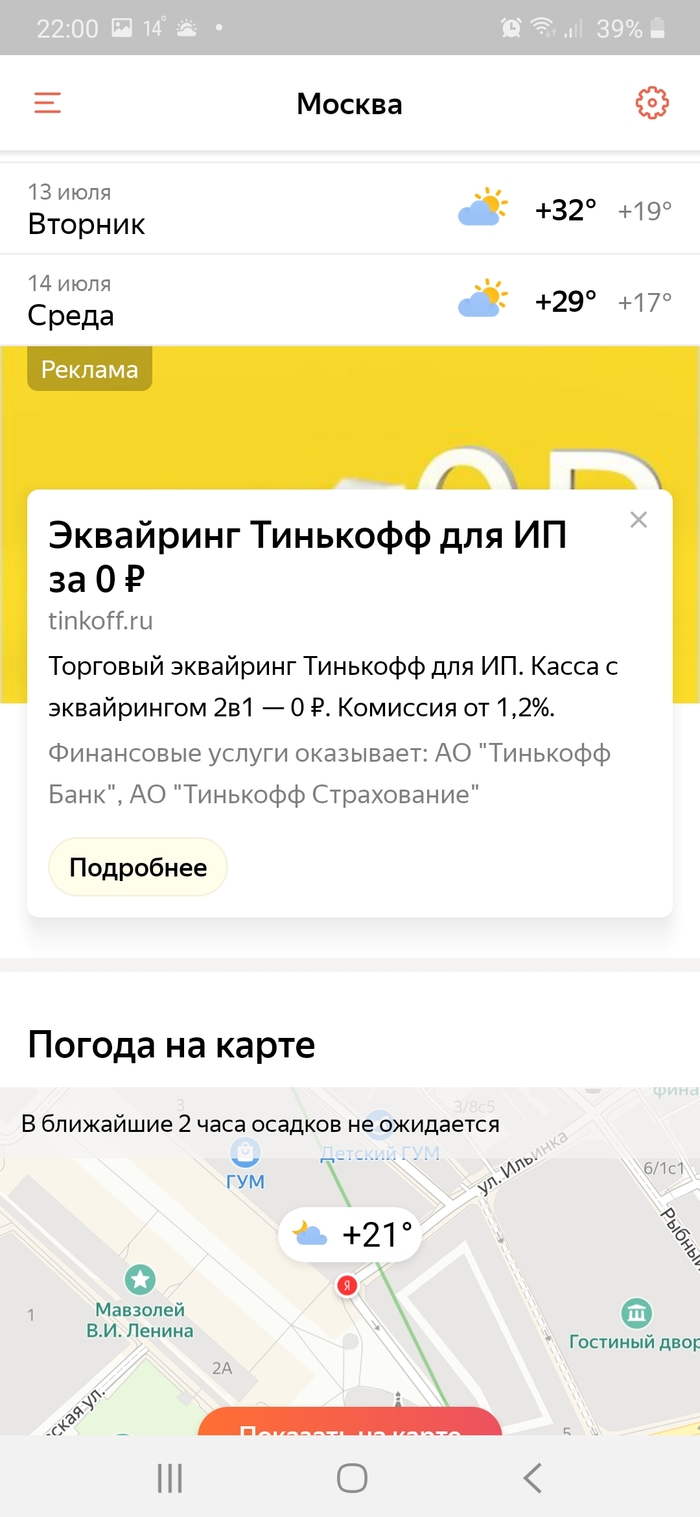
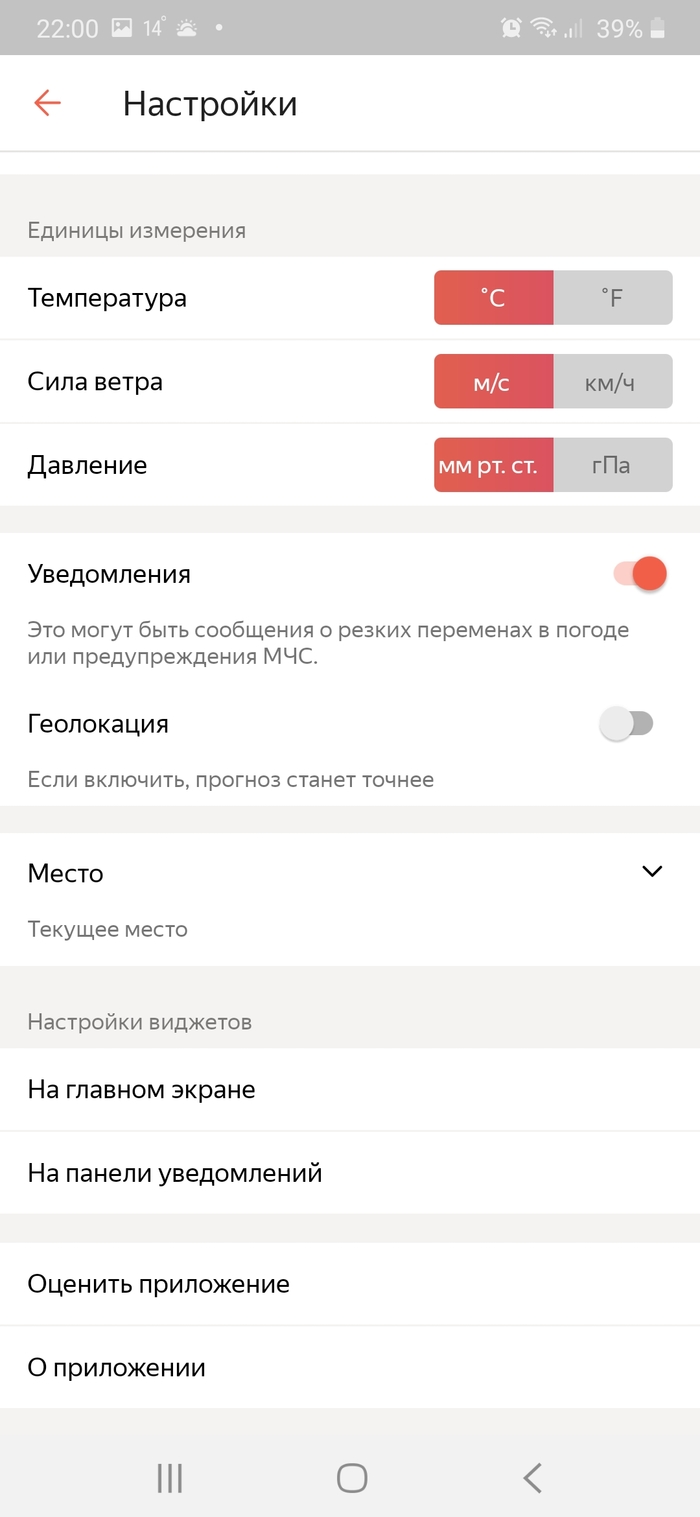
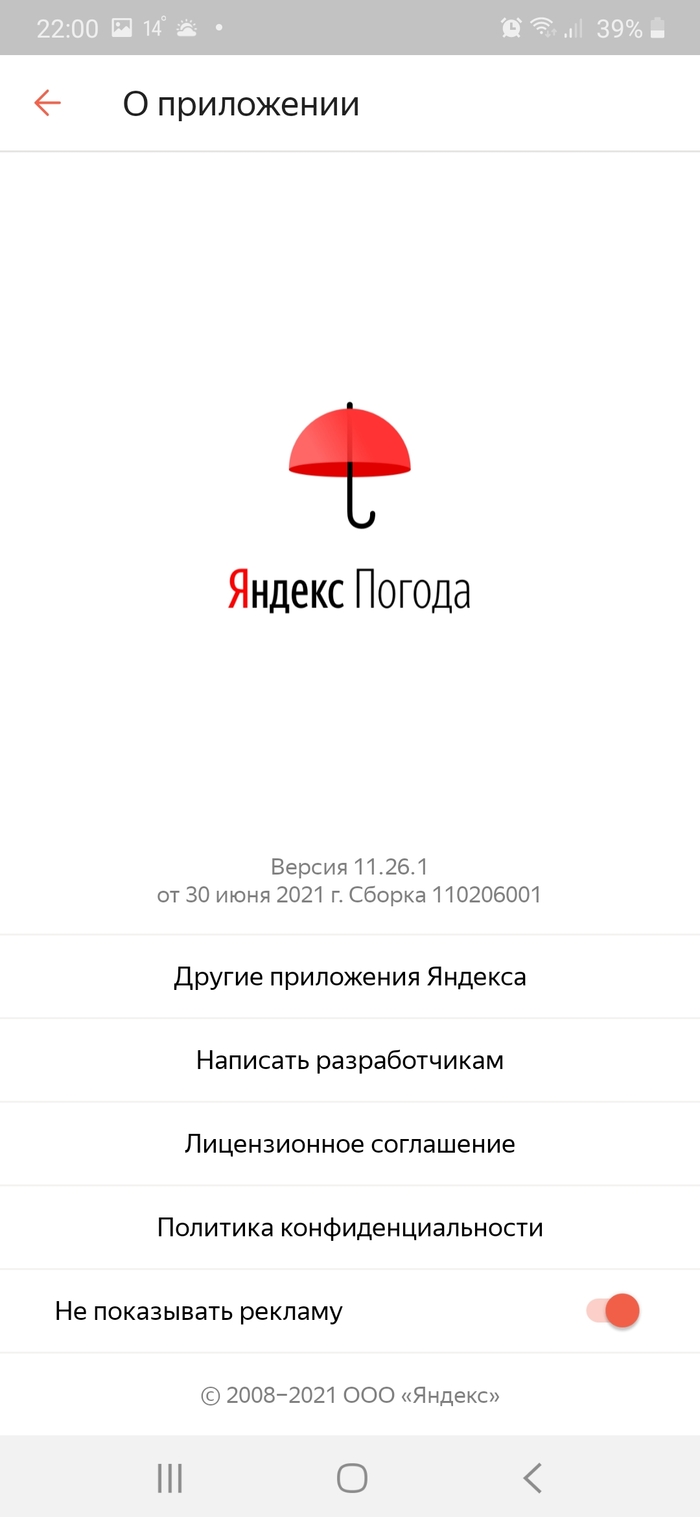
Заходим в настройки в правом верхнем углу, листаем вниз и ждём на кнопку «О приложении».
Включаем ползунок «не показывать рекламу».
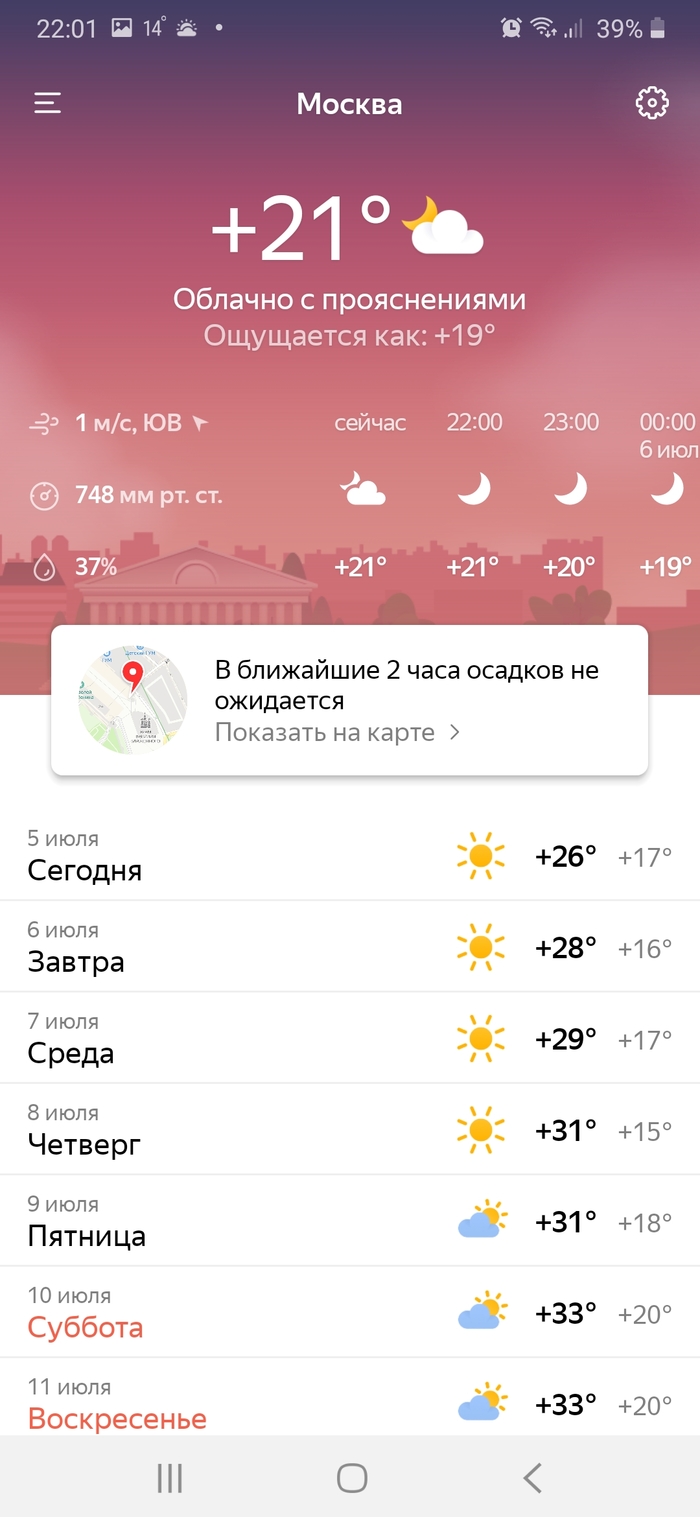
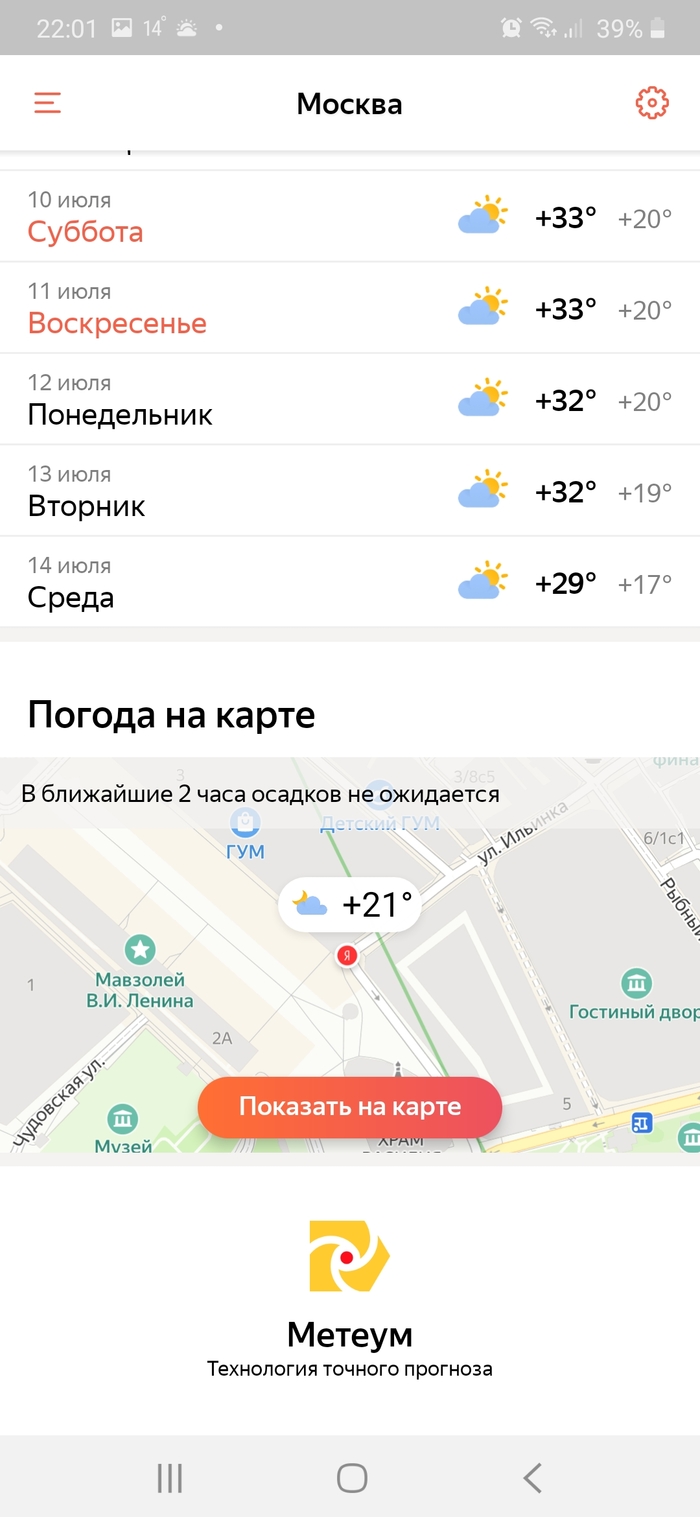
И всё готово! Больше нет рекламы!


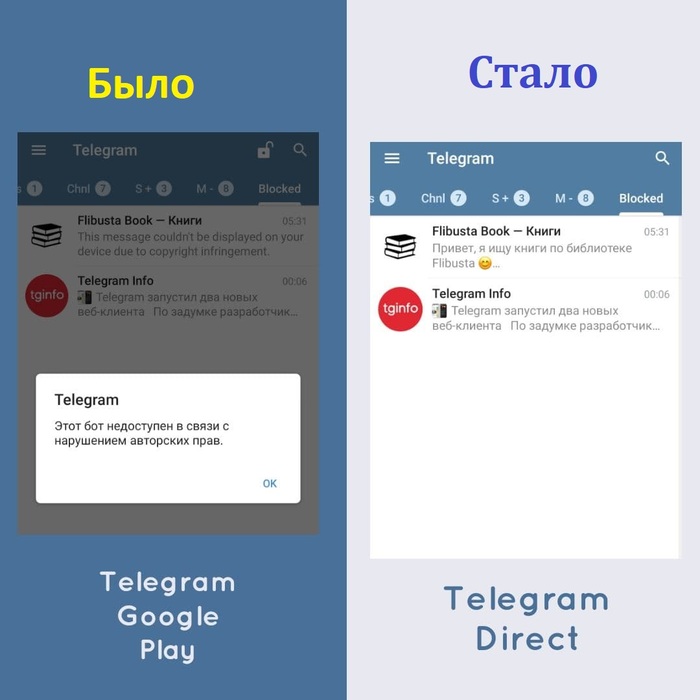
Telegram под Android для «пиратов»
Вы удивитесь, уважаемые пикабушники, но выпущена официальная версия Telegram под Android без ограничений на пиратский контент. Источник
Как было раньше? Для того, чтобы на Андроид работал бот Флибуста, мы создавали группу, включали туда, как участника, давали ему права админа и так обходили ограничения.
Теперь всё работает без этих «плясок». Запустили бот, вписали название или автора книги, качаем/читаем.
Кратенько, о установке приложения из файла APK. Скачиваем файл с официального сайта (ссылка выше или ТЫК). Открываем скачанный файл и даём «разрешение на установку из неизвестных источников».
Становится приложение рядом с версией из Плей Маркета, но рекомендую старую версию удалить.

Читер

Отличное приложение
Countthings from photos.


Случаи из практики 55
— Но вы этого не хотите?
— Не хочу! – горячо ответил мужчина. – Кажется, что еще все впереди и у меня получится ухватить удачу за хвост и подняться над своим текущим уровнем.
— Так в чем же дело? Опускаются руки или недостаток идей?
— Может быть у вас еще одна, которую вы уже давно не решались реализовать? Какая-нибудь максимально необычная?
— По-моему звучит очень перспективно!
— Вы действительно так думаете или просто хотите меня приободрить?