
Что такое кэшированный фоновый процесс в Андроиде?
На смартфоне изначально установлено не так много приложений, поэтому устройство работает довольно-таки быстро. Но со временем, когда сторонних программ появляется немного больше, может быть заметна нехватка оперативной памяти. Например, когда вы только свернули запущенную утилиту, а при повторном открытии она уже перезагрузилась. Причина подобной проблемы – слишком большое количество фоновых процессов. Вы даже можете не знать, сколько приложений на самом деле незаметно работают и расходуют ресурсы смартфона. Ну что же, давайте разбираться, что такое кэшированный фоновый процесс в Андроиде и как закрыть постоянно работающие программы.
Что такое кэшированный фоновый процесс?
Как известно, определенные данные приложений могут сохраняться в кэше. Если мы будем рассматривать какую-то социальную сеть, то сюда относятся фотографии и различные иконки. При повторном открытии программы конкретные элементы будут загружаться автоматически, так как они уже были заранее сохранены в кэше. Благодаря этому интерфейс работает быстрее, а нагрузка на компоненты смартфона снижается.

Но что же такое кэшированный фоновый процесс? На самом деле, это просто службы, которые работают в фоновом режиме без ведома пользователя. К примеру, лончер, клавиатура или другие системные операции. Их принудительная остановка может привести к появлению серьёзных ошибок. Но постоянно запущенными могут быть и различные мессенджеры, периодически отправляющие уведомления о новых сообщениях. Вот их и можно убрать из фона без серьезных последствий.
Как отключить фоновые процессы?
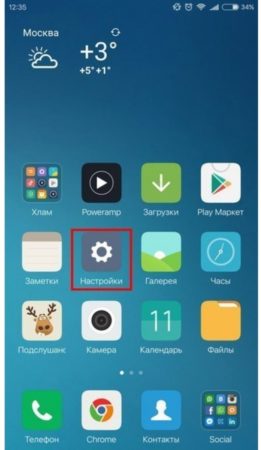
Проще всего ограничить фоновые процессы через настройки смартфона, а точнее – скрытый раздел «Для разработчиков». Для того, чтобы эта вкладка стала заметной, необходимо перейти в меню «О телефоне», а затем несколько раз нажать по пункту «Версия прошивки» или «Номер сборки». Раздел появился? Отлично, значит теперь переходим к пошаговой инструкции:

Ещё вы можете пойти другим путем, ограничив работу конкретных фоновых приложений. Чтобы узнать, какие это программы, в разделе «Для разработчиков» откройте вкладку «Статистика процессов». Вы можете остановить практически любой сторонний софт, и это никак не отразится на работе смартфона. Вот, кстати, пошаговая инструкция:

В принципе, на современных телефонах с достаточным объемом оперативной памяти ограничивать фоновые процессы смысла нет. Особого прироста производительности вы не заметите.
Итак, мы рассмотрели, что такое кэшированный фоновый процесс в Андроиде и как отключить постоянно работающие приложения. Если остались вопросы или замечания, то обязательно пишите об этом в комментариях!
Память на телефоне заполнена, что делать? Как почистить телефон и удалить кэшированные данные
Когда у человека плохой интернет и он загружает какой-то сайт, то сначала появляется текст, а потом уже картинки. При повторном посещении той же страницы загрузка происходит гораздо быстрее. Каждый новый сайт открывается дольше, чем ресурсы, которые вы постоянно посещаете. Все дело в кэшировании, подробнее об этом процессе мы расскажем далее.

Что такое кэш?
Кэшированные данные – это промежуточный буфер быстрого доступа, где содержится периодически запрашиваемая информация. То есть, некоторые файлы специально хранятся на телефоне, чтобы человек получил быстрый доступ к сайту.
К примеру, вы открыли любимую соцсеть. Первой новостью оказался пост с котиками, но изображение долго загружалось. После того как она открылась, вы провели там еще 30 минут и вышли. Через час решили открыть ленту и увидели эту фотографию, но теперь она загрузилась моментально.
Ускорение этого процесса произошло за счет кэширования. Первый раз картинка загружалась из интернета, что заняло много времени. Во второй загрузка произошла быстрее, поскольку в смартфоне сохранилась некоторая информация о ней.
На Android описанный буфер бывает 3 видов:
Расположение и использование
Временные файлы находятся в специальных папках на устройстве или карте памяти. Полностью удалять их нельзя, поскольку сотрутся важные для нормальной работы смартфона объекты. Располагаются временные файлы в папке data и obb. В первой они имеют вид файлов, а во второй – архивов. При установке каждое приложение создает папку с таким же названием и наполняет ее временными файлами, которые увеличивают скорость загрузки уже просмотренных страниц.

Проблемы
Кэшированная информация не представляет опасности, поскольку она содержит только те файлы, которые необходимы для загрузки сайтов и исправной работы приложений.
Недостатком временных файлов является то, что они занимают место на устройстве. Больше всего на это жалуются владельцы смартфонов, у которых ограничена память. Из-за этого периодически появляется иконка, что свободное место закончилось.
Удаление файлов
Очистка данных – это полезная функция на Android, позволяющая быстро освободить место. Естественно, злоупотреблять ей не стоит. Ежедневная очистка не позволит всегда содержать телефон «в чистоте», а иногда может привести к нарушению системных процессов. Процедуру выполняют только по необходимости. К ней прибегают, когда телефон начинает тормозить или, если приложение весит слишком много.
При регулярной очистке гаджет не испортится, но ее частое выполнение приведет к потере настроек и части сохраненной информации. Придется накапливать ее заново.

Способы очистки
На смартфонах с версией Android 8.0 Oreo и выше нет функции очистки кэша, разработчики решили удалить эту возможность. В таких устройствах система автоматически управляет данными. Когда у какого-то приложения превышена установленная квота, то стирается промежуточный буфер. Пользователи могут не беспокоиться об этом вопросе.
В остальных случаях придется выполнять очистку вручную или с помощью профильной программы.
Ручная очистка
Дать универсальную инструкцию не получится, поскольку особенности настроек зависят от версии операционной системы. Мы расскажем про общие правила, которые стоит соблюдать:
Clean Master
Если вы не хотите заходить в каждое приложение, то можно воспользоваться специальной программой, которая выполняет комплексную очистку. Алгоритм действий:
Приложение работает бесплатно, но при этом его функционал ограничен. В платной версии есть возможности для оптимизации основных процессов, охлаждения смартфона, анализа всех приложений и того, как они влияют на устройство.
Есть и другие аналоги, которые справляются со своей задачей. Например, OneBooster, Avast Cleanup, AVG Cleaner, SD Maid. Они имеют схожий функционал и минимальные отличия. Все устанавливаются бесплатно, поэтому можно протестировать несколько приложений и понаблюдать за тем, как работает устройство, после чего сделать выбор.

У всех подобных приложений есть минус – использование системных ресурсов. Поэтому, несмотря на то, что они ускоряют некоторые процессы и выполняют комплексные действия, замедление устройства тоже происходит.
Возможные последствия
Кэш убирают не только для ускорения телефона. Помимо этого, возникают и другие проблемы:
Периодическая очистка кэша позволит предотвратить ряд проблем из-за перегрузки системного ПО. Не стоит бояться этого процесса, поскольку при соблюдении всех правил никаких важных данных вы не потеряете. Если выбор сделан в пользу приложения, то убедитесь, что галочки стоят напротив соответствующих позиций. При использовании ручного метода риск и вовсе отсутствует, но для его исполнения потребуется больше времени и сил.
Правда или нет? Фоновые приложения нужно закрывать
Регулярное нажатие на клавишу диспетчера приложений, а затем — кнопку «Закрыть все» (или аналогичной по функциональности) стало привычкой многих владельцев смартфонов ещё с незапамятных версий Android. На первый взгляд, это действие логично: на ПК с Windows закрытие работающих программ освобождает оперативную память и снижает загрузку процессора. Но действительно ли Android работает так, как мы ожидаем? Давайте разбираться.
Миф 1. Незакрытые приложения работают в фоне
Это неправда. Сейчас объясним почему — но сначала немного теории. Почти любое Android-приложение можно разделить на две части, видимую и невидимую пользователю. С видимой частью вы взаимодействуете после клика по иконке программы, а в оперативной памяти в это время хранятся графические ресурсы приложения и различные временные данные. Диспетчер приложений позволяет вам переключаться между последними запущенными программами без потери данных текущего сеанса работы с приложением. Разумеется, ровно до того момента, пока вам хватает оперативной памяти: как только запущенные программы используют всю доступную ОЗУ, операционная система начинает выгружать наиболее старые приложения, освобождая место для новых. И при выгрузке программы операционной системой, и при смахивании карточки вручную происходит одно и то же: из оперативной памяти выгружается видимая часть приложения, все несохранённые данные будут потеряны, а при следующем запуске программы вы увидите её главный экран. Полностью «забить» оперативную память смартфона, как это порой случается на ПК, — невозможно.

При всём этом, назвать «работающими» приложения из списка диспетчера нельзя. По сути, это всего лишь кэшированные данные, которые не выполняют никаких действий и хранятся в оперативной памяти только для того, чтобы вы могли быстро вернуться к работе.
Миф 2. Если закрывать «фоновые» приложения, производительность улучшится
Итак, то, что мы видим в списке диспетчера приложений, лишь вершина айсберга. Но ведь мы всё равно можем выиграть в производительности, выгрузив недавно запущенные приложения из оперативной памяти вручную? Нет, это тоже неправда. Очистка списка диспетчера вручную даст вам прирост оперативной памяти, в лучшем случае, в 100–150 мегабайт. Возможно, немного больше, если в списке были ещё не выгруженные из ОЗУ игры. Для сравнения, даже работающий в фоне «жирный» Facebook занимает всего 200 МБ.
 После очистки списка из 20 приложений, освободилось всего около 90 МБ ОЗУ
Столь малый выигрыш, с учётом способности Android самостоятельно контролировать свободный объём памяти и выгружать давно не использованные программы, делает очистку списка недавно открытых программ бессмысленной, хотя и безвредной.
Куда на самом деле «утекает» память?
Несмотря на вышесказанное, объём свободной оперативной памяти смартфона с сотней установленных приложений будет намного меньше, чем у гаджета «из коробки». Так куда же «утекает» память? Чтобы ответить на этот вопрос, нужно разобраться в двух важных понятиях операционной системы: событиях и службах.
Событие (англ. event) — это своего рода триггер, привязанный к определённому действию определённой программы. События срабатывают при изменении некоторых внешних условий из достаточно обширного списка, в Android насчитывается несколько десятков различных триггеров. В их числе — включение смартфона, подключение зарядного устройства, монтирование карты памяти, переключение Bluetooth и многие другие. Просмотреть список всех событий можно в сторонних программах вроде Autostarts.


Службы (англ. services), они же сервисы, они же демоны, они же, иногда, процессы — та самая «невидимая» часть приложений, о которой мы говорили в самом начале статьи. Именно службы и работают в фоне, занимая оперативную память и расходуя заряд аккумулятора. Чаще всего службы запускаются и начинают свою работу при возникновении какого-либо события, но существуют и другие причины для работы программы в фоне. Например, любая программа может сколь угодно долго выполнять в свёрнутом режиме свою работу, пока в панели уведомлений «висит» её значок. Этим часто пользуются навигаторы, блокировщики рекламы и другие подобные приложения.
Просмотреть список запущенных служб можно на любом смартфоне, предварительно включив режим разработчика. Для этого в настройках гаджета откройте раздел «Об устройстве» и найдите в нём пункт «Номер сборки», после чего нажмите на него семь раз. Теперь с главного экрана настроек вы можете перейти в раздел «Параметры разработчика», где вам нужен пункт «Запущенные службы». В открывшемся списке будут показаны как системные, так и сторонние запущенные процессы, занимаемый ими объём ОЗУ, а также время непрерывной работы. Нажав на конкретный процесс, вы сможете увидеть список его служб.


Как действительно остановить «пожирание» ресурсов приложениями
Чтобы остановить службу, недостаточно просто смахнуть карточку программы в диспетчере. Вам придётся открыть список всех установленных приложений в настройках смартфона, перейти в сведения о программе и нажать кнопку «Остановить».

Впрочем, системные службы после такой остановки будут перезапущены практически сразу же, а сторонние — после наступления следующего события, которое тоже едва ли заставит себя долго ждать. В этом легко убедиться, проведя несложный эксперимент. Во многих смартфонах есть встроенные функции по «очистке» оперативной памяти — давайте воспользуемся ею на смартфоне Samsung. На первом скриншоте внизу видно, что в аппарате 1,4 ГБ свободной ОЗУ, но мы можем получить ещё 1,1 ГБ свободного пространства. Нажимаем на кнопку «очистить» и… получаем всё те же 1,4 ГБ свободной памяти! Проделав операцию несколько раз в течение дня, мы добились очистки памяти на 200–300 МБ, но не более того. Зачем производители встраивают в прошивки столь бесполезные инструменты — мы не знаем. Возможно, свою роль играет глубокая убеждённость многих пользователей в необходимости такой очистки ОЗУ.


К счастью, есть несколько способов действительно эффективной борьбы с ненужными службами. Но для начала нужно выяснить, какие из них наиболее прожорливы. Для этого откройте в настройках смартфона статистику использования аккумулятора и посмотрите, какие программы находятся на верхних позициях доступных на вашем гаджете списков.


Способ 1. Приложения для заморозки. Частично (или даже полностью, если у вас есть root-доступ) автоматизировать остановку ненужных служб могут сторонние программы вроде Greenify. Программа позволяет выбрать приложения, которые вы хотите «гринифицировать» — их службы будут завершаться в автоматическом режиме после нажатия кнопки питания, но из-за ограничений Android на смартфонах без root-доступа это может занять какое-то время.


Способ 2. Удаление ненужных событий. Greenify действительно помогает «держать в узде» службы благодаря их постоянному завершению, но, если у вас есть права суперпользователя, правильным будет устранить первопричину запуска служб — ненужные события. Сделать это можно в программе Autostarts, о которой мы уже упоминали. Если вы решили воспользоваться этим способом, отключать события нужно очень осторожно. Во-первых, не стоит трогать системные события, если вы не уверены на 100% в их предназначении. Во-вторых, помните, что отключение событий сторонних программ может повлиять на их функциональность. В первую очередь, это касается уведомлений и различных автоматических действий, таких, например, как загрузка в Dropbox новых снимков.

Способ 3. Удаление приложений. Наиболее радикальный и действенный способ борьбы с прожорливыми службами — вовсе избавиться от соответствующих приложений. Например, вы немного потеряете от удаления того же Facebook, а вот экономия заряда аккумулятора и оперативной памяти окажется вполне заметной. Ещё раз посмотрите на список программ, которые оказались на верхних строчках статистики Android. Можете ли вы отказаться от некоторых из них? Вместо клиентов соцсетей, вы вполне можете пользоваться браузерами, а для других программ обычно несложно найти более экономные аналоги.
Заключение
За последние годы операционная система Google претерпела немало изменений и теперь её трудно упрекнуть в быстрой разрядке батарей смартфонов: контроль энергопотребления и использования оперативной памяти в последних версиях Android неплохо справляется со своими задачами. Несмотря на это, некоторые разработчики всё ещё умудряются создавать настоящих «франкенштейнов» и не слышали о таких понятиях, как оптимизация и экономия ресурсов. Способов борьбы с поведением таких программ не так много, но они есть — вам осталось выбрать наиболее подходящий для вас.
Кэшированный фоновый процесс в Android — что это такое
У большинства людей в наше время имеется невероятно удобный и практичный гаджет. Речь идет, конечно же, о смартфоне. Он не занимает много места, способен поместиться в кармане или миниатюрной сумочке, но при этом выполняет роль настоящего персонального компьютера.
В первое время после покупки девайса, он работает хорошо и быстро. Дело в том, что изначально на смартфоне установлено минимум приложений.
С течением времени телефон «обрастает» сторонними программами и это иногда приводит к сильной загруженности оперативной памяти
И, как следствие, к замедлению работы аппарата. Почему так происходит и как с этим бороться – сегодня и поговорим.
Всему виной большое количество фоновых процессов
Если на смартфоне установлено слишком много приложений, это может существенно тормозить его работу.
Иногда случается так, что когда вы сворачиваете запущенную утилиту, а потом раскрываете ее – приложение перезапускается. Причина такого положения дел, скорее всего, кроется в наличии слишком большого количества фоновых процессов. Остановив некоторые из них, вы сможете ускорить работу своего девайса.
Самое время разобраться в том, что такое кэшированный фоновый процесс в Андроиде, и как с ним бороться – как закрыть все время работающие и отнимающие ресурсы смартфона программы.
Что собой представляет кэшированный фоновый процесс
Те, кто хотя бы немного интересуется данной темой, знают, что некоторые данные приложений могут храниться в так называемом кэше. К примеру, если речь идет о социальных сетях, то там будут сохраняться фотографии и всевозможные иконки.
Когда программа будет запущена повторно, некоторые элементы загрузятся в автоматическом режиме. А все потому, что ранее они уже были сохранены в кэше.
 Благодаря вышеуказанной «функции», страницы грузятся быстрее, а нагрузка на компоненты гаджета заметно снижаются
Однако вопрос остается – что такое кэшированный фоновый процесс? Ответ до банальности прост. Это службы, работающие в смартфоне в фоновом режиме без ведома владельца устройства. К примеру, виртуальная клавиатура. Человеку не приходится каждый раз запускать ее, чтобы написать сообщение. Это лишь пример одного из вариантов.
 Следует помнить, что принудительное завершение некоторых процессов может привести к появлению нежелательных ошибок
В то же время в фоновом режиме могут быть запущены и многие ненужные программы, которые лишь отнимают ресурсы смартфона.
Теперь давайте разберемся, каким образом мы можем убрать некоторые процессы из фона без вреда для нашего гаджета.
Как убрать ненужные фоновые процессы
Итак, самый простой способ – это ограничение фоновых процессов через настройки вашего девайса. Это делается в разделе настроек «Для разработчиков». Но просто так вы ее не отыщете.
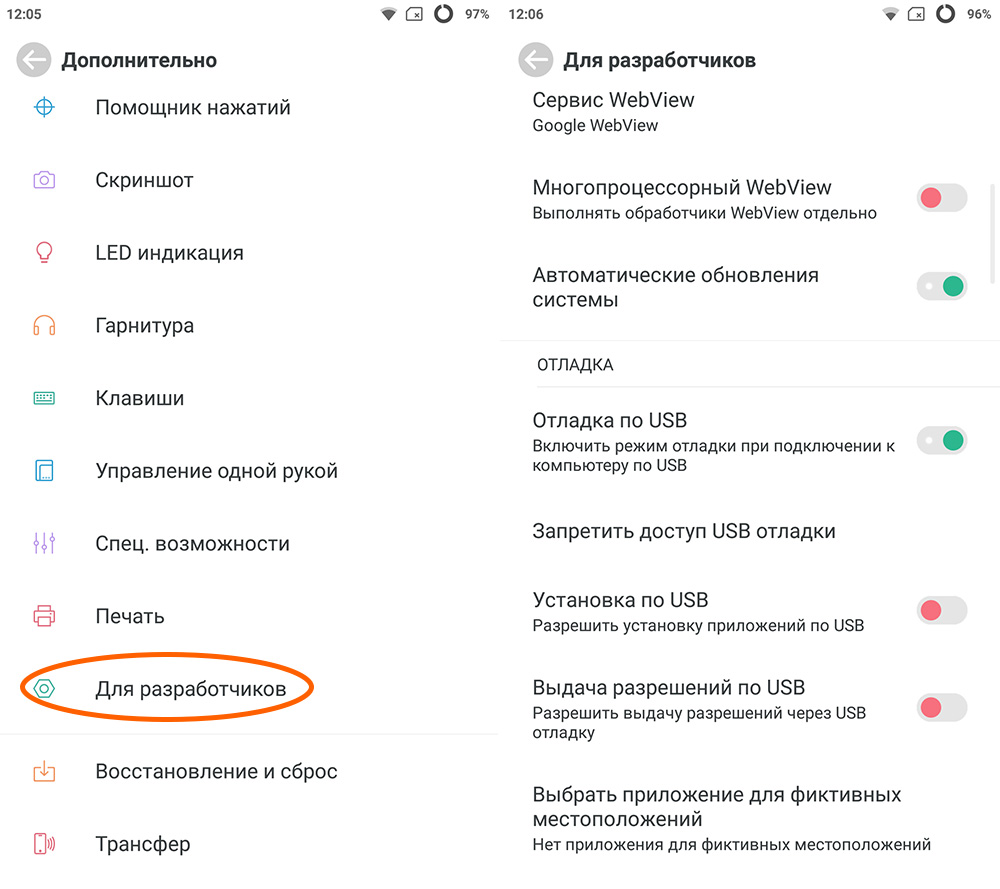 Чтобы раздел «Для разработчиков» стал видным, необходимо проследовать во вкладку «О телефоне», после чего несколько раз нажать на «Номер сборки» или «Версия прошивки»
После того, как раздел появился, переходим к выполнению пошаговой инструкции:
Запрещаем фоновую работу конкретных приложений
Также мы можем ограничить фоновое функционирование каких-то конкретных программ. Идем в «Настройки», открываем «Приложения», находим требуемое приложение, внизу выбирает «Остановить». Подтверждаем кнопочкой «Ок».
На Android, какая разница между запущенными процессами и кэшированными фоновыми процессами?
Итак, что такое «кэшированные фоновые процессы»? Они все еще находятся в памяти, а не переключаются на «диск» (как это делают настольные компьютеры / ноутбуки), правильно? Когда пользователь вставляет один из этих «кешированных фоновых процессов», он будет отображаться сразу же, поскольку он все еще находится в памяти, точно так же, как работает процесс, правильно?
Что делает Android, когда он «кэширует» приложение?
Итак, что такое «кэшированные фоновые процессы»?
Поскольку вы запрашиваете техническую интерпретацию чего-либо, указанного в пользовательском интерфейсе устройства, определение может отличаться в зависимости от устройства, если производители устройств решили переделать приложение «Настройки».
При этом «кэшированные фоновые процессы» обычно относятся к процессам, которые не имеют активности переднего плана и не имеют работающего сервиса. Эти процессы хранятся в памяти просто потому, что у нас достаточно памяти для этого, и поэтому, как вы заметили, пользователь может быстро вернуться к этим процессам. Поскольку Android начинает нуждаться в большей системной памяти для других процессов, «кэшированные фоновые процессы», как правило, являются процессами, которые заканчиваются для освобождения оперативной памяти системы.
Выдающимся примером «кэшированного фонового процесса» будет тот, в котором пользователь запустил приложение, коротко щелкнул его, а затем нажал HOME, чтобы вернуться на главный экран. Если у процесса нет работающего сервиса, я ожидаю, что он будет указан как «кэшированный фоновый процесс».
Они все еще находятся в памяти, а не переключаются на «диск» (как это делают настольные компьютеры / ноутбуки), правильно?
Верный. Устройства Android не используют пространство подкачки.


Прежде чем начать работу, в иерархии важности в Android Process есть пять уровней. Эти
1) Процесс переднего плана,
2) Видимый процесс,
3) Сервисный процесс,
4) Фоновый процесс,
5) Пустой процесс
Итак, вернемся к вашему вопросу,
Они все еще находятся в памяти, а не переключаются на «диск» (как это делают настольные компьютеры / ноутбуки), правильно?
Когда пользователь вставляет один из этих «кешированных фоновых процессов», он будет отображаться сразу же, поскольку он все еще находится в памяти, точно так же, как работает процесс, правильно?
Что делает Android, когда он «кэширует» приложение?
AFAIK, он просто не убивает процесс и не позволяет ресурсам немедленно отвечать на Пользователь, когда он возвращается.
Ранжирование процесса
Операционная система Android пытается поддерживать приложение, работающее как можно дольше, но когда доступная память низкая, он попытается освободить ресурсы в системе, убив процессы с меньшим значением frst.
Это когда ранжирование процесса входит в картину; Процессы Android оцениваются в следующих категориях: от более высокого приоритета до более низких приоритетов:
Когда система достигает точки, требующей освобождения ресурсов, процессы, которые могут быть убиты, будут отсортированы с учетом рангов процесса, используемых в прошлом процессов и запущенных компонентов.
Источник :
Асинхронное программирование на Android – второе издание – Хелдер Васконселос – июль 2016 года